✅ Installer for Windows (eldre versjon før 0.9)
Kompatibilitet
Windows 10- eller 11-maskiner med 64-biters system. Maskiner med høy ytelse anbefales hvis du vil kjøre store show. Jo raskere datamaskinen din er, desto jevnere blir den animerte laserutgangen.
Installasjonsprosess
Når du har et aktivt abonnement, får du tilsendt en lenke, eller du kan klikke på Download-lenken på siden My subscriptions.
Du får se denne siden:
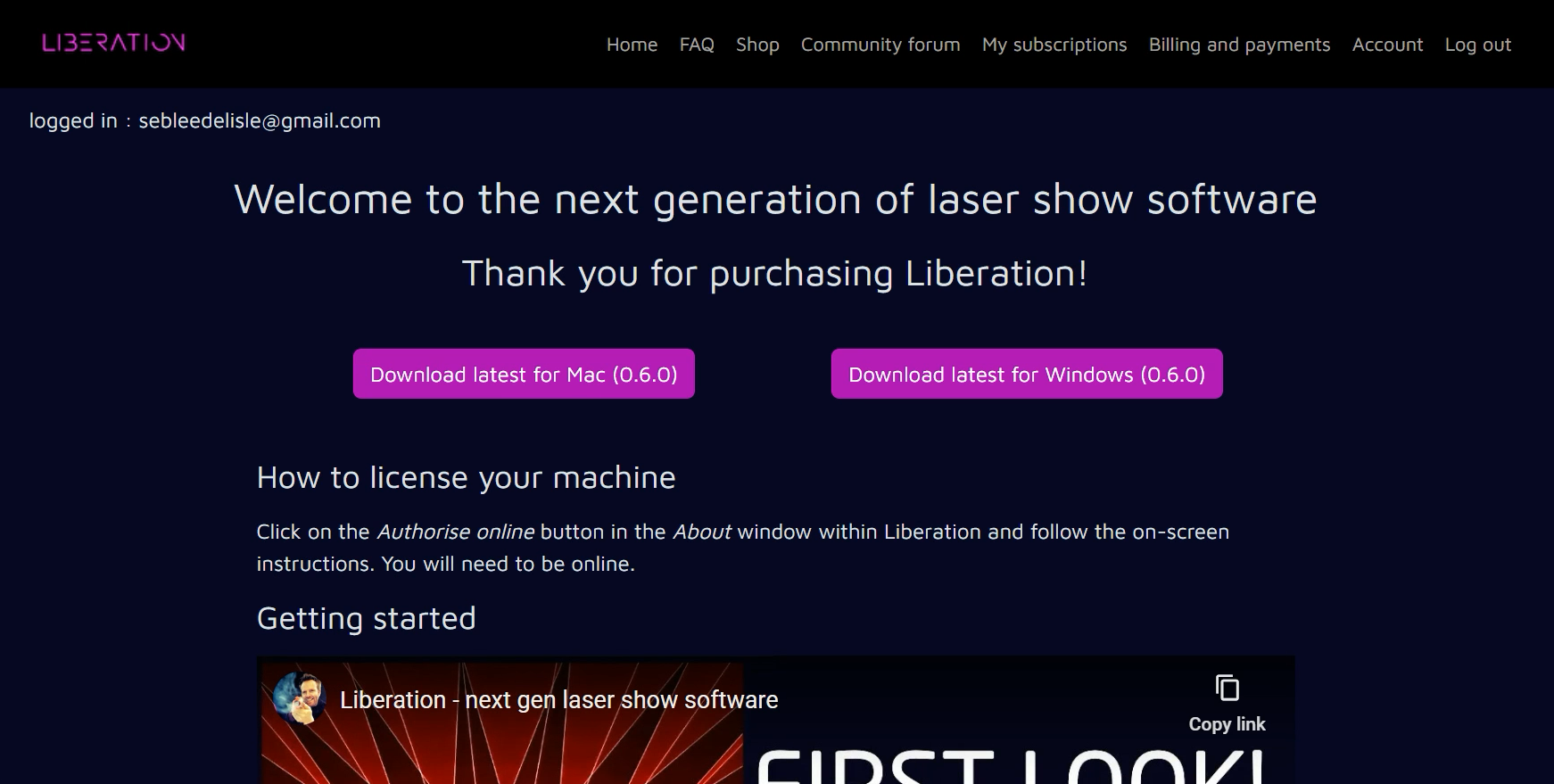
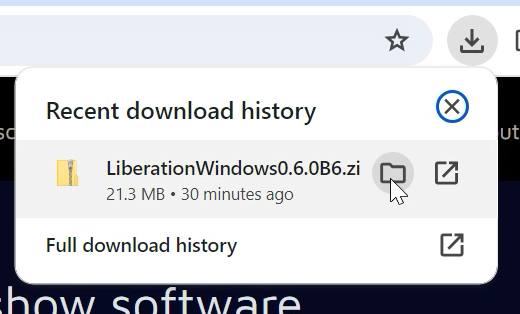
Klikk på Download latest for Windows (versjonsnumrene kan endre seg), så ser du nedlastingsindikatoren vise fremdriften (vanligvis øverst til høyre; skjermbildet er fra Chrome). Når nedlastingen er ferdig, holder du musepekeren over Liberation-nedlastingen og klikker på mappeikonet som vises.
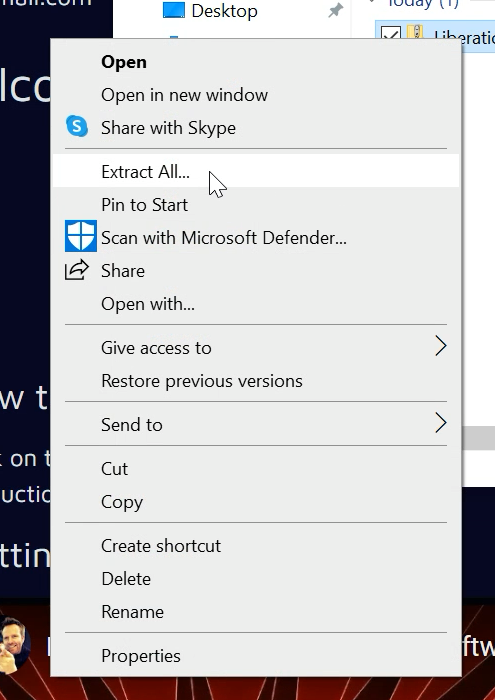
Dette åpner Downloads-mappen din. Finn den nedlastede filen (vanligvis øverst), høyreklikk og velg "Extract all".
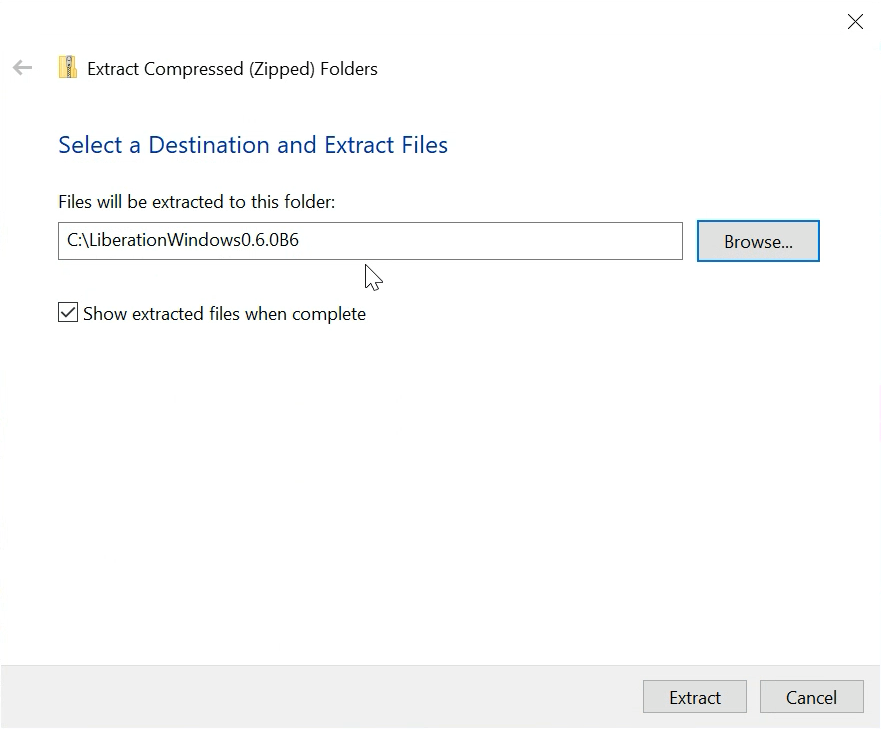
Et nytt panel åpnes og spør hvor du vil installere Liberation. Du kan plassere den hvor som helst på harddisken der du har skrivetilgang, men hvis du er usikker, kan du bare legge den i en mappe på C:-disken.
Når Windows er ferdig med å pakke ut filene, viser den installasjonsfilen. Dobbeltklikk på Liberation.exe for å kjøre appen.
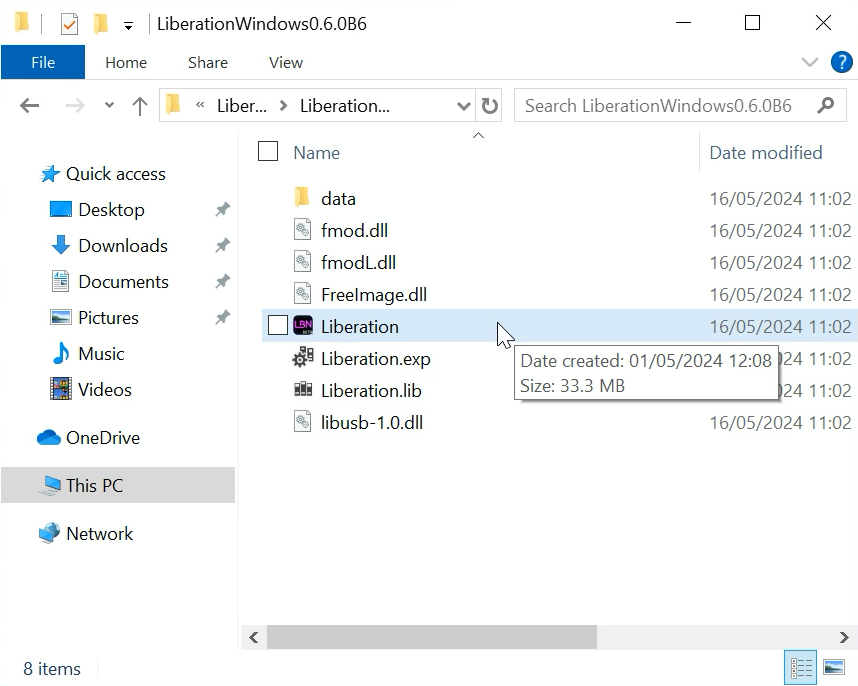
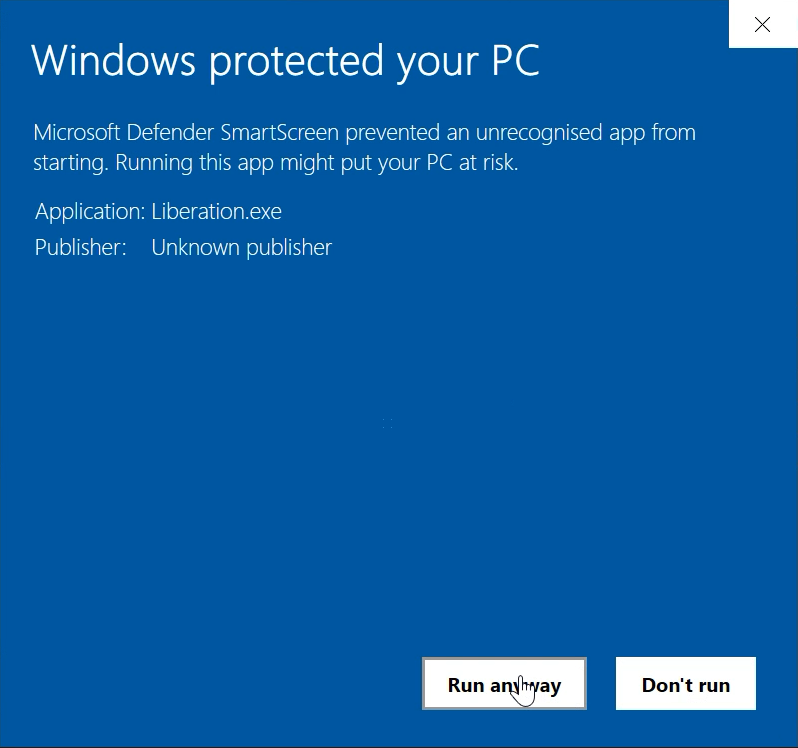
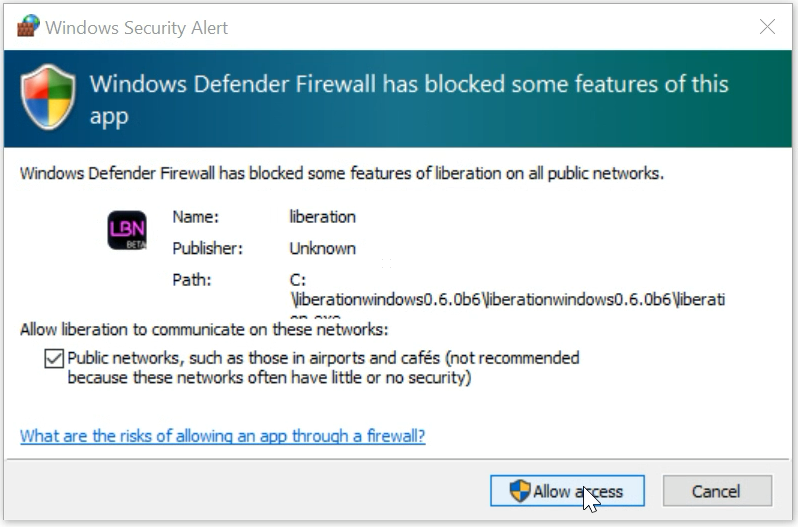
Liberation trenger tillatelse til å få tilgang til filer og nettverket, så Windows vil sannsynligvis vise noen tillatelsesforespørsler. Sørg for å godta alt, ellers kan det hende at Liberation ikke fungerer som den skal.
Liberation skal nå kjøre! For å sende output til lasere må du nå gå gjennom Autorisere og deautorisere