✅ Instalacja w Windows (starsza metoda, przed wersją 0.9)
Zgodność
Komputery z 64-bitowym systemem Windows 10 lub 11. Jeśli chcesz uruchamiać duże pokazy, zalecany jest komputer o wysokiej wydajności. Im szybszy komputer, tym płynniejszy będzie animowany obraz laserowy.
Proces instalacji
Gdy masz aktywną subskrypcję, otrzymasz link. Możesz też kliknąć link Download na stronie My subscriptions.
Zobaczysz tę stronę:
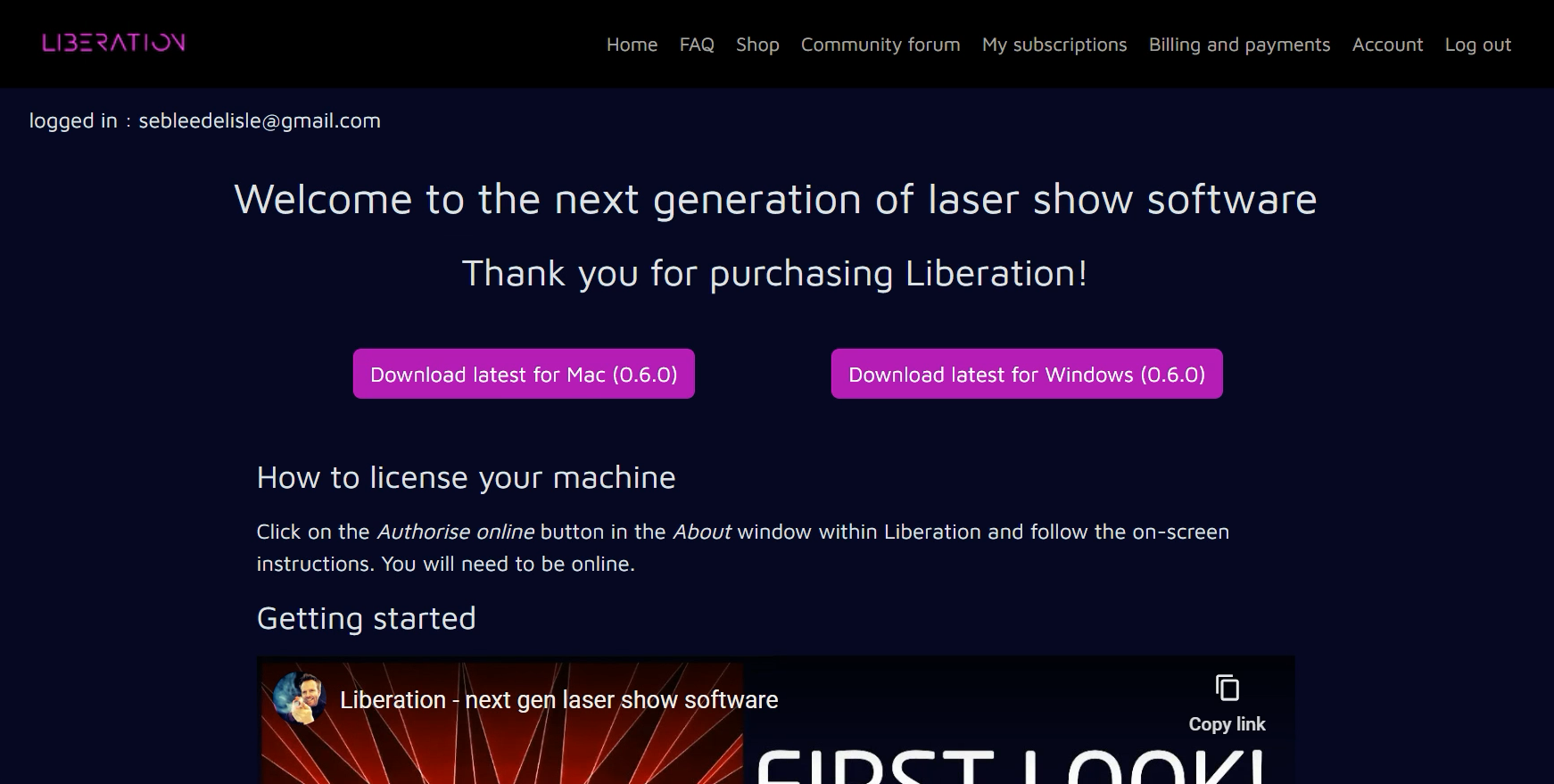
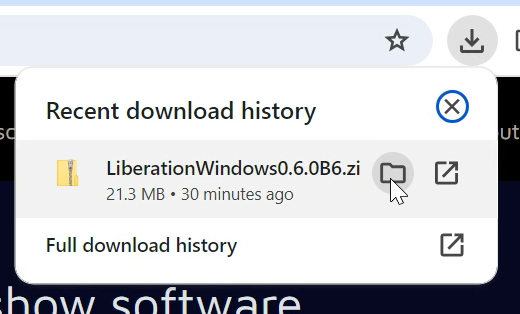
Kliknij Download latest for Windows (numery wersji mogą się zmieniać). Zobaczysz wskaźnik postępu pobierania (zwykle w prawym górnym rogu; zrzut ekranu pochodzi z Chrome). Po zakończeniu najedź kursorem na pobrany plik Liberation i kliknij ikonę folderu, która się pojawi.
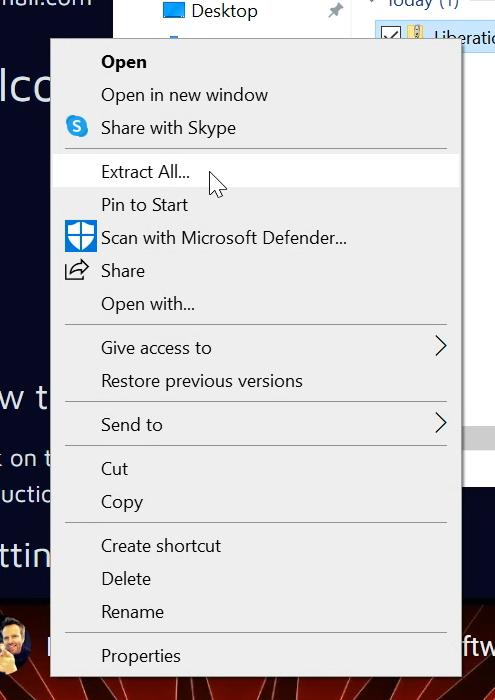
Otworzy się folder Downloads. Znajdź pobrany plik (zwykle na samej górze), kliknij go prawym przyciskiem myszy i wybierz „Extract all”.
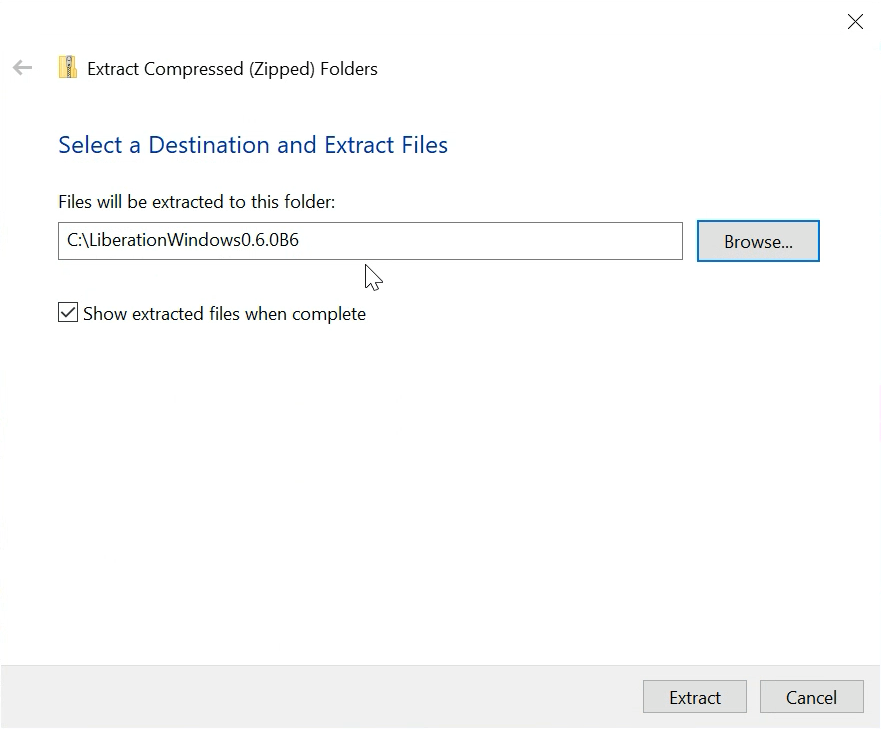
Otworzy się nowy panel z pytaniem, gdzie chcesz zainstalować Liberation. Możesz umieścić go w dowolnym miejscu na dysku twardym, do którego masz uprawnienia zapisu. Jeśli nie masz pewności, po prostu umieść go w folderze na dysku C:.
Po zakończeniu rozpakowywania Windows pokaże plik instalacyjny. Kliknij dwukrotnie Liberation.exe, aby uruchomić aplikację.
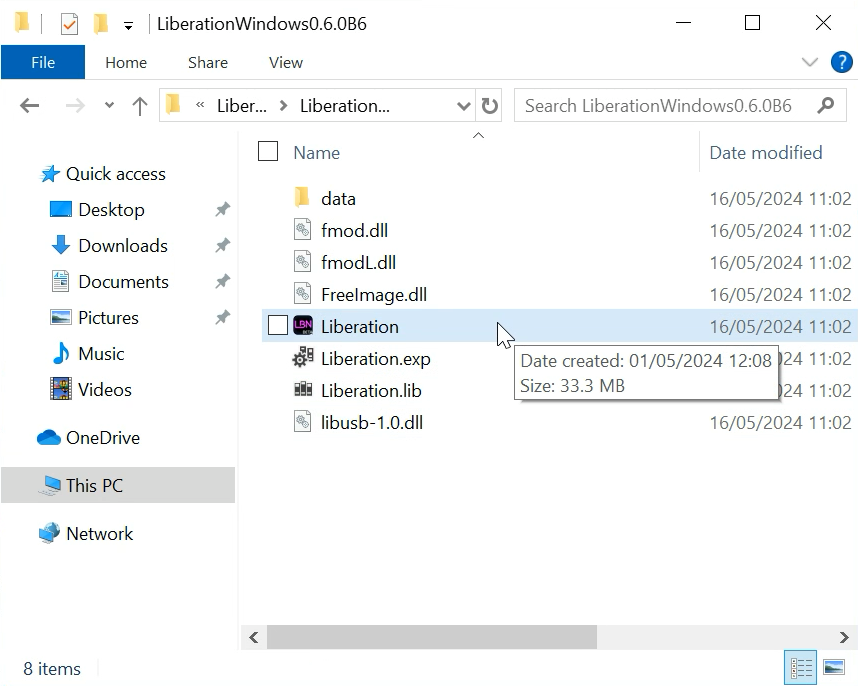
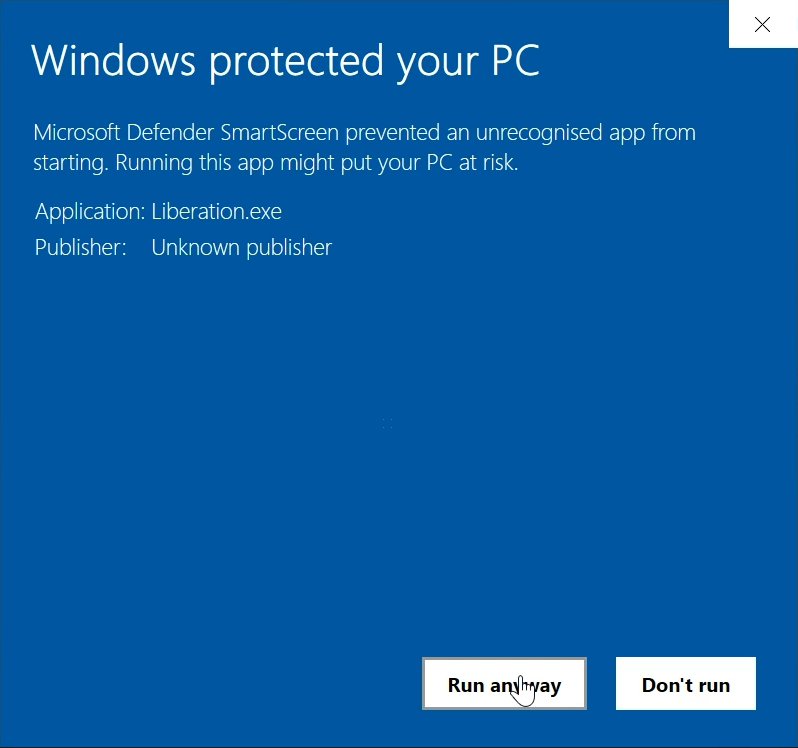
Liberation potrzebuje uprawnień dostępu do plików i sieci, więc Windows prawdopodobnie wyświetli kilka próśb o uprawnienia. Zaakceptuj wszystkie, w przeciwnym razie Liberation może nie działać poprawnie.
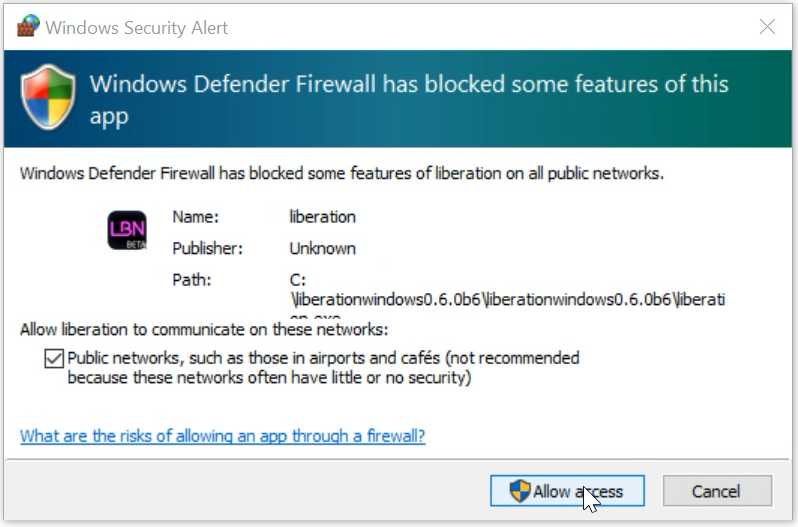
Liberation powinien teraz działać. Aby wysyłać sygnał do laserów, musisz teraz przejść przez proces autoryzacji.