✅ Configurações do Clip
Painel Clip settings
O painel Clip settings
Altere o tamanho de saída do Clip usando Scale X e Scale Y. Eles ficam vinculados, a menos que você pressione a tecla SHIFT.
Altere a posição horizontal e vertical do Clip usando Shift X e Shift Y.
Zone Delay/Chase é um recurso tão divertido que ganhou uma seção própria. Zone Delay/Chase
Painel Parameters
O painel à direita do Clip Deck mostra oito parâmetros contextuais. Com um Clip selecionado, os primeiros controles são Shift X, Shift Y e Zone Delay do Clip selecionado, seguidos pelos controles globais Spin e Scale.
Esses mesmos parâmetros são espelhados para controladores MIDI compatíveis. Se nenhum Clip estiver selecionado, os espaços específicos de Clip ficam em branco. Se você mantiver pressionado um botão de grupo, os dois primeiros controles mudam para os tempos de fade in e fade out desse grupo.
Bloqueio de Clips
Se um Clip estiver bloqueado, ele não pode ser movido nem excluído. Para bloquear um Clip, use a caixa de seleção Locked no menu de clique com o botão direito. No painel Clip settings, você encontra mais algumas opções.
- UNLOCK ALL - desbloqueia todos os Clips no Clip Deck.
- AUTO-LOCK - quando Auto-Lock está ativado, qualquer Clip reproduzido automaticamente (pela timeline ou pelo sistema de gravação/reprodução MIDI) será bloqueado. Isso é útil se você programou um show no Logic Pro (ou similar) e não quer editar acidentalmente os Clips usados no show.
- LOCKED CLIPS ZONES - se esta opção estiver ativada, você não poderá alterar as zonas de nenhum Clip bloqueado.
- LOCKED CLIPS PARAMS - se esta opção estiver ativada, você não poderá alterar os parâmetros (scale, shift etc.) de nenhum Clip bloqueado.
Menu de clique com o botão direito
Se você clicar com o botão direito em um Clip, aparecerá um menu com algumas opções para esse Clip. Consulte Introdução ao Clip Editor, Configurações do Clip e Grupos de Clip para saber mais sobre os primeiros itens desse menu.
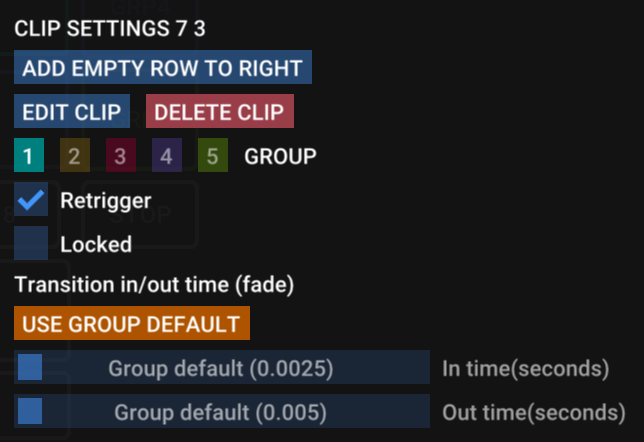
The clip settings right-click menu
Retrigger
Por padrão, os Clips são configurados como retrigger. Isso significa que, independentemente de quando você acioná-lo, o Clip começará a rodar a partir daquele momento. Então, se você iniciá-lo atrasado, a animação do Clip também ficará um pouco atrasada e fora do tempo.
Se Retrigger não estiver ativado, o Clip sempre ficará no tempo — é como se ele tivesse sido iniciado exatamente no começo do relógio. Isso é útil quando você está perfeitamente sincronizado com a música por meio de um sinal de clock externo.
Tempo de transição de entrada/saída (fade)
Os Clips podem ser configurados para fazer fade in e fade out com uma duração medida em segundos. Por padrão, o tempo de fade será herdado das configurações do grupo (e pode ser alterado clicando com o botão direito no botão do grupo).
Se você quiser uma duração de fade diferente da do grupo do Clip, primeiro desative o botão USE GROUP DEFAULT e depois ajuste os controles deslizantes In time e Out time do Clip.