✅ Instalar no Windows
Compatibilidade
Computadores com Windows 10 ou 11 de 64 bits. Máquinas com especificações mais altas são recomendadas se você quiser executar shows grandes. Quanto mais rápido for o seu computador, mais suave será a saída de laser animada.
Processo de instalação
Depois que você tiver uma licença paga ativa, você receberá um link, ou poderá clicar em Download na página Your licences.
Você verá esta página:
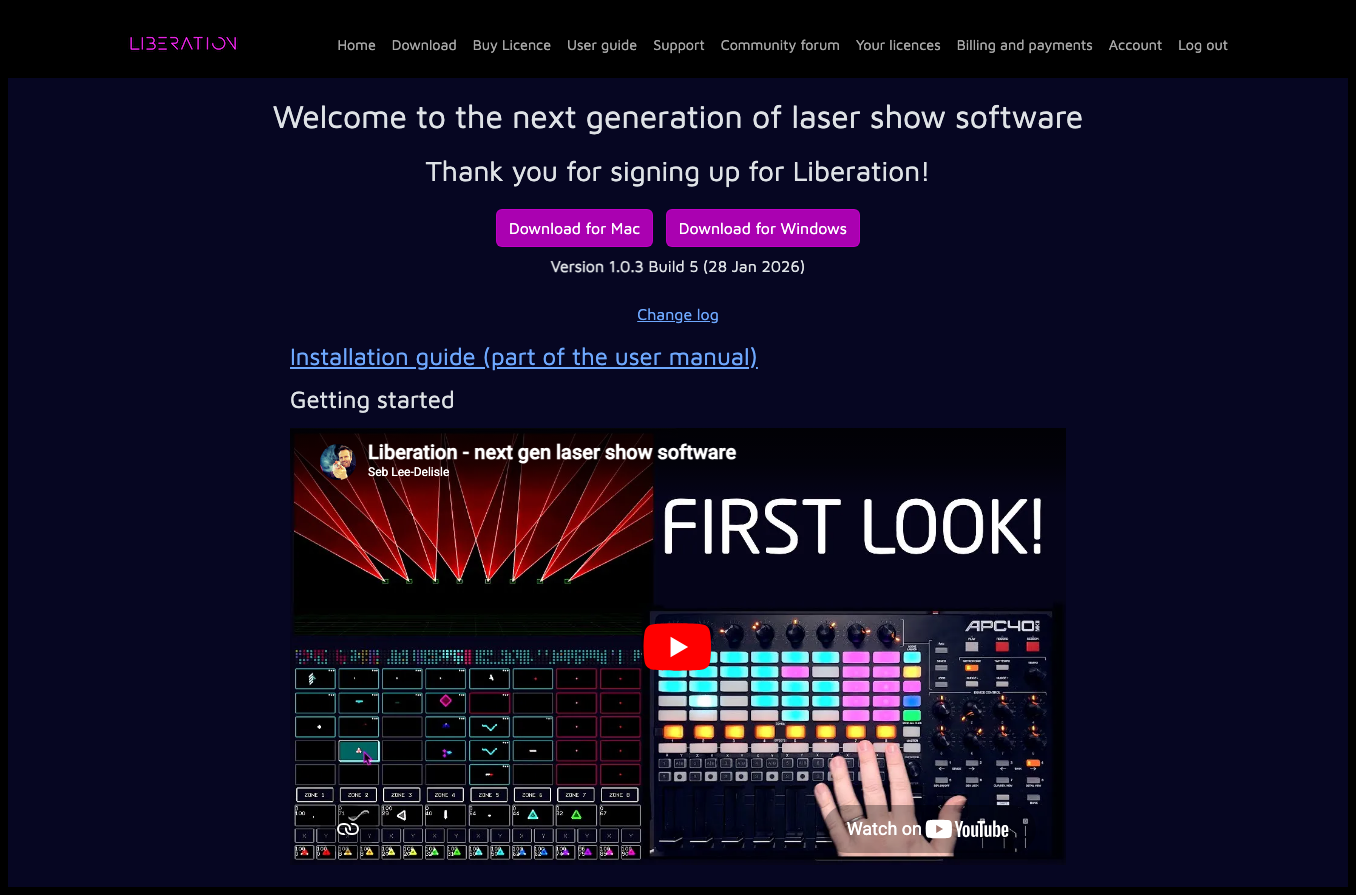
Clique em Download for Windows (os números de versão podem mudar) e você verá o indicador de download mostrando o progresso (geralmente no canto superior direito; a captura de tela é do Chrome). Quando terminar, abra seus downloads e clique no arquivo do instalador baixado.
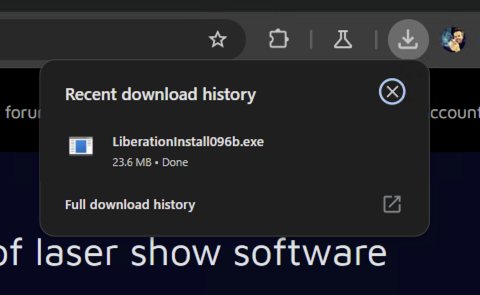
Isso executará o instalador.
Antes de o instalador iniciar, você pode receber um aviso perguntando se permite que o instalador faça alterações. Clique em Yes.
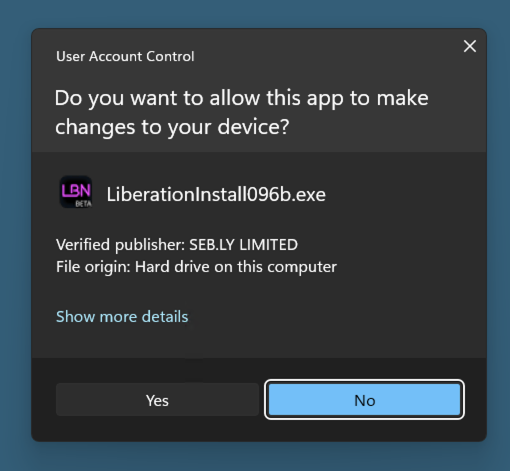
Agora o instalador pode começar! Avance pelas telas.
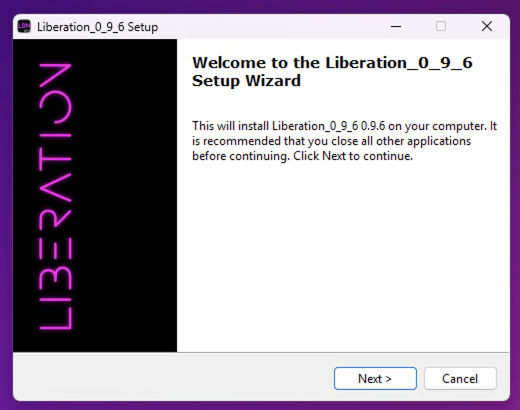
É recomendado usar o local de instalação padrão, então basta clicar em Next.
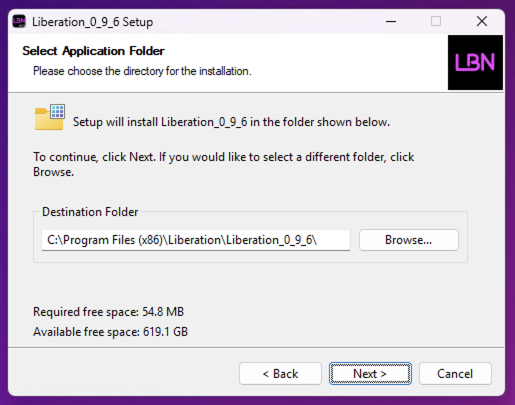
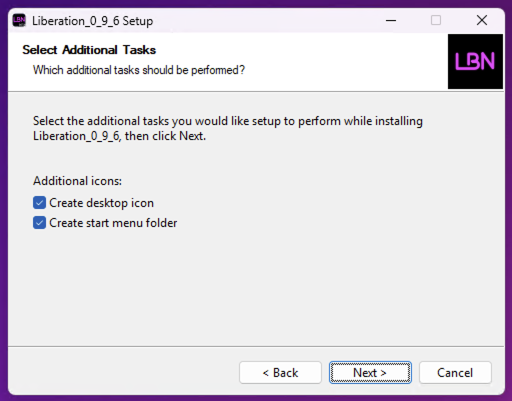
Em seguida, você terá opções para criar um ícone na área de trabalho e uma pasta no menu Iniciar (recomendado).
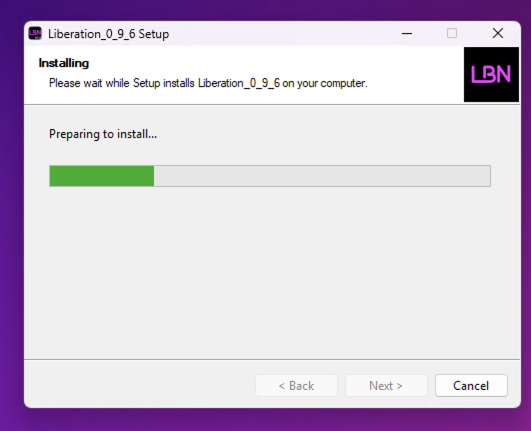
Aguarde um pouco enquanto o Liberation é instalado.
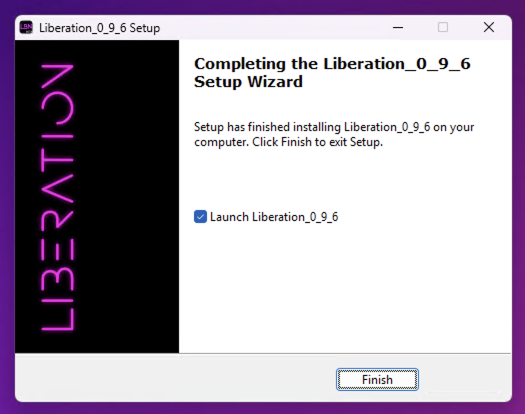
O instalador terminou! Clique em Finish para fechá-lo e iniciar o Liberation.
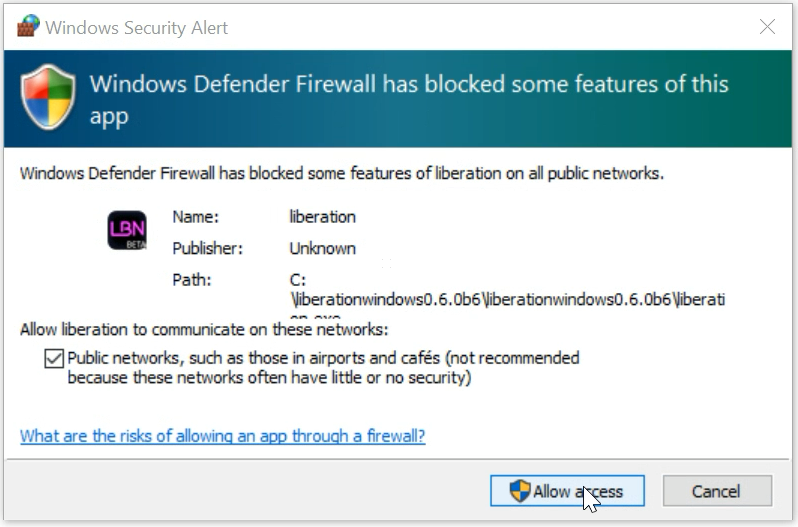
O Liberation precisa de permissão para acessar arquivos e a rede, então o Windows provavelmente exibirá alguns avisos de permissão. Aceite tudo para garantir que o Liberation funcione corretamente.
O Liberation agora deve estar em execução! Para enviar saída para os lasers, você precisará concluir Autorização e desautorização.