✅ Guia de início rápido
Introdução
Bem-vindo ao Liberation — a próxima geração de software para shows de laser.
O Liberation é um software moderno, poderoso e complexo; ele foi desenvolvido com base em usabilidade e confiabilidade para dar a você liberdade para expressar sua criatividade. Ele é rápido, eficiente e fluido; siga este Guia de início rápido para começar a usar em pouco tempo!
Gerenciamento de lasers
O Liberation é flexível o suficiente para você configurar lasers e visualizá-los mesmo sem nenhum laser real conectado. Depois, quando estiver pronto para operar, você pode atribuir cada saída a um controlador de laser sem complicação.
O padrão vem com 8 lasers distribuídos horizontalmente, mas você pode personalizar isso como quiser. Provavelmente é melhor manter esse padrão enquanto você se familiariza com o software e, mais tarde, ajustá-lo para corresponder à sua configuração de hardware. (Veja Configurando seu projeto)
Visão geral do software
Desligamento de segurança
Sempre que você estiver operando lasers, deve ter um botão físico de parada de emergência à mão (veja Parada de emergência / intertravamentos). Mas, se quiser desarmar tudo de forma menos urgente, você pode usar o botão DISARM ALL ou a tecla Escape (ou a tecla SESSION no APC40). Você também pode reduzir o brilho global usando o controle deslizante na tela ou o fader principal no APC40.
Controles deslizantes
Ao longo do Liberation, há vários controles deslizantes e controles.
Atalhos de teclado
Uma lista completa de atalhos de teclado pode ser encontrada aqui: Atalhos de teclado
Layout da tela
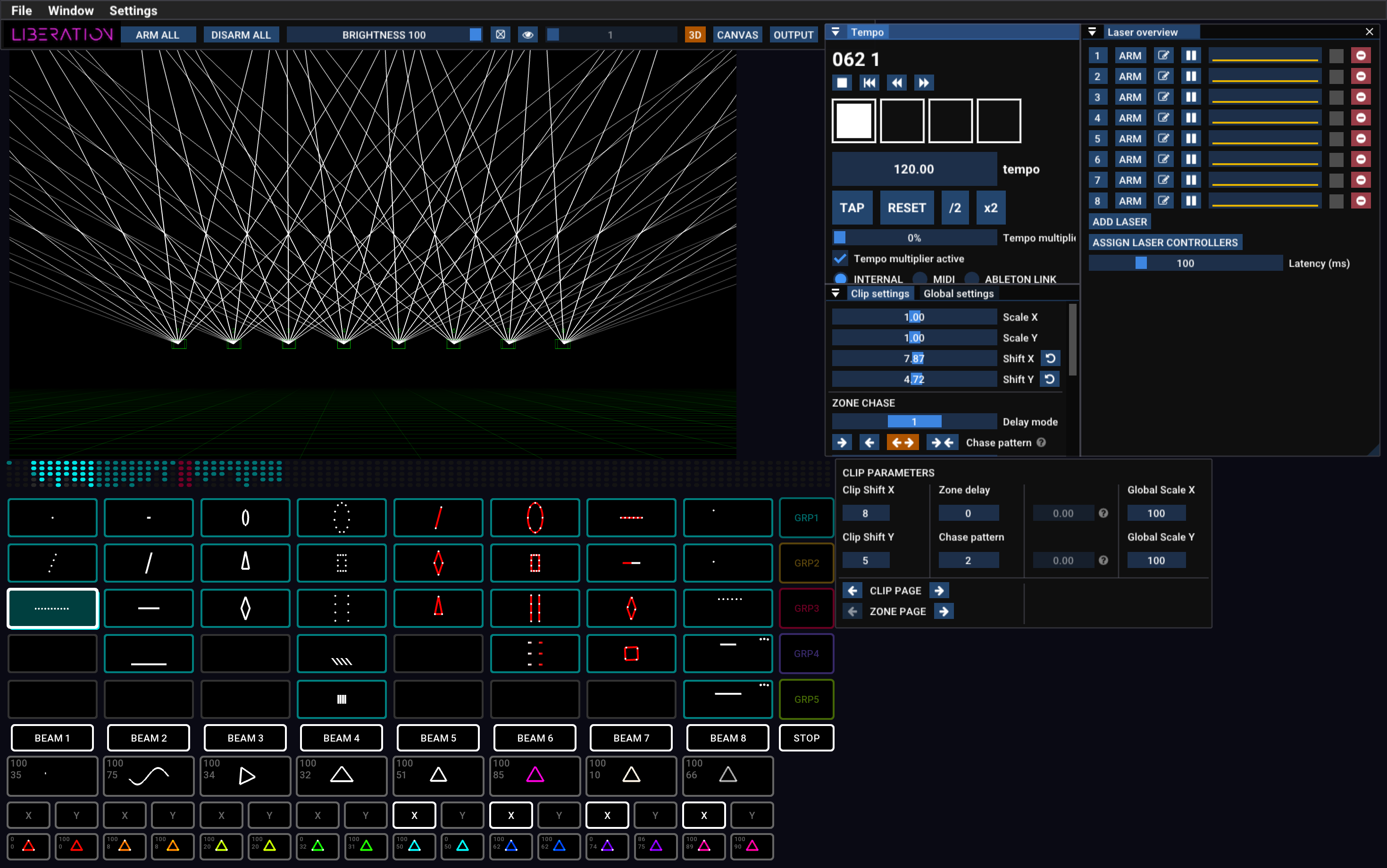
Menu

O menu é onde você encontra todas as opções de importação/exportação de arquivos e abre painéis. Você também encontra aqui a opção para autorizar o computador com a sua licença (em Liberation -> Authorise/Deauthorise this computer).
Barra de ícones

Tarefas comuns ficam aqui, como armar/desarmar todos os lasers, ajustar o brilho global, ativar o padrão de teste e alternar entre as visualizações 3D, Canvas e Output.
Visualizações
A área grande no canto superior esquerdo da tela pode exibir uma das 3 visualizações principais: 3D, CANVAS e OUTPUT. Alterne entre elas usando os botões da barra de ícones (ou use a tecla Tab para alternar entre as visualizações 3D e OUTPUT e, em seguida, continue pressionando Tab para passar por cada saída de laser em sequência).

3D View
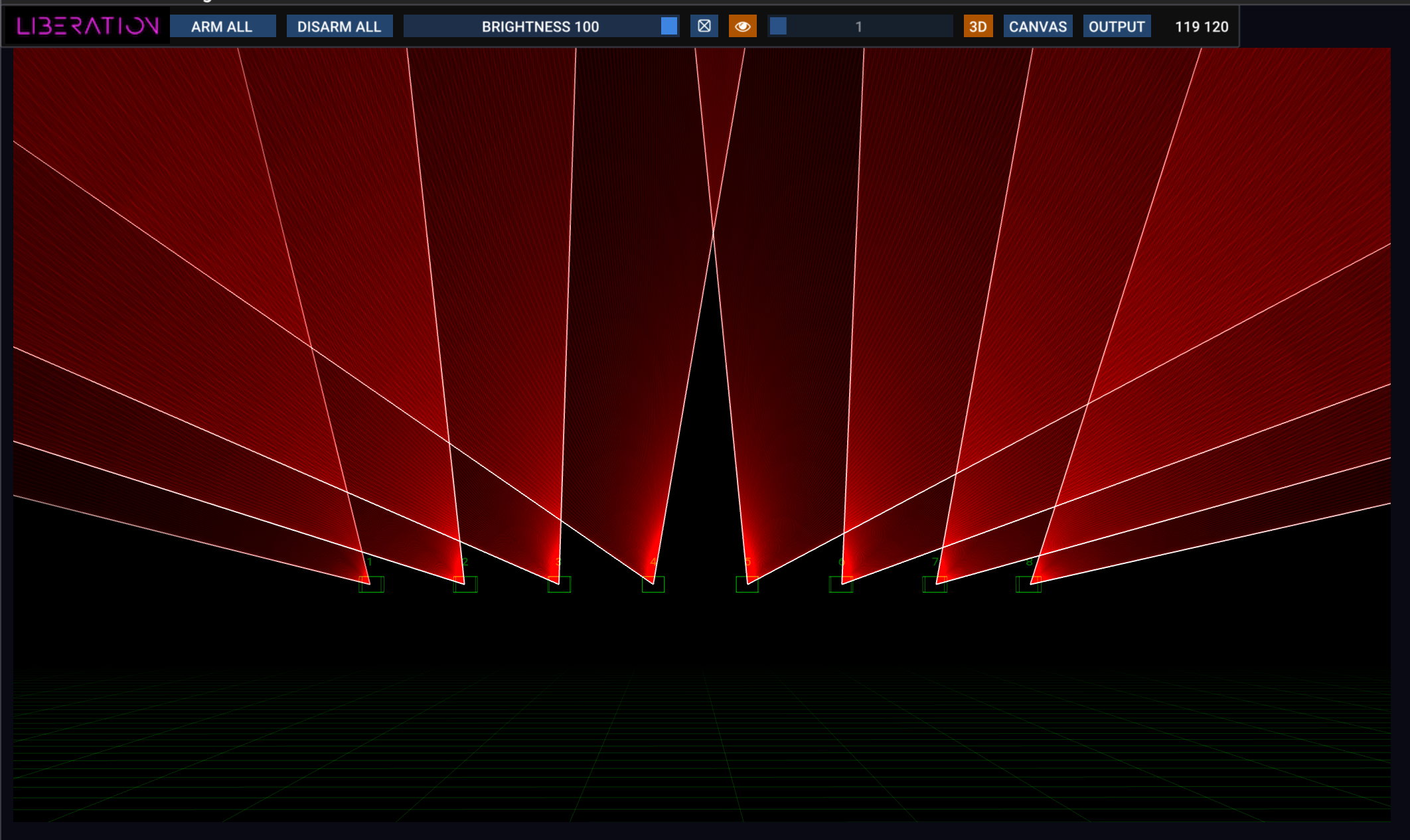
A 3D view mostra como seus lasers vão aparecer e pode ser configurada para corresponder à sua própria configuração de laser. Clique e arraste para girar a câmera; use a roda do mouse para avançar e recuar. Você encontra muitas outras opções no painel 3D Visualiser settings (View -> 3D Visualiser Settings). Veja Visualizador 3D.
Output View
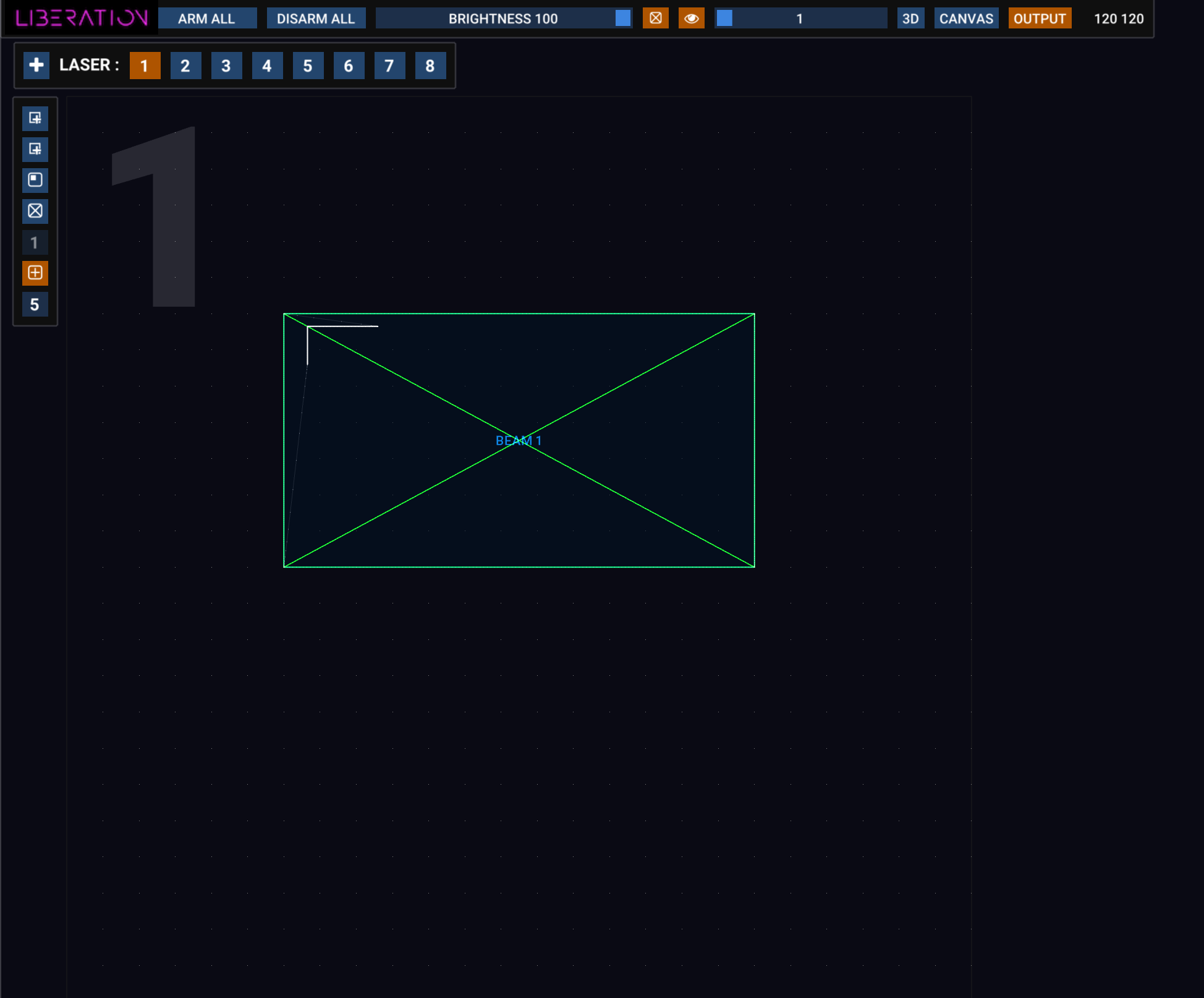
A visualização de saída é usada para configurar zonas e máscaras para cada laser. (Observe o número enorme no canto superior esquerdo, para você identificar facilmente em qual laser está!)
Esta visualização representa toda a saída deste laser e mostra onde cada zona fica dentro dela. Por padrão, há apenas uma zona por laser, mas você pode adicionar quantas zonas forem razoavelmente práticas, e todas elas serão exibidas nesta visualização.
Você pode selecionar o laser que deseja editar usando uma destas opções:
- os botões numerados na barra superior
- pressionar a tecla numérica do laser desejado (teclas 1-9)
- a tecla
Tabpara alternar de um para o próximo
Adicione um novo laser à configuração pressionando o botão +. (Também há um botão ADD LASER no painel Laser Overview)
Exclua um laser da configuração pressionando o botão vermelho ⊖ no painel Laser Overview.
Você pode aumentar e diminuir o zoom usando a roda de rolagem do mouse, e clicar e arrastar em qualquer área que não seja uma zona para mover a visualização.
Clique em uma zona para selecioná-la e, em seguida, ajuste seus pontos de canto com o mouse. Use a tecla Alt / Option enquanto arrasta um canto para torná-lo não uniforme. Clique com o botão direito na zona para ver mais opções, incluindo alterar o tipo de zona.
À esquerda há uma barra com uma série de botões de ícone; passe o mouse sobre qualquer botão para ver uma descrição do que ele faz. Os botões aqui permitem adicionar zonas de beam, zonas de canvas e máscaras. Também há opções para definir um padrão de teste apenas para este laser, junto com configurações de grade e encaixe.
Para mais detalhes, veja Visualização Output.
Canvas
O sistema Canvas é usado principalmente para gráficos e mapeamento arquitetônico. Você pode distribuir imagens complexas entre vários lasers e corrigir a perspectiva de cada seção. Veja Gráficos e o sistema Canvas.
Controlador MIDI APC40
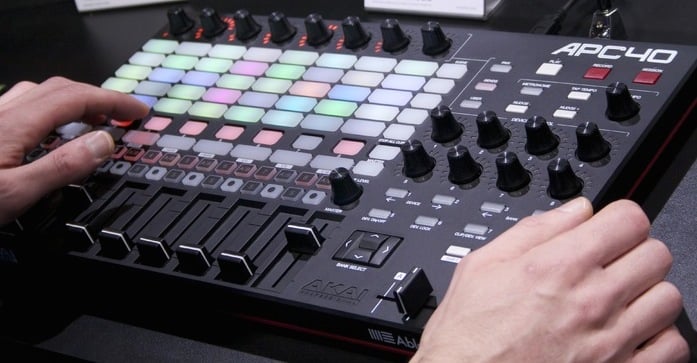
Embora seja possível controlar o Liberation usando mouse e teclado, é muito melhor usar uma interface de controle MIDI APC40 (a Mark 2 é a melhor opção, mas a Mark 1 também funciona).
Veja também: Referência do APC40
Liberation também oferece suporte ao APC Mini e ao MIDI Fighter Twister. O APC40 Mark 2 ainda é a melhor opção na maioria dos casos.
Clips e efeitos
Visão geral do clip deck
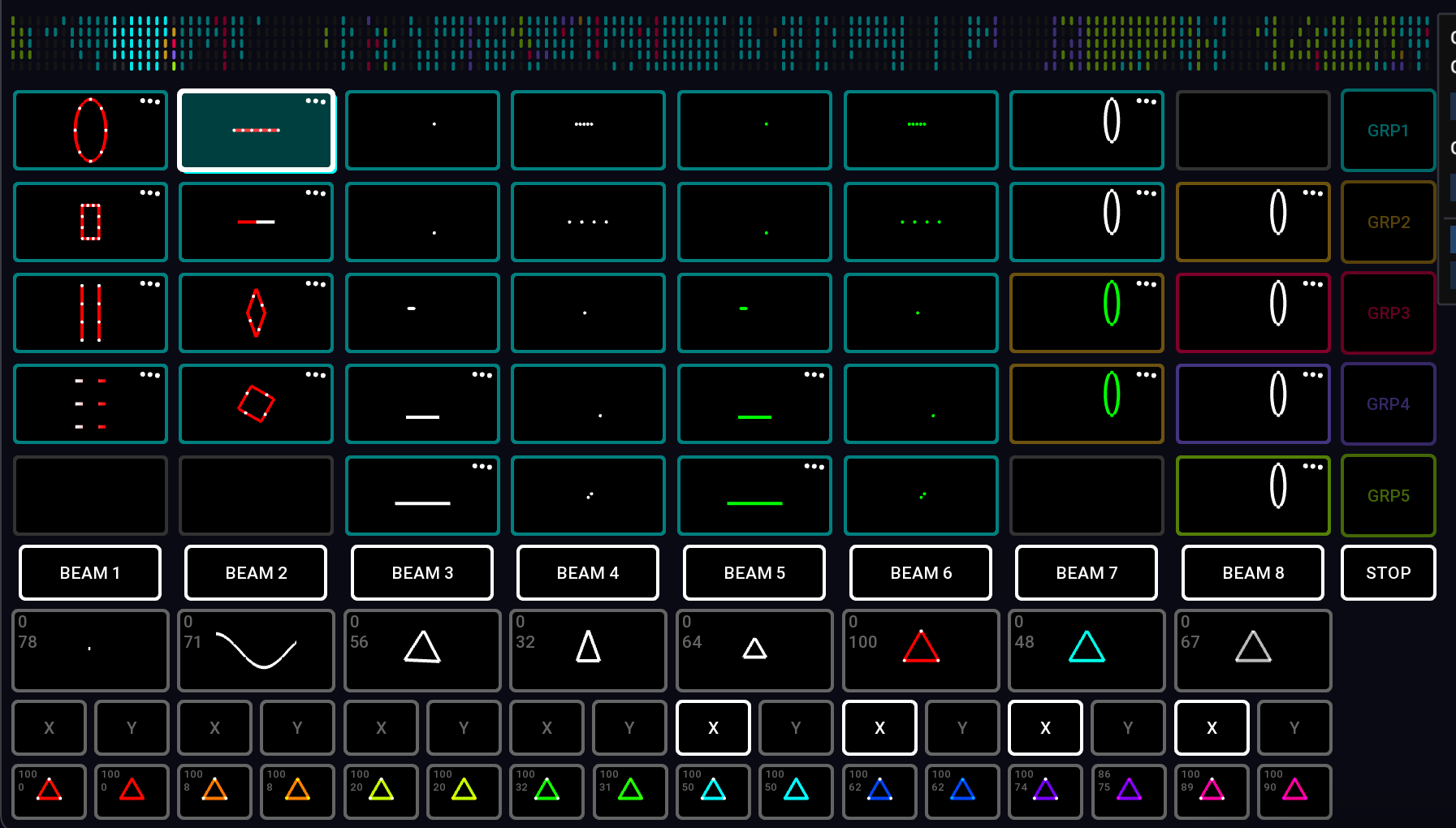
Esta grade é conhecida como clip deck e é onde todos os clips de laser ficam armazenados. Ela foi projetada para mapear diretamente para a grade de botões 8 x 5 do seu APC40.
Navegação no clip deck.
Você pode rolar o clip deck para a esquerda e para a direita usando:
- Teclas de seta para a esquerda e para a direita. Adicione
Cmd / Ctrlpara rolar uma página inteira por vez. - Trackpad: deslizar
- Mouse: se o seu mouse tiver rolagem lateral, você pode usá-la enquanto o cursor estiver sobre o clip deck
- Botão giratório de rolagem do APC40
- Botões <- DEVICE -> do APC40
Para ajudar você a se orientar, há um minivisualizador do Clip Deck na parte superior. Veja também Clips e Clip Deck
Iniciando e parando clips
Pressione um botão de clip (com o mouse ou com o APC40) para iniciar um clip. Pressione novamente para pará-lo. Quando você inicia um clip, todos os outros clips da mesma cor param automaticamente, a menos que você mantenha shift pressionado.
Alguns clips estarão em Flash mode (por padrão, os vermelhos); nesse caso, eles param assim que você solta o botão do clip.
O botão STOP para todos os clips em execução no momento.
Definição das zonas de saída do clip
Abaixo dos botões de clip, você verá os botões de zona: zonas de beam 1 a 8 por padrão (BEAM 1, BEAM 2 etc.). Os botões de zona acendem para indicar quais zonas estão atribuídas ao clip selecionado no momento.

Duas linhas abaixo dos botões de zona, você verá os botões de inversão X/Y; alterne-os para inverter o clip horizontal e verticalmente.
Clique com o botão direito em um Clip para editar mais configurações do Clip. Veja também Configurações do Clip
Grupos
Você perceberá que cada clip tem um contorno colorido, e essa cor representa a qual grupo ele pertence. Os botões de clip do APC40 também acendem nessa cor.
| Group 1 | Ciano |
| Group 2 | Laranja |
| Group 3 | Vermelho |
| Group 4 | Índigo |
| Group 5 | Verde |
O sistema de grupos é muito flexível e permite que você:
- Mantenha clips de um grupo em execução enquanto alterna grupos em outro
- Atribua rapidamente zonas e inversões X/Y a todos os clips dentro de um grupo
- Defina Flash mode para um clip (o Group 3 vem definido como Flash mode por padrão)
Os grupos também têm configurações de transição de entrada/saída que podem ser herdadas pelos seus clips ou substituídas.
Você pode atribuir o grupo do clip usando os botões no menu de clique com o botão direito ou, usando o APC40, pressionar o botão do grupo e, enquanto ele ainda estiver pressionado, pressionar os botões de clip.
Alterar configurações de zona para todos os clips dentro de um grupo
Usando o APC40, pressione o botão do grupo e, enquanto ele ainda estiver pressionado, use os botões de zona e X/Y para alternar as configurações de zona de todos os clips dentro desse grupo.
Veja também Grupos de Clip
Efeitos
O sistema de efeitos do Liberation é uma forma poderosa e versátil de alterar a saída do clip em tempo real. Os botões de efeitos padrão 1-8 ficam abaixo dos botões de zona.
Aplicação de um efeito
Pressione um botão de efeito para ativar/desativar o efeito ou, melhor ainda, use os sliders 1-8 do APC40 para fazer fade in e fade out dos efeitos.
Parâmetros de efeito
Use os controladores rotativos 1-8* para ajustar o parâmetro de cada efeito. (Ou você pode clicar com o botão direito do mouse para ajustar o nível e o parâmetro). A alteração do parâmetro faz coisas diferentes dependendo de como o efeito está configurado. Veja a lista abaixo para os efeitos padrão.
*Os controladores rotativos 1-8 ficam na parte superior de um APC40 Mk2 e no canto superior direito no Mk1. Veja também: Referência do APC40
Os efeitos padrão

- Randomiser :\ Aplica um movimento caótico à saída do clip. O parâmetro ajusta a quantidade/velocidade do caos.
- Sine wave :\ Distorce todo o conteúdo ao longo de uma onda senoidal em movimento. O parâmetro ajusta o comprimento de onda.
- Rotation :\ Gira tudo. O parâmetro ajusta a velocidade de rotação.
- Horizontal flip :\ Comprime e estica tudo horizontalmente. O parâmetro ajusta a velocidade.
- Scale :\ Redimensiona tudo repetidamente de tamanho total até zero. O parâmetro ajusta a velocidade.
- Hue :\ Altera o matiz de tudo, mas não altera a saturação (ou seja, qualquer coisa branca continua branca). O parâmetro ajusta o matiz.
- Saturation and hue :\ Altera o matiz de tudo e também satura totalmente a cor (ou seja, qualquer coisa branca muda para a cor). O parâmetro ajusta o matiz.
- Flash :\ Pisca repetidamente o brilho de tudo, de total até zero. O parâmetro ajusta a velocidade do flash.

Há mais 16 efeitos de cor na linha inferior para aplicar valores predefinidos de matiz e saturação.
Observe que estes são os efeitos padrão, mas eles podem ser editados para fazer quase tudo o que você quiser!
O que é o Clip selecionado no momento?
Quando você inicia um clip, ele acende para mostrar que está ativo. Ele também recebe um contorno branco ao redor, indicando que este é o clip selecionado no momento. Sempre que você alterna botões de zona ou ajusta as configurações do clip, essas alterações são aplicadas ao Clip selecionado no momento.
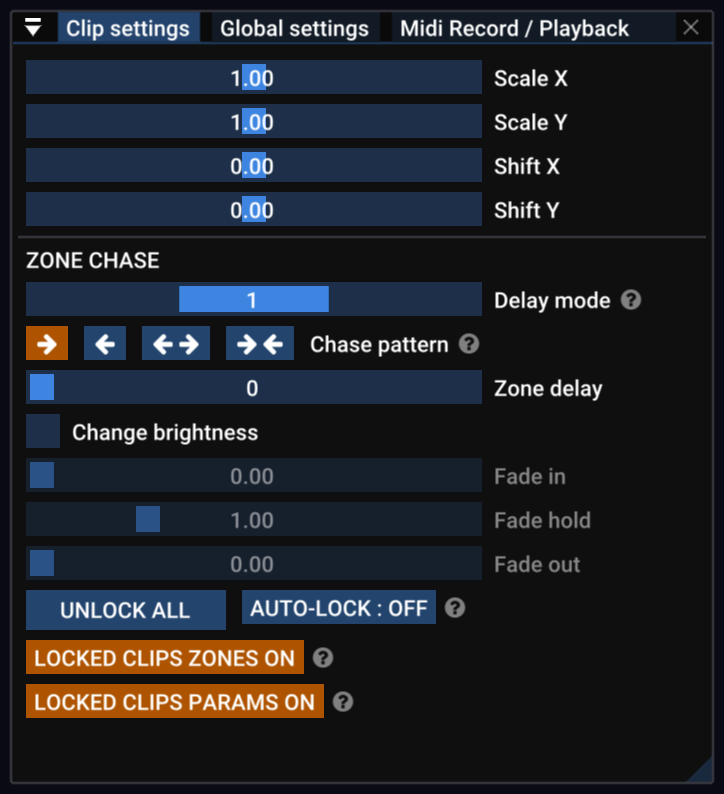
Painel Clip Settings
Use o painel Clip Settings para editar escala, posição X/Y e acessar o poderoso sistema de atraso de zona.
Painel Global Settings
Encontre o painel Global Settings para ajustar configurações globais de saída que afetam toda a saída em todas as zonas.
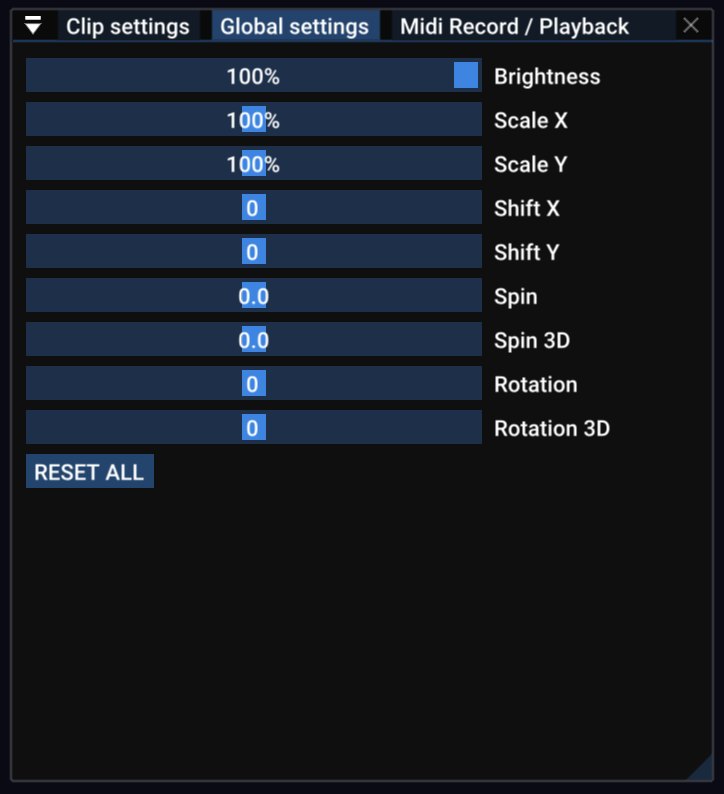
Ative AUTO RESET para redefinir automaticamente todas as Global settings sempre que nenhum clip estiver tocando.
Tempo
Quase todas as apresentações de laser têm algum tipo de trilha sonora, então o sistema de tempo do Liberation é baseado em um andamento em batidas por minuto. No Tempo Panel, você pode ver uma representação do tempo; cada quadrado representa uma batida, e você pode vê-los piscando no tempo.
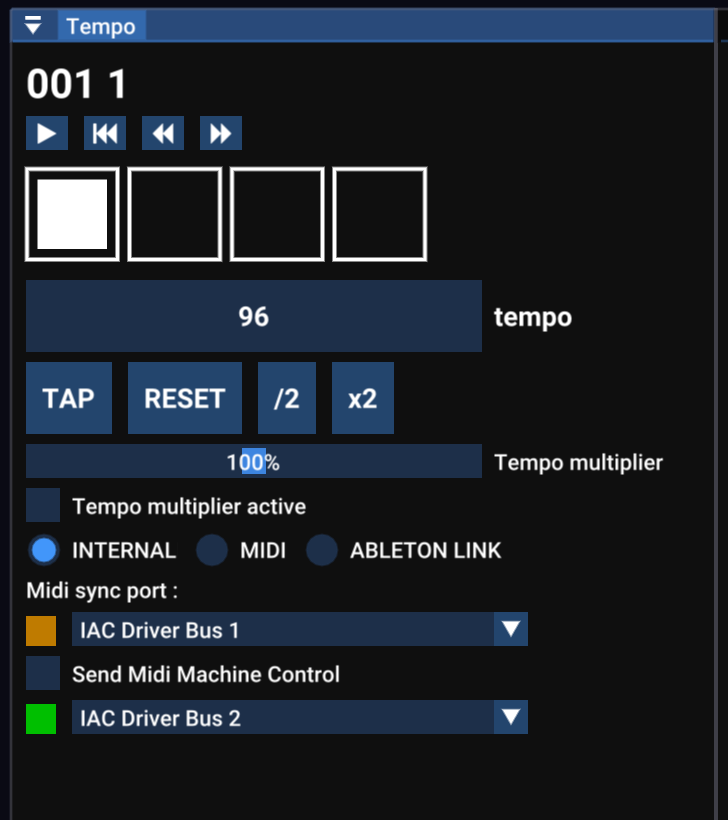
Há várias opções de sincronização, incluindo MIDI clock e Ableton Link. Se você souber o tempo da música, pode ajustá-lo manualmente usando o controle deslizante na tela ou o knob Tempo do APC40, mas também pode se manter no tempo da música usando o sistema Tap Tempo.
Tap Tempo
Tap Tempo é um termo comumente usado em aplicativos de música e permite que você toque no ritmo da batida para definir o tempo enquanto a música está tocando. Você pode usar o botão na tela, embora seja recomendado usar a tecla T ou o botão Tap Tempo no APC40 (ou até um pedal, se preferir).
Pressione a tecla R ou o botão Metronome (APC40) para reiniciar o tempo no início do compasso.
Pressione a tecla Y ou gire o knob Tempo (APC40) para arredondar o tempo para um número inteiro. Isso pode ser útil para música eletrônica, que tende a ter um número inteiro de batidas por minuto.
Organização do seu clip deck
Para mover um clip no seu clip deck, clique e arraste-o para uma nova posição. Enquanto arrasta, você pode usar as teclas de cursor (ou a roda/botões de rolagem do seu APC40) para rolar para a esquerda e para a direita.
Pressione a tecla Alt / Option enquanto arrasta para fazer uma cópia.
Clique em um clip com Alt / Option pressionado para selecioná-lo sem iniciá-lo.
Clique em um clip com Alt / Option + Shift pressionado para seleção múltipla, ou clique e arraste fora de um clip para selecionar por "laço".
Clicar e arrastar arrastará TODOS os clips selecionados.
Para excluir um ou mais Clips, arraste-os para fora do Clip Deck (um ícone de lixeira aparecerá) ou use o botão DELETE no menu de clique com o botão direito do Clip.
Painel Laser Overview
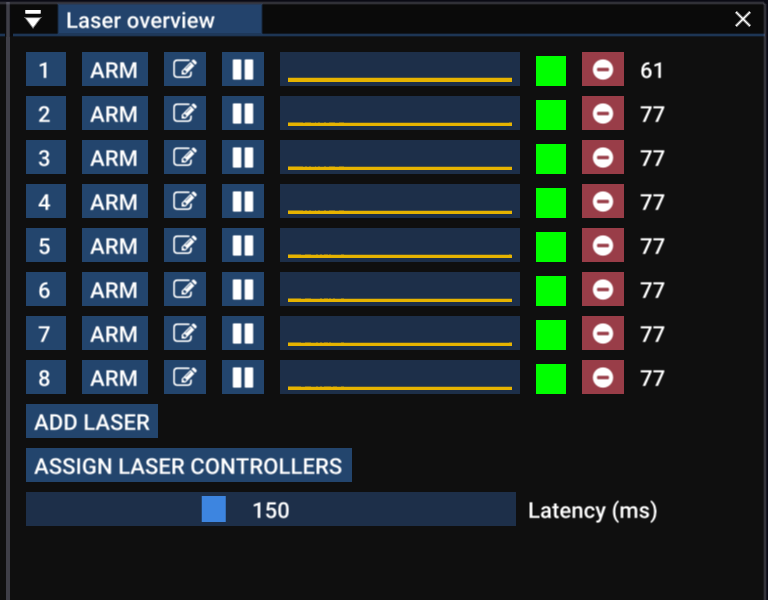
O painel Laser overview panel mostra rapidamente o status dos lasers em execução no momento. O quadrado verde à direita indica que o controlador de laser está funcionando corretamente. Se ele ficar laranja, há quedas ocasionais; se ficar vermelho, ele foi desconectado. Se estiver cinza, não está conectado a nenhum controlador.
O gráfico no meio é um histórico dos comprimentos dos frames, e o número à direita é a taxa de frames atual. Quanto mais complicado for o conteúdo, menor será a taxa de frames (ou seja, mais tremulação). Qualquer valor abaixo de cerca de 25 fps começa a parecer um pouco tremido.
Se a taxa de quadros estiver baixa, veja Melhorando o desempenho em máquinas mais antigas para sugestões.
Conexão com lasers — painel Controller Assignment
Clique no botão Assign Laser Controllers para abrir o painel Controller Assignment. (Este painel também pode ser acessado por View -> Controller Assignment na barra de menu).
Aqui você pode escolher quais saídas de laser vão para quais controladores de laser. Arraste e solte controladores da lista à direita para os slots à esquerda. Você pode renomear seus controladores para corresponder ao laser com o qual estão pareados (use o botão com ícone de caneta).
Leia o capítulo Atribuição de controladores para mais detalhes.
Painel Laser Output
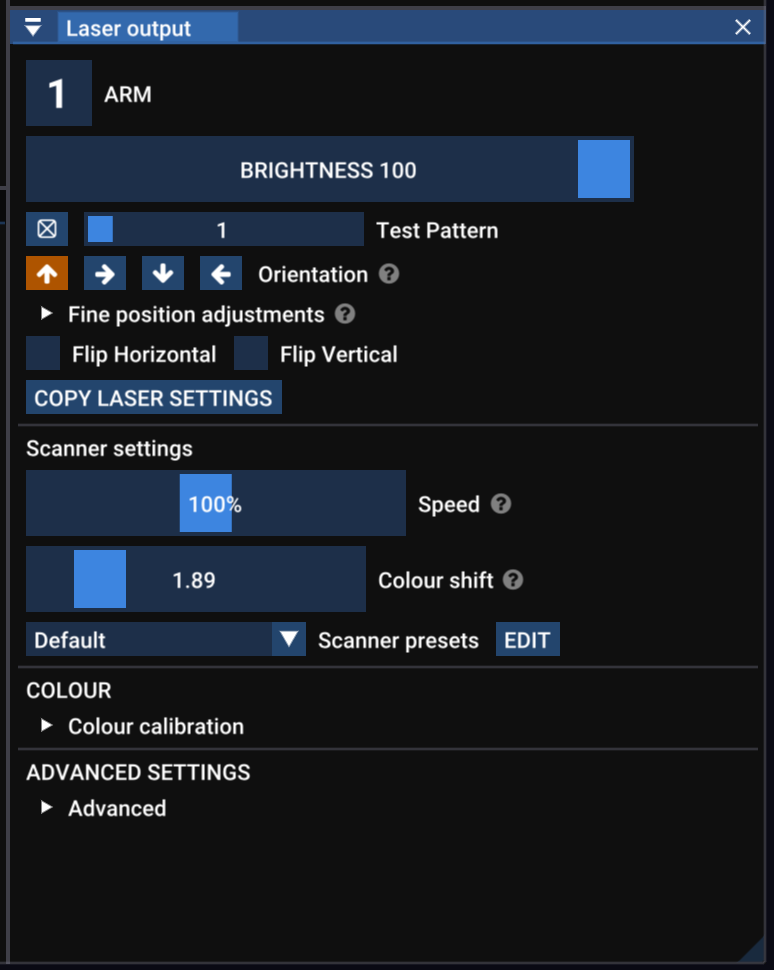
Este painel mostra as configurações do laser selecionado no momento (representado pelo número no topo). Altere qual laser está selecionado usando a tecla tab, pressionando uma tecla numérica, clicando em um número de laser no painel Laser Overview ou na output view.
- Number button arma e desarma o laser; se estiver vermelho, o laser está armado.
- Brightness ajusta o brilho do laser independentemente dos outros lasers (e é combinado com a configuração global brightness — ou seja, se ambos estiverem em 50%, seu laser ficará em 25%).
- Test Pattern ativa um padrão de teste apenas para este laser (substitui a configuração global de padrão de teste)
- Orientation corrige lasers montados de lado ou de cabeça para baixo.
- Flip Horizontal and Flip Vertical inverte a saída do laser. Útil para correção de saída em lasers com fiação inconsistente.
- Copy Laser Settings abre um painel que permite copiar várias configurações deste laser para outros.
Configurações de scanner
Lasers de projeção funcionam movendo um único feixe de laser extremamente rápido e ligando e desligando esse feixe para desenhar formas no ar. O que você vê como linhas, formas e imagens é, na verdade, o feixe traçando trajetórias mais rápido do que seus olhos conseguem acompanhar.
Um fluxo de pontos é o conjunto de dados que informa ao laser para onde se mover em seguida e quando o feixe deve estar ligado ou desligado. No Liberation, os clips são convertidos nesse fluxo de pontos em tempo real enquanto são enviados aos lasers.
O Liberation oferece controle detalhado sobre como esse fluxo de pontos é gerado, permitindo equilibrar suavidade, brilho e desempenho para cada laser.
As configurações básicas de scanner são:
- Speed é a velocidade do scanner, ou seja, quão rápido o laser se move para desenhar formas. Isso equivale a ajustar a taxa de pontos em softwares de laser tradicionais, mas no Liberation você pode alterar a velocidade de movimento do laser independentemente da taxa de pontos. Você não deve precisar ajustar isso.
- Scanner sync (às vezes conhecido como blank shift, anteriormente Colour Shift) Os scanners movem o laser muito rápido, mas normalmente a mudança de brilho e cor fica fora de sincronia com o movimento. Isso aparece como pequenas "caudas" de luz tremulando nas bordas de feixes e linhas. Use este ajuste para fazer o movimento e a cor ficarem sincronizados. Veja Painel de configurações de saída do laser
As outras configurações avançadas de scanner são abordadas no capítulo Avançado.
Zoning
Para um guia completo sobre configuração e zoneamento de lasers, veja: Visão geral do processo de configuração de lasers