✅ 3D Visualiser
Introdução
O 3D Visualiser do Liberation é um recurso extremamente útil: você pode criar e ajustar seus shows sem precisar de nenhum laser! Para mim, ele se mostrou uma ferramenta indispensável, especialmente em configurações mais complexas com um grande número de lasers.
Navegando pelo espaço 3D
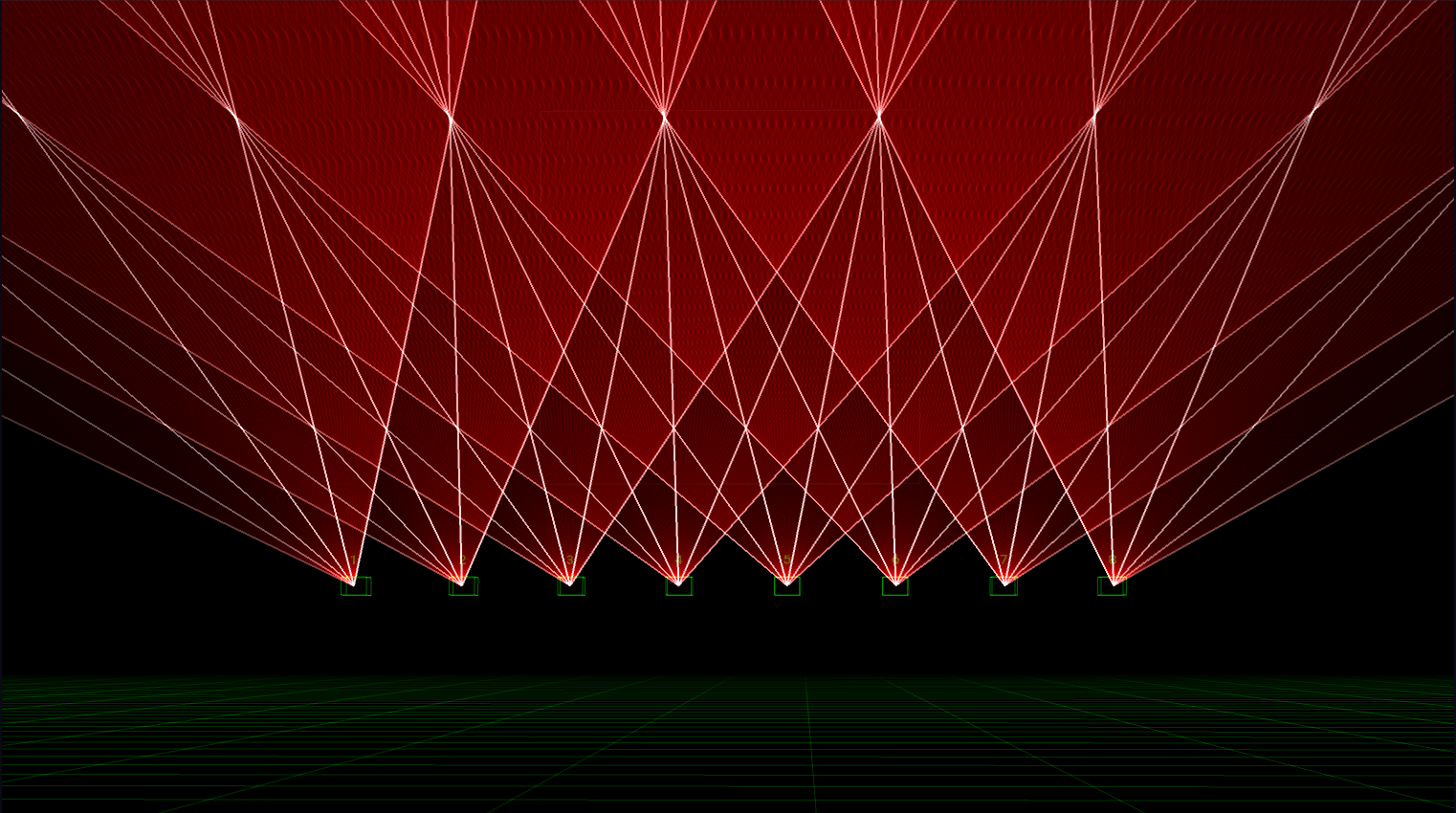
A visualização do 3D Visualiser
- Clique e arraste para girar a visualização ao redor do ponto de órbita
- Use a roda do mouse para se mover para trás e para frente em direção ao ponto de órbita
- Clique e arraste mantendo a tecla shift pressionada para mover a câmera lateralmente (strafe) para a esquerda, direita, para cima e para baixo ao longo do plano XY
- Dê um clique duplo em qualquer lugar do visualiser para redefinir a posição da câmera
Configurações
Abra o painel 3D Visualiser Settings pelo menu Window.
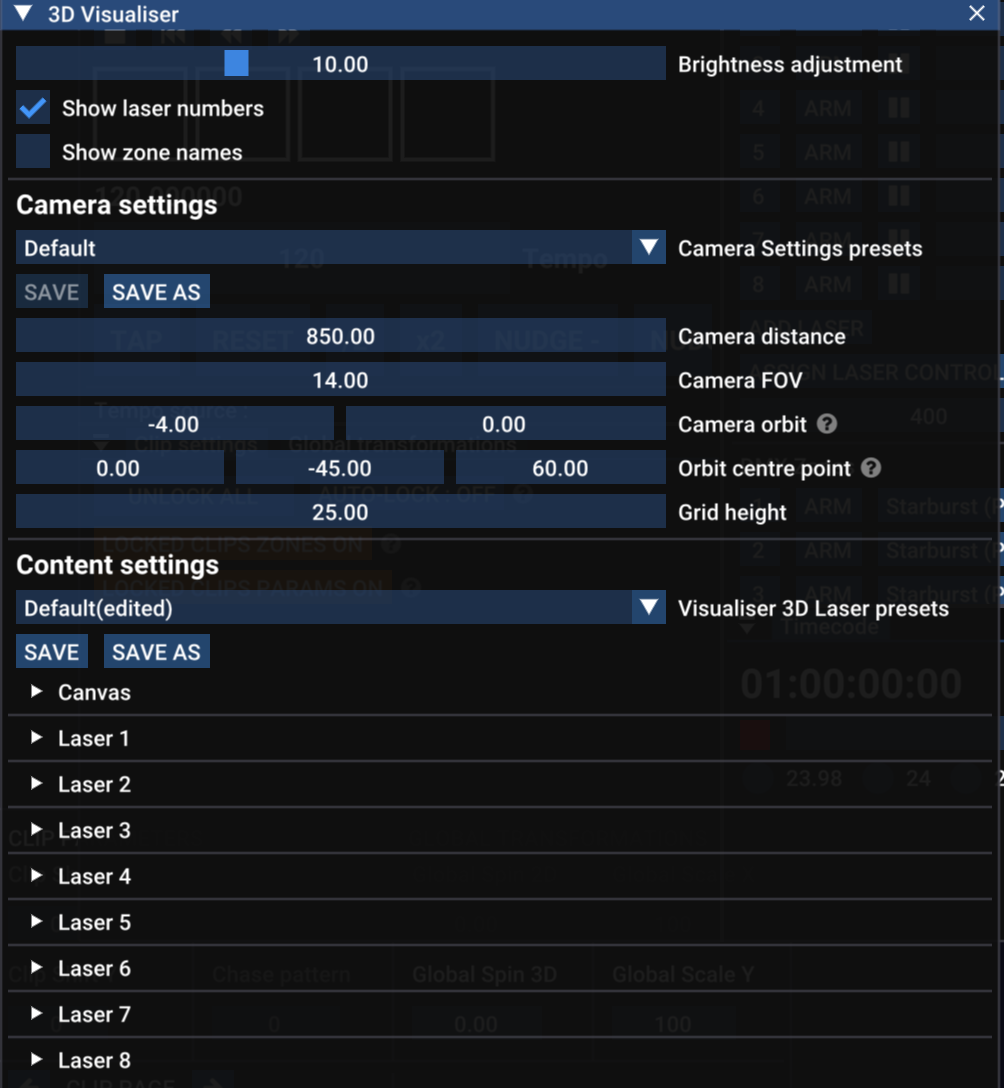
O painel 3D Visualiser Settings
- Visualiser size - altera o tamanho do visualiser em relação ao restante do app
- Brightness Adjustment - altera o brilho com que os lasers aparecem
- Show laser numbers - renderiza o número correspondente acima de cada laser
- Show zone names - renderiza os nomes das zonas correspondentes abaixo de cada laser
Configurações de câmera
Estas configurações se referem principalmente à câmera virtual no espaço 3D. Você verá um menu suspenso com presets para essas configurações, que podem ser salvos e carregados novamente.
- Camera distance - A câmera está sempre apontada para seu Orbit point. A distância da câmera define o quanto ela fica afastada desse ponto. Você também pode ajustar essa configuração usando a roda de rolagem do mouse.
- FOV - Field of view: determina o ângulo de visão da câmera / o quanto ela está aproximada.
- Orbit position - descreve a rotação atual ao redor do ponto de órbita. O primeiro valor é a rotação em torno do eixo X (pitch) e o segundo valor é a rotação em torno do eixo Y (yaw).
- Orbit centre point - a posição do ponto de órbita no espaço 3D, x, y, z.
- Grid height - a altura da grade em relação ao "chão" (ou seja, onde y = 0).
Configurações de conteúdo
Estas configurações determinam onde os lasers (e o Canvas) são posicionados dentro do ambiente 3D. Você verá um menu suspenso com presets para essas configurações, que podem ser salvos e carregados novamente.
Lasers
Cada laser tem seu próprio grupo de configurações, que você pode expandir usando o pequeno triângulo branco.
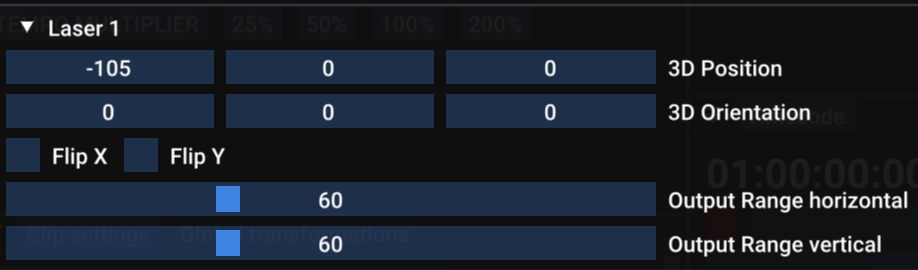
Configurações de laser do 3D visualiser
- 3D Position - a posição x, y e z do laser.
- 3D Orientation - a rotação do laser em torno de cada um dos eixos x, y e z.
- Flip X / Flip Y - inverte a saída virtual do laser. OBSERVAÇÃO: isso não deveria ser necessário; é melhor usar as configurações de flip / orientação do laser para corrigir qualquer inconsistência com seu hardware.
- Output Range horizontal / vertical - relacionado ao ângulo mínimo / máximo dos scanners do seu laser. 60º é o padrão, mas você pode ajustar esse valor se seus lasers forem diferentes.
Canvas
Se você estiver usando o sistema Canvas, também pode optar por incluir a imagem do Canvas na visualização 3D. Ative a caixa de seleção para renderizar o Canvas e use as configurações de posição, orientação e escala para determinar como ele aparece na sua visualização 3D.
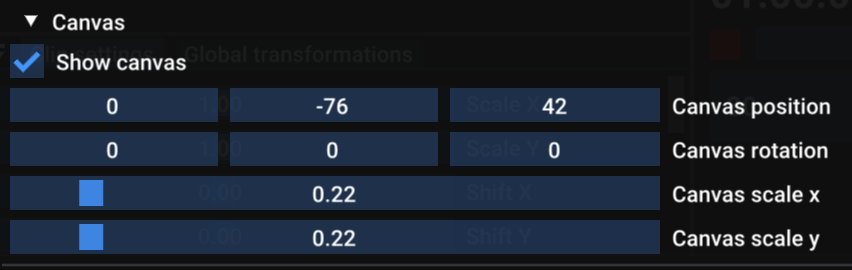
Configurações de Canvas do 3D visualiser