✅ Painel de configurações de saída do laser
Abra o painel de configurações Laser output pelo menu View -> Laser Output Settings.
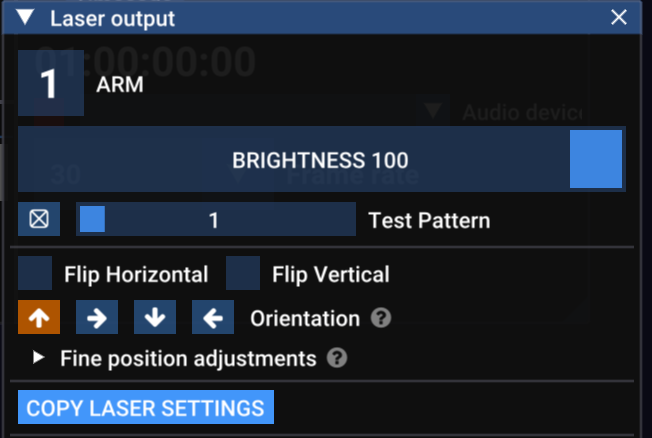
Isso mostrará as configurações do laser selecionado no momento, que você pode alterar:
- pelo botão numérico dele no painel Laser overview
- com uma tecla numérica no seu teclado; as teclas 1 a 0 abrem os lasers 1 a 10
- com a tecla
Tabpara alternar entre os lasers (Shift + Tabvolta para o anterior).
Na parte superior deste painel, você verá:
- um botão numérico — clique nele para armar/desarmar este laser. Ele fica vermelho quando o laser está armado.
- um controle deslizante Brightness apenas para este laser. Observe que isso é combinado com o brilho global.
- o seletor e o botão de alternância Test Pattern. Isso permite escolher um padrão de teste específico apenas para este laser. (Esses controles são espelhados na barra de ferramentas da visualização Output).
Correção de orientação / espelhamento da saída
Os próximos elementos servem para corrigir a configuração do seu laser, para que ele se comporte de forma consistente no Liberation.
- Flip horizontal / vertical - estas opções permitem corrigir a saída do seu laser
- Orientation - se o seu laser foi instalado de lado ou de cabeça para baixo, você pode corrigir a rotação com esta configuração.
- Fine position adjustments - podem ser usados para corrigir deslocamentos/rotações muito pequenos. Projetados para corrigir deriva/assentamento caso um laser tenha ficado ligado durante a noite ou por longos períodos.
Copiar configurações do laser
Veja Painel de configurações de saída do laser.
Scanner settings
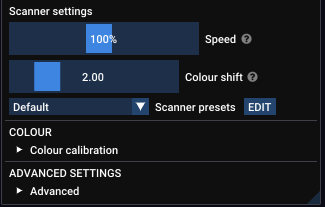
Speed
A configuração de velocidade determina a rapidez com que os scanners se movem.
Se você quiser experimentar taxa de pontos, ângulo de saída e carga do scanner fora de um projeto de show, veja 🟩 Especificações de scanner e Liberation.
Scanner sync (blank shift)
O feixe muda de cor e liga/desliga conforme os scanners o movimentam, e essas duas coisas normalmente não ficam perfeitamente sincronizadas entre si. Ajuste esta configuração para alinhá-las novamente.
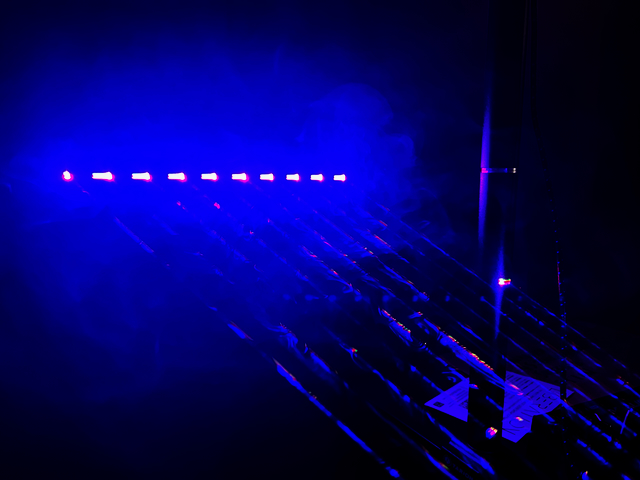
“Rastros” do laser — Scanner Sync não configurado corretamente
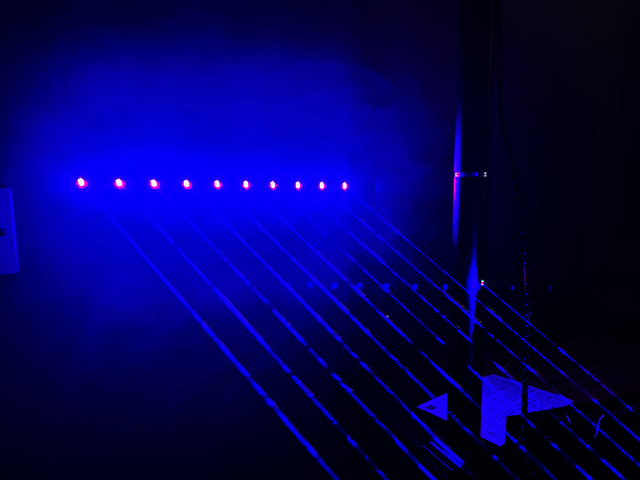
Sem “rastros” no laser! Scanner Sync correto!
Se você vir pequenos “rastros” na saída do seu laser, é provável que o scanner sync precise de ajuste. Se os rastros continuarem aparecendo de qualquer forma, provavelmente você está acionando seus scanners/drivers de laser mais rápido do que eles conseguem suportar. Tente reduzir a velocidade do scanner.
Scanner presets
Use isto para escolher uma configuração de scanner pré-definida. A opção padrão geralmente funciona bem, então você não deve precisar alterar esta configuração, a menos que tenha scanners particularmente ruins (ou bons). Se quiser se aprofundar, veja ◼️ Predefinições de scanner e perfis de renderização
Colour calibration
Você pode usar este sistema para corrigir a curva de brilho e o balanço de branco do seu laser. Veja Calibração de cores
Advanced settings
Você não deve precisar mexer nisso, mas, se tiver curiosidade, veja ◼️ Configurações avançadas do laser