✅ Autorização e desautorização
Autorizar o Liberation
Ao abrir o Liberation pela primeira vez, ele será executado em modo gratuito e você verá o About panel:

Clique no botão AUTHORISE ONLINE e seu navegador será aberto. Se você ainda não estiver conectado à sua conta, será solicitado que faça login agora.
O sistema autorizará automaticamente sua instalação com a sua licença, e você verá uma mensagem de confirmação.
Ao voltar para o Liberation, você verá que o About panel foi atualizado (talvez seja necessário aguardar alguns segundos).
Parabéns! Sua instalação do Liberation foi autorizada e você já pode enviar saída para lasers! Mas leia o Guia de início rápido e a Visão geral do processo de configuração de lasers antes de armar seus lasers.
Desautorizar o Liberation
De dentro do Liberation — Abra o menu Liberation -> Authorise / De-authorise this Computer e clique no botão DEAUTHORISE COMPUTER. Pronto! Você precisa estar online para que isso funcione.
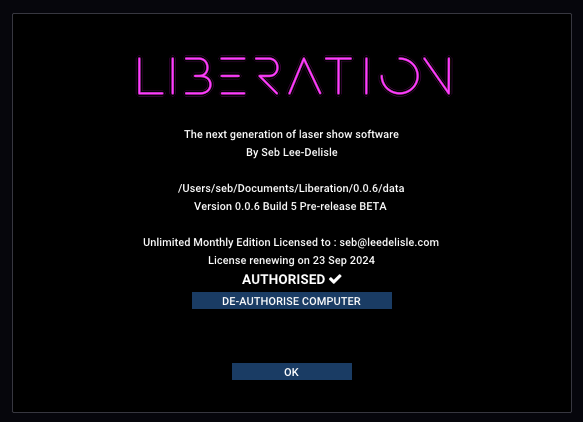
Como alternativa, você pode fazer isso pelo site. Selecione Your licences no menu e clique em MANAGE para a licença relevante. Se a sua conta tiver apenas uma licença, Your licences levará você diretamente para a página dessa licença. Você deverá ver informações sobre sua licença e uma lista dos computadores que você autorizou.
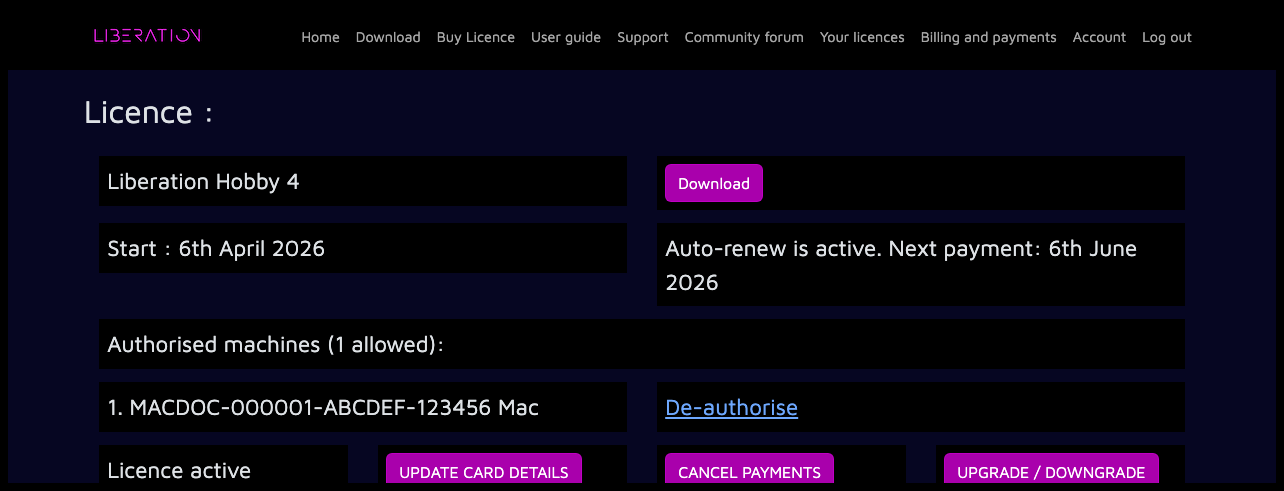
Clique no link De-authorise ao lado da máquina que deseja desautorizar
Se a sua máquina não tiver ficado online desde a última atualização da licença, ela será desautorizada imediatamente. Caso contrário, a máquina ficará na fila para desautorização. Isso significa que a desautorização acontecerá automaticamente na próxima vez que a máquina se conectar à internet, ou na próxima data de atualização da licença, o que ocorrer primeiro.