✅ Visão geral do processo de configuração de lasers
Lasers can be dangerous so it's important to follow best practices and safety guidelines. This page is a useful overview that will help you through the process of setting up lasers safely.
Visão geral do processo para ligar lasers com segurança
Este manual não substitui um treinamento formal de segurança em laser, que é absolutamente necessário antes de usar lasers em público. Algumas regiões têm exigências legais adicionais, mas, em qualquer caso, você deve sempre seguir as melhores práticas de segurança e profissionalismo.
A PLASA oferece um guia gratuito para download sobre segurança em laser, amplamente aceito como boa prática: https://www.plasa.org/guidance-for-display-lasers/
Antes de usar lasers, confirme que você entende as implicações de segurança associadas a eles!
Introdução
Esta página foi criada para dar uma visão geral do processo de ligar lasers com segurança. Os detalhes de como executar cada etapa são abordados mais adiante nesta seção, mas esta página ajuda você a entender o panorama geral. Você pode voltar a ela depois, como referência, sempre que for configurar lasers.
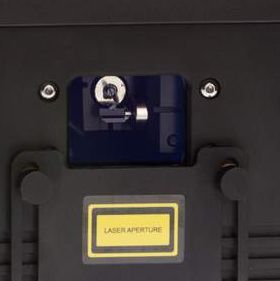
Uma tampa típica da abertura do laser
Configure o hardware:
- Feche a tampa da abertura do laser
- Instale o laser com segurança e aponte-o na direção correta
- Conecte o botão de parada ao laser
- Conecte o laser controller ao computador
- Ligue a alimentação do laser
Configure o Liberation:
- Coloque todos os lasers em estado disarmed e encontre e conecte o controller no Liberation
- Reduza a configuração Global Brightness para 0 (use o controle deslizante na barra de ícones ou o Master Fader no APC40)
- Coloque o laser em estado armed — com a tampa da abertura ainda fechada, confirme que nenhum Clip está ativo no momento e coloque o laser em estado armed (use o botão Arm no painel Laser Overview)
- Ative o test pattern (use o botão ☒ na barra de ícones, escolha o padrão 1, o quadrado verde com uma cruz)
- Ajuste a zone de Output — faça uma estimativa do tamanho e da posição mais seguros para a zone (por exemplo, ela pode ficar bem alta, voltada para o teto, mas isso depende do seu ambiente específico)
- Confirme que o laser está funcionando — aumente o brilho lentamente até conseguir ver luz atrás da janela da abertura. Depois, reduza o brilho de volta para zero.
- Teste o botão de parada para confirmar que toda a saída do laser é interrompida quando ele é pressionado
Iniciando a saída do laser
- Esvazie a área de exposição — confirme que ninguém possa ser exposto ao laser e instrua toda a equipe a ficar fora da área de exposição enquanto os lasers estão sendo configurados. (Você também deve confirmar que câmeras e projetores estejam cobertos ou com as tampas das lentes colocadas!)
- Abra a tampa da abertura — ficando de lado e longe da saída, deslize a tampa da abertura para baixo. Se as suas zones estiverem em uma posição alta, talvez seja melhor deixá-la parcialmente fechada.
- Aumente o brilho até o laser ficar apenas visível — deixe o laser com brilho apenas suficiente para enxergar a zone
- Ajuste a(s) zone(s) — configure o tamanho, o formato e a posição da zone até que ela fique a 3 m do piso em qualquer área acessível ao público, e até que o laser não alcance nenhuma outra área acessível ao público
- Adicione mascaramento físico — use a tampa da abertura e/ou fita de alumínio preta para mascarar fisicamente qualquer área fora da zone desejada. Isso é extremamente importante, pois qualquer hardware ou software de laser pode apresentar falhas.
- Adicione masks de software — as masks de software dentro do Liberation podem ser usadas para proteger câmeras e projetores, mas nunca devem ser usadas no lugar do mascaramento físico para proteger pessoas. Lembre-se de que nenhum software ou hardware é infalível, então confirme que você entende os riscos antes de usar masks de software.