🟩 Canvas 概觀
Liberation 的 Canvas 系統相對簡單,但一開始可能會有點讓人混淆。以下先用概念性的方式說明,幫助你快速上手。
Canvas
首先是 Canvas 本身。這就是你在 CANVAS view 中看到的內容,代表一個很大的「畫布」,你可以在這個空間內的任何位置繪製內容。
Canvas 目標區域
這些會在 Canvas view 中顯示為藍色外框矩形,是你可以送出內容的區域。你會把某個 Clip 的內容送到 Canvas 目標區域,就像把 Clip 送到 beam zone 一樣。在 Clip Deck 中,Canvas 目標區域按鈕會出現在 beam zone 按鈕的右側。
Canvas zones
Canvas zones 是 Canvas 內你選擇要送到雷射的區域。它們會在 Canvas view 中以粉紅色外框矩形表示。你可以在每個 zone 上按右鍵,選擇要指派給哪些雷射。如果你接著切換到該雷射的 OUTPUT view,就會看到新的 zone 已經出現。
參考圖片
你可以將參考圖片加入 Canvas,並把它當作圖形的範本使用。建議調整參考圖片的色調(右鍵選單),並將它調暗,這樣比較容易看清楚疊在上面的內容。
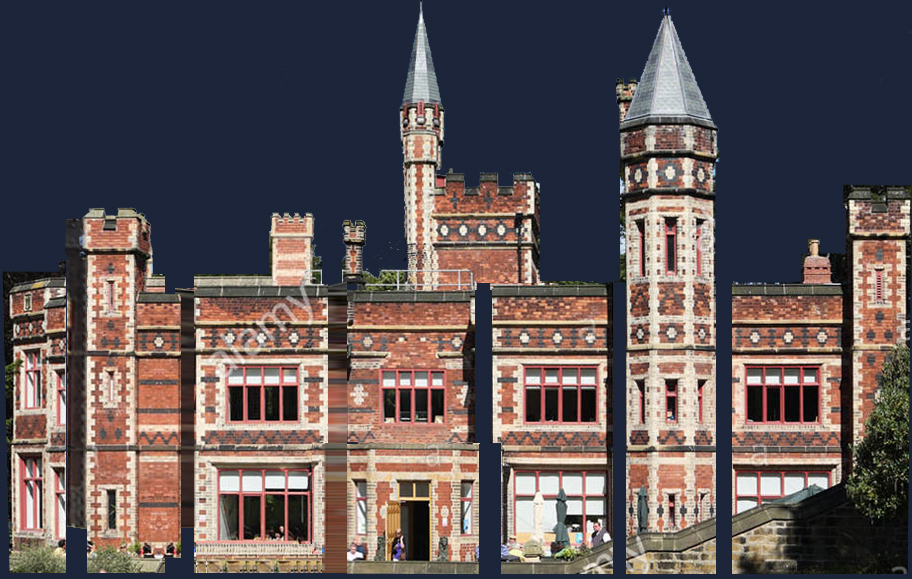
英國 Gateshead 的 Saltwell Hall「攤平」參考圖片
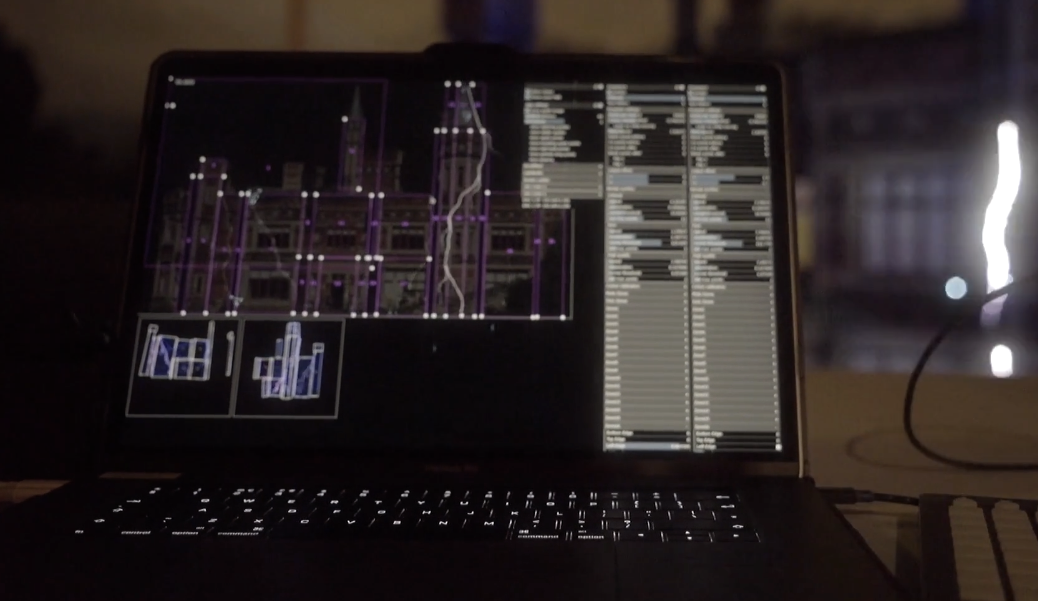
Liberation 早期版本(約 2017 年!)中的 canvas zones。請注意,粉紅色矩形用來選擇要顯示 Canvas 的哪一部分,而下方的 Output views 則顯示這些 zones 會送到各台雷射的哪個部分。
3D visualiser 中的 Canvas
要在 3D visualiser 中重建複雜的多雷射投影系統,可能會相當麻煩(說得保守一點)。因此,你可以選擇把 Canvas 放進 3D 空間中。請在 3D visualiser settings panel 中啟用 Show canvas 核取方塊。(你在 Canvas 中加入的任何參考圖片,也會顯示在 visualiser 中。)
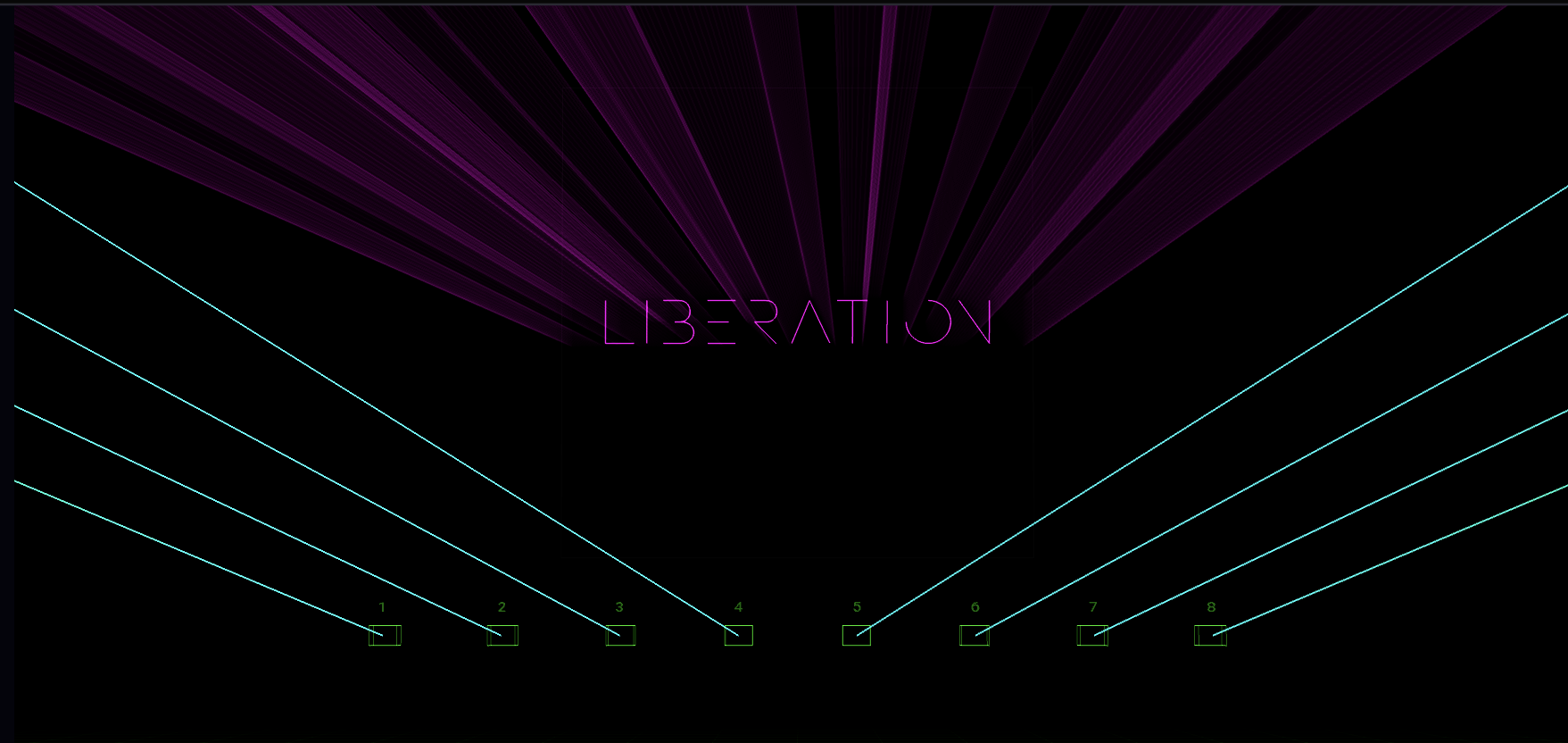
當你在 3D visualiser 中把雷射光束和 Canvas 圖像對齊時,效果會非常有成就感!