✅ 設定你的專案
第一次開啟 Liberation 時,系統會使用預設配置。不過,你很可能會想調整這些設定,讓它更符合你自己的設定方式。
以下是流程概覽:
- 變更專案中的雷射數量:
在 Laser Overview 面板中,按一下右側的紅色按鈕即可刪除一台雷射。使用底部的 ADD LASER 按鈕新增雷射。另請參閱新增與移除雷射
<figure><img src="../.gitbook/assets/Screenshot 2025-01-22 at 10.32.22.png" alt="" width="268"><figcaption></figcaption></figure>
- 更新 3D 視覺化檢視:
使用 3D Visualiser Settings 面板調整每台雷射的位置與方向。請參閱 3D 視覺化工具。
<figure><img src="../.gitbook/assets/Screenshot 2025-01-22 at 10.33.17.png" alt="" width="375"><figcaption></figcaption></figure>
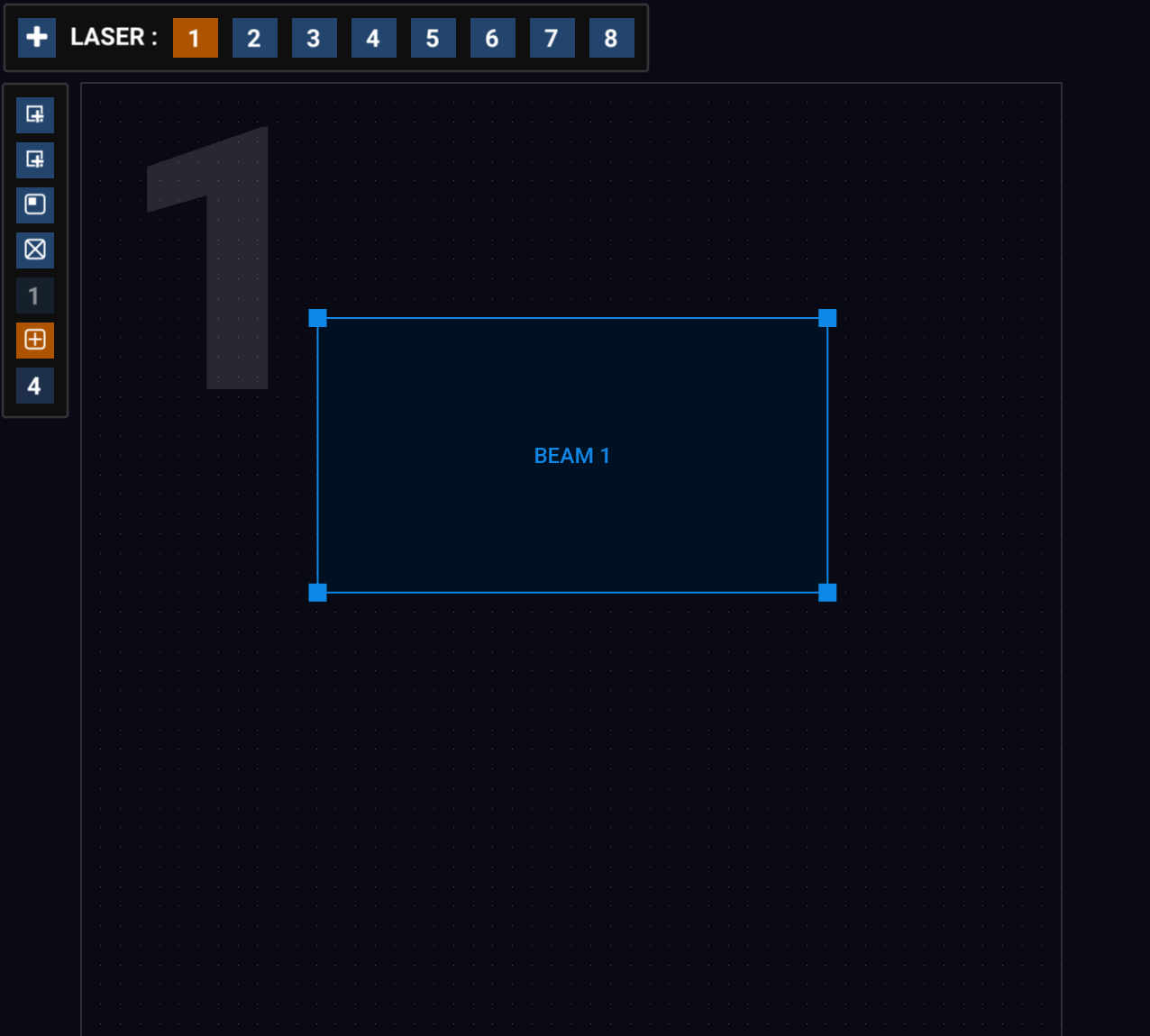
調整 zones:\ 在 OUTPUT view 中,你可以檢查 zone。使用 Tab 在各台雷射之間切換,或按一下檢視畫面上方的其中一個編號按鈕。依需求調整每個 zone,甚至可以新增 zone。請參閱 Output view。
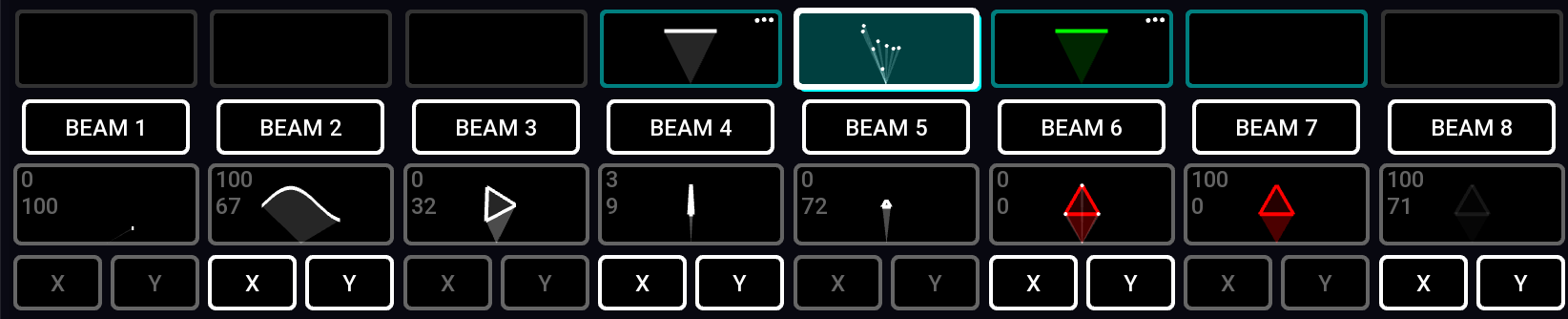
變更每個 Clip 的 zones:\ 按一下 Clip 的按鈕來觸發它,然後使用畫面上的按鈕切換各個 zone,以及 X 與 Y 翻轉。請參閱 Clips 與 Clip Deck。
\
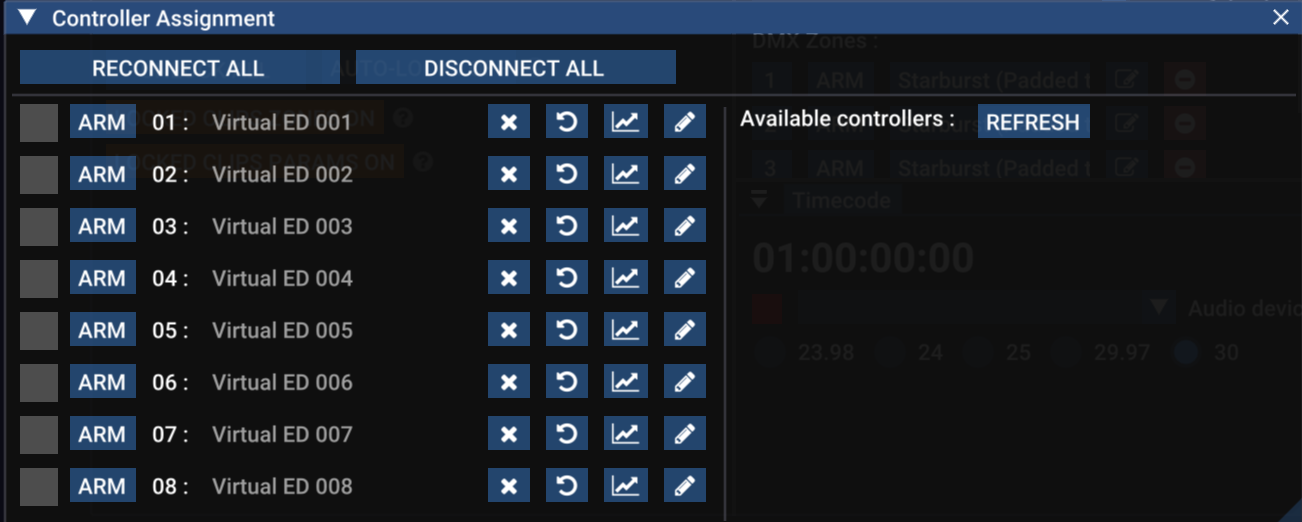
連接到你的 controller: 準備好接上雷射並開始使用時,請開啟 Controller Assignment 面板。請參閱 Controller 指派。
\
- 啟用雷射並設定 zone: 請仔細依照雷射設定流程概觀操作