✅ 3D Visualiser
簡介
Liberation 的 3D visualiser 是非常實用的功能——即使完全沒有雷射,也能設計並調整你的演出!對我來說,這一直是非常有價值的工具,尤其是在使用大量雷射、設定特別複雜的場合。
在 3D 空間中導覽
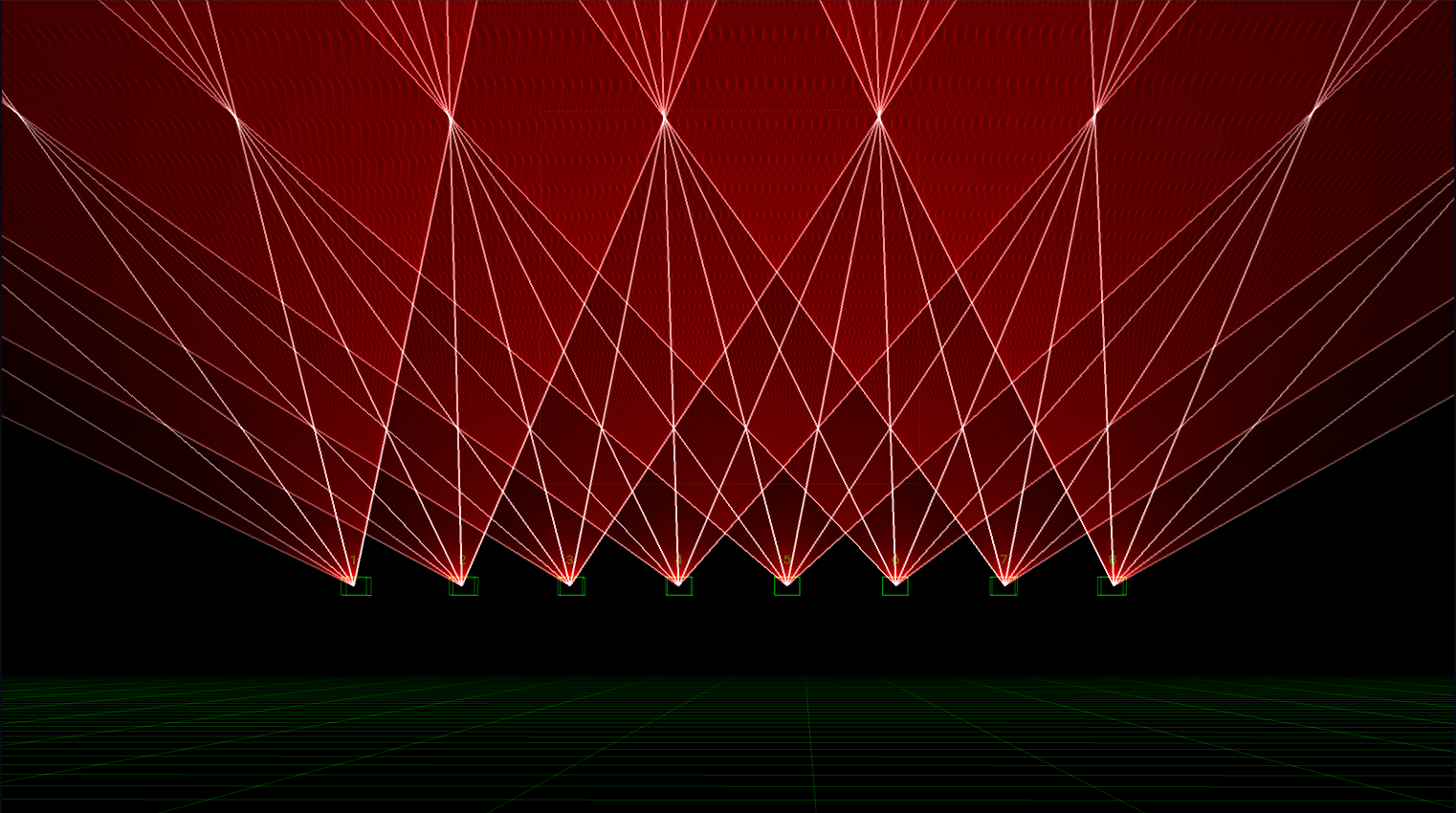
3D Visualiser view
- 按住並拖曳可繞著環繞點旋轉視角
- 使用滑鼠滾輪可朝環繞點前進或後退
- 按住 shift 鍵並同時按住拖曳,可沿 XY 平面將 camera 向左、右、上、下平移(strafe)
- 在 visualiser 任意位置按兩下,可重設 camera 位置
Settings
透過 Window 選單開啟 3D Visualiser Settings 面板。
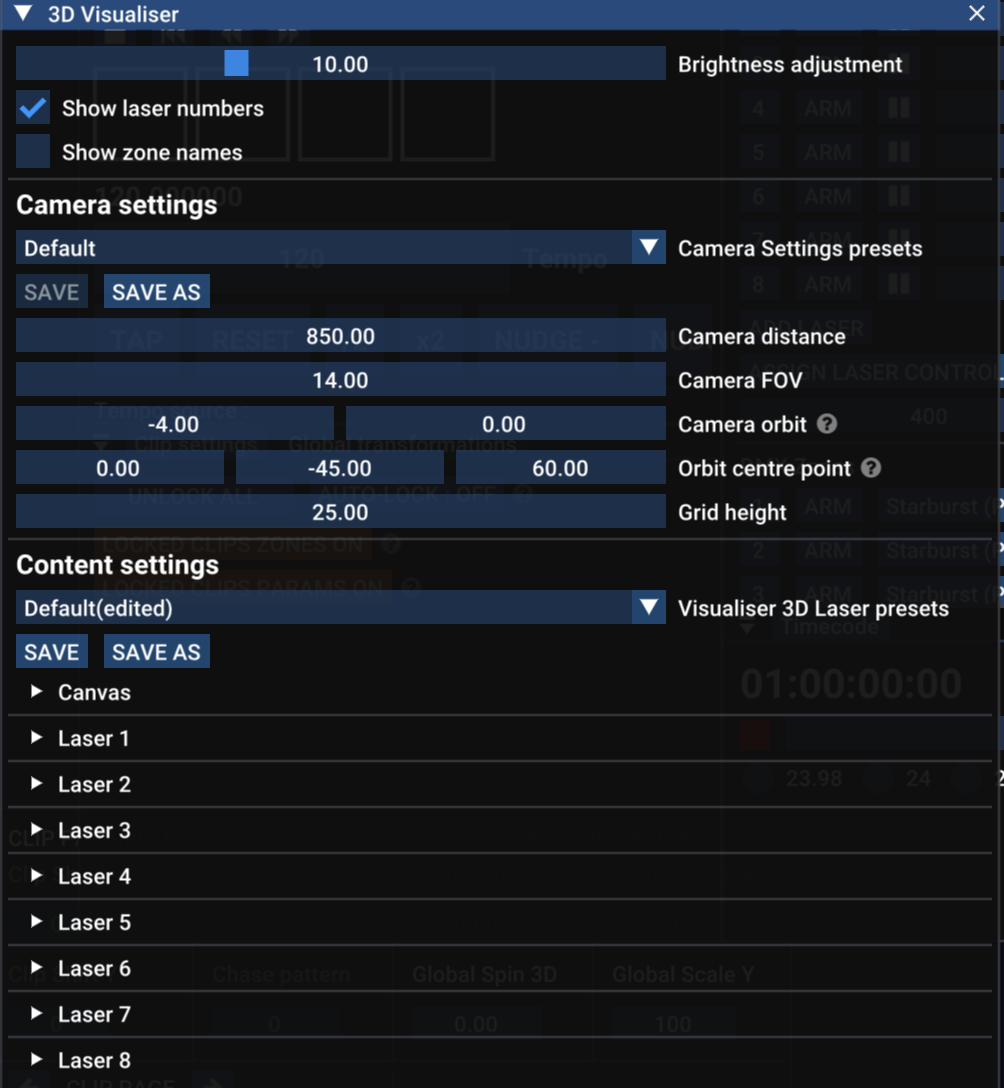
3D Visualiser Settings 面板
- Visualiser size - 調整 visualiser 相對於 app 其他部分的大小
- Brightness Adjustment - 調整雷射顯示的亮度
- Show laser numbers - 在每台雷射上方顯示對應編號
- Show zone names - 在每台雷射下方顯示對應的 zone 名稱
Camera settings
這些設定主要與 3D 空間中的虛擬 camera 有關。你可以看到一個下拉選單,裡面有這些設定的 preset,可供儲存與重新載入。
- Camera distance - camera 會一直指向它的環繞點。Camera distance 是指 camera 與此點之間的距離。你也可以使用滑鼠滾輪調整這項設定。
- FOV - Field of view(視野)——決定 camera 的廣角程度或縮放程度。
- Orbit position - 描述目前繞著環繞點的旋轉狀態。第一個值是繞 X 軸的旋轉(pitch),第二個值是繞 Y 軸的旋轉(yaw)。
- Orbit centre point - 環繞點在 3D 空間中的位置,x、y、z。
- Grid height - grid 相對於「地面」的高度(也就是 y = 0 的位置)。
Content settings
這些設定決定雷射(以及 Canvas)在 3D 環境中的放置位置。你可以看到一個下拉選單,裡面有這些設定的 preset,可供儲存與重新載入。
Lasers
每台雷射都有自己的設定群組,可以使用小白色三角形展開。
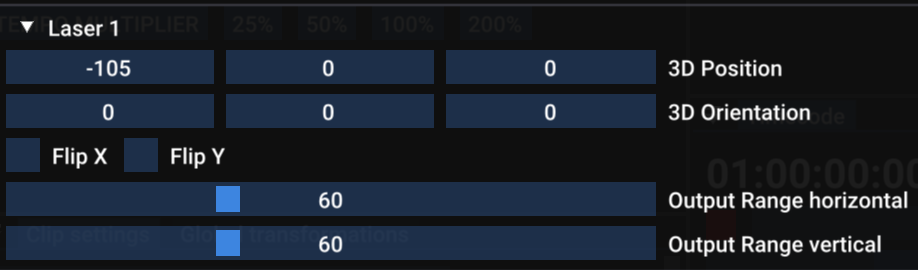
3D visualiser 雷射設定
- 3D Position - 雷射的 x、y、z 位置。
- 3D Orientation - 雷射繞 x、y、z 各軸的旋轉。
- Flip X / Flip Y - 翻轉雷射的虛擬輸出。注意,這通常不應該是必要的;若要修正硬體上的不一致,最好使用雷射的 flip / orientation 設定。
- Output Range horizontal / vertical - 與雷射 scanner 的最大/最小角度有關。60º 是標準值,但如果你的雷射不同,也可以自行調整。
Canvas
如果你使用 Canvas 系統,也可以選擇在 3D view 中包含 Canvas 影像。勾選核取方塊即可在其中顯示 Canvas,並使用位置、方向與縮放設定來決定它在 3D view 中的呈現方式。
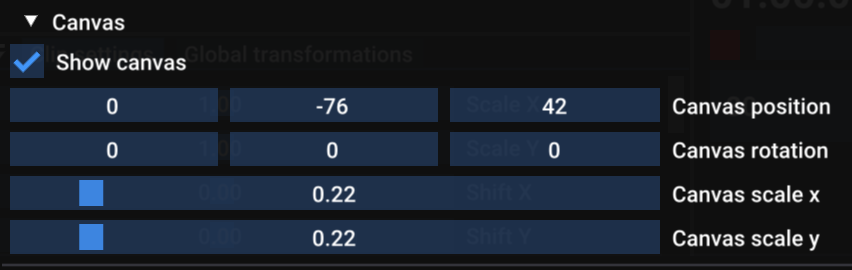
3D visualiser Canvas 設定