✅ 授權與取消授權
授權 Liberation
第一次開啟 Liberation 時,它會以 free mode 執行,並顯示 About panel:
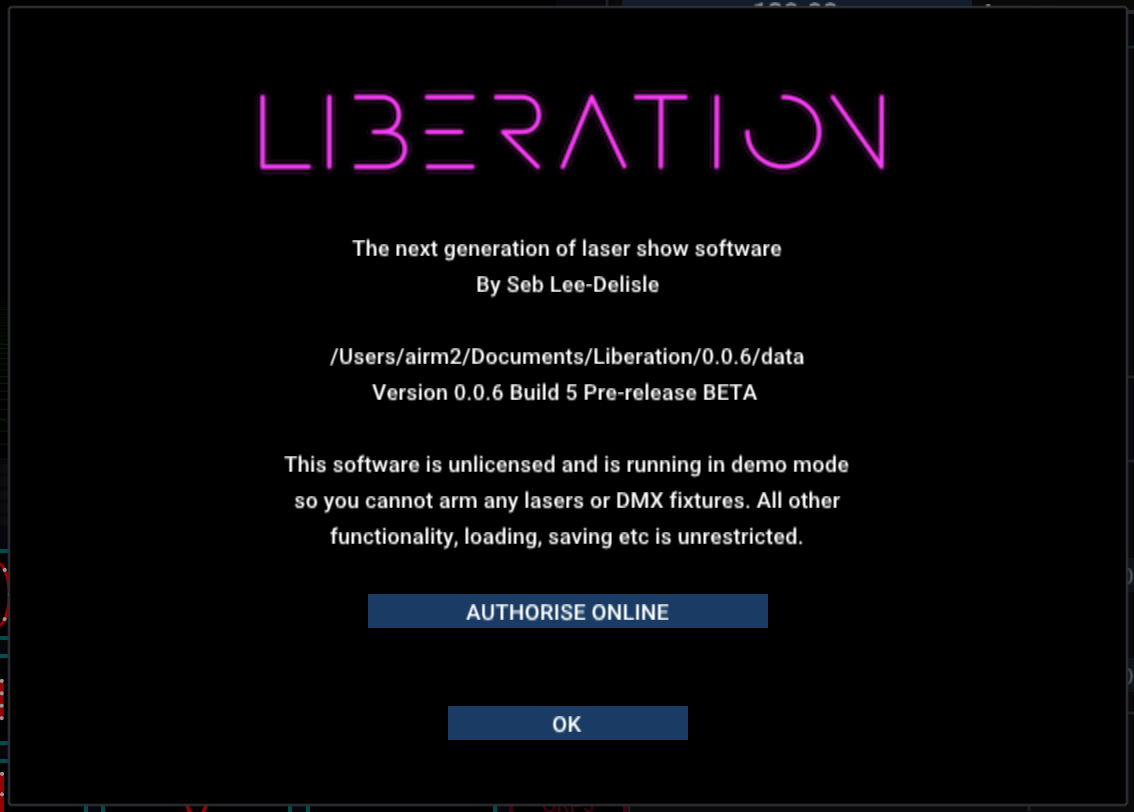
按一下 AUTHORISE ONLINE 按鈕,你的網頁瀏覽器會開啟。如果你尚未登入,系統會提示你現在登入。
系統接著會自動使用你的授權啟用這個安裝,你會看到確認訊息。
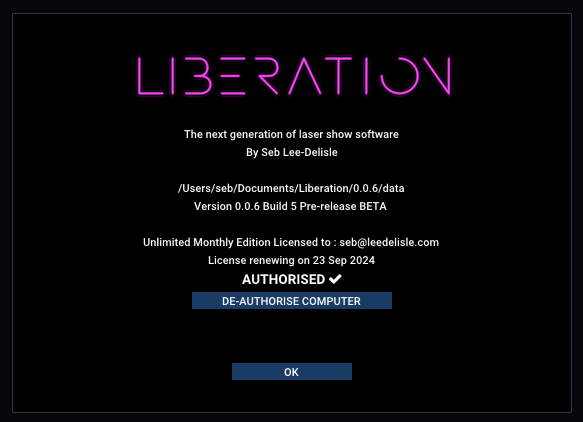
回到 Liberation 後,你會看到 About panel 已更新(可能需要等幾秒鐘)。
恭喜!你的 Liberation 安裝現在已完成授權,可以輸出到雷射了!但在啟用雷射前,請先閱讀快速入門指南和雷射設定流程概覽。
取消授權 Liberation
從 Liberation 內操作 — 開啟選單 Liberation -> Authorise / De-authorise this Computer,然後按一下 DEAUTHORISE COMPUTER 按鈕。這樣就完成了!這項操作需要連上網路才能使用。
或者,你也可以從網站操作。從選單選擇 Your licences,然後針對相關授權按一下 MANAGE。如果你的帳號只有一個授權,Your licences 會直接帶你前往該授權頁面。你應該會看到授權相關資訊,以及你已授權的電腦清單。
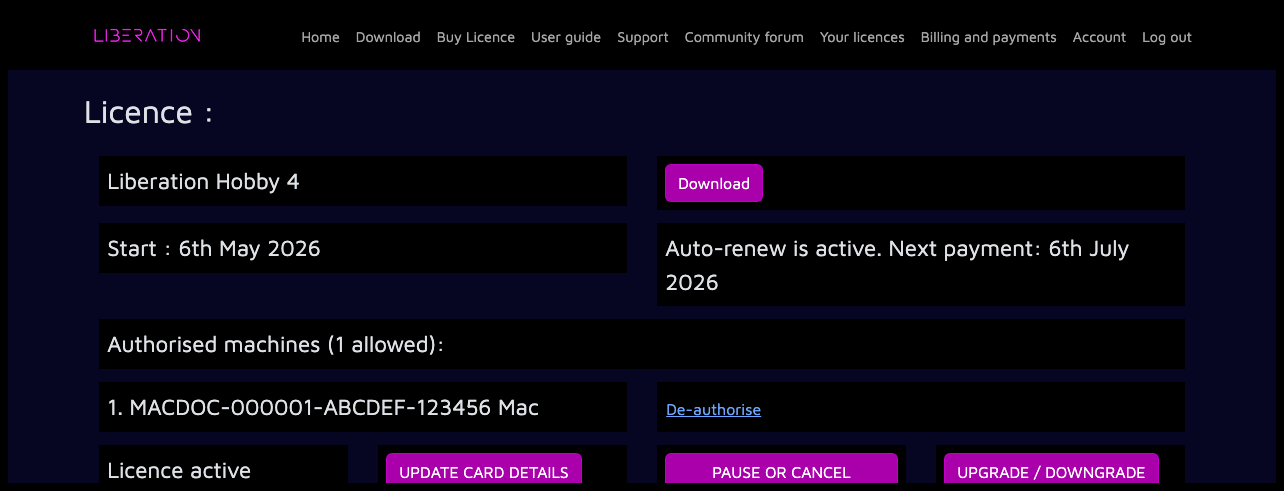
按一下要取消授權的電腦旁邊的 De-authorise 連結。
如果你的電腦在上次授權資訊重新整理後尚未連上網路,系統會立即取消授權。否則,這台電腦會被排入佇列等待取消授權。這表示下次這台電腦連上網際網路時,或到了下一次授權資訊重新整理日期時(以先發生者為準),系統會自動完成取消授權。