✅ Timecode(時間碼)
Liberation 支援與外部 SMPTE/LTC 時間碼訊號同步。這類訊號常用於現場音樂演出,用來讓燈光、煙火特效、影片和伴奏音軌保持同步。
你可以透過電腦上的任何音訊介面接收 LTC 時間碼訊號,但建議使用至少有一個可調整 XLR 輸入、且具備監聽功能的專業音訊介面。
我使用 M-Audio 192/6 的經驗很好,因為它有耳機監聽、2 個 XLR 輸入,而且不需要任何特殊驅動程式(至少在 macOS 上是如此)。如果你只會把它拿來接時間碼,可以選稍微便宜一點的 M-Audio 192/4(它只有一個輸入且沒有 MIDI),不過老實說,只要是品質還可以的音訊介面應該都能運作。
硬體連接
將時間碼訊號的 XLR 線插入你的音訊介面,並確認收到良好的訊號。調整音訊介面上的音量,直到訊號夠強但沒有削波。如果你的音訊介面有耳機孔,可以聽一下時間碼,確認它沒有中斷或故障,也沒有過多雜訊。
如果你的音訊介面沒有任何輸入監聽功能,可以到 macOS 系統設定(在 Sound 底下)確認是否有收到訊號。(在 Windows 上,請使用 Sound Control Panel)。
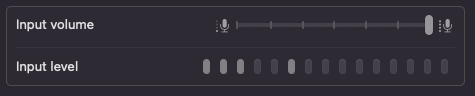
macOS 會在 Sound 系統設定面板中顯示任何音訊介面的輸入音量
在 Liberation 中設定
- 在 Timecode settings Window 中選擇你的音訊介面和正確的輸入聲道。
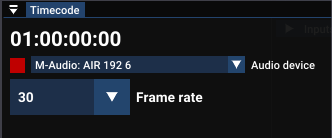
注意左側的方塊:如果收到有效的時間碼訊號,它會變成綠色;如果沒有,則會是紅色。
- 選擇傳入時間碼的正確影格率。提供時間碼給你的人應該能告訴你影格率是多少。(如果選錯,它仍然會同步,但你會注意到每秒有一點「跳動」)
- 使用 timeline bar 上的小時鐘圖示開啟 Timeline 的 timecode settings,並選擇 SMPTE(LTC) 選項。
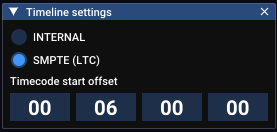
- 調整 start offset(以小時、分鐘、秒、影格為單位),使其符合歌曲開始的位置。如果你有多個 timeline,需要分別為每一個設定這些選項。
請注意,SMPTE 與 MIDI Clock 和 Ableton Link 不同,它是以小時、分鐘、秒和影格計算的絕對時間系統。Liberation 的核心時間系統是以拍和小節為基礎,因此收到時間碼時,它會使用 timeline 中設定的 tempo。你需要確保這個 tempo 與同樣同步到時間碼的音樂保持一致。