✅ Windows 安裝
相容性
適用於 Windows 10 或 11 的 64 位元電腦。如果要執行大型演出,建議使用規格較高的電腦。電腦速度越快,動畫雷射輸出就會越順暢。
安裝流程
取得有效的付費授權後,你會收到一個連結,或可在 Your licences 頁面按一下 Download。
你會看到這個頁面:
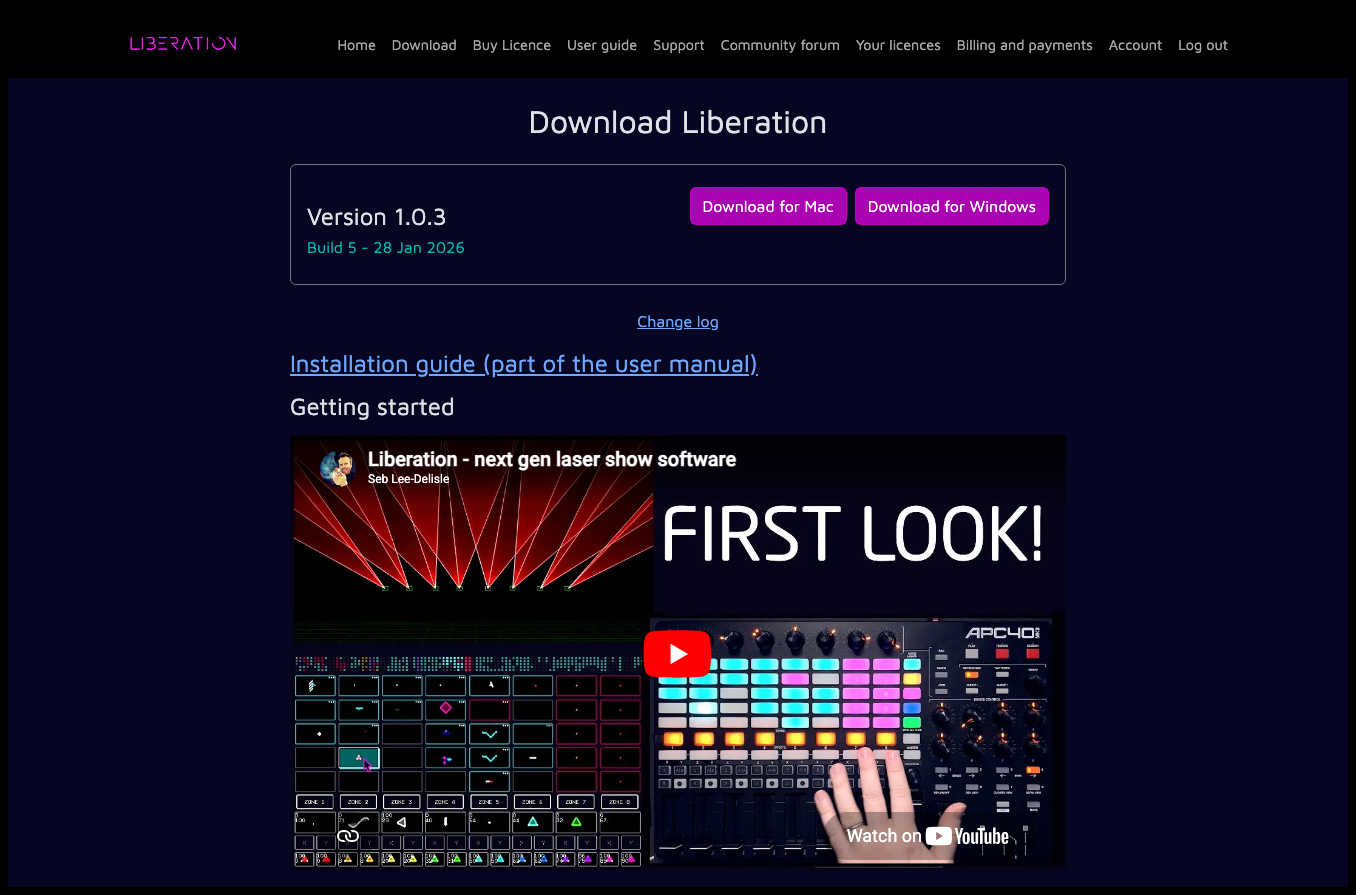
按一下 Download for Windows(版本號可能會變動),你會看到下載指示器顯示進度(通常在右上角,截圖來自 Chrome)。下載完成後,開啟下載項目並按一下已下載的安裝程式檔案。
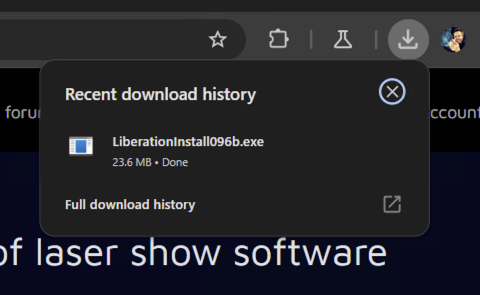
這會執行安裝程式。
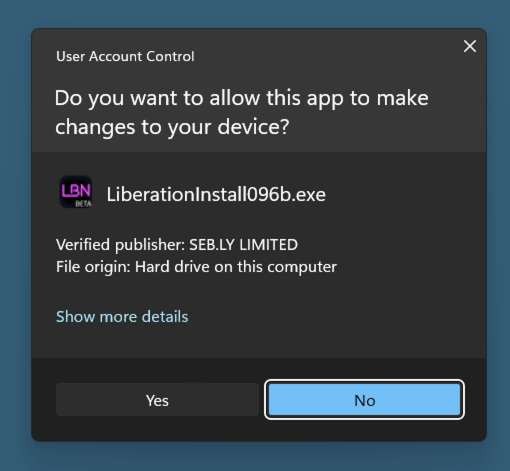
安裝程式開始前,你可能會看到警告,詢問是否允許安裝程式進行變更。請按一下 Yes。
現在安裝程式可以開始了!依序按過各個頁面。
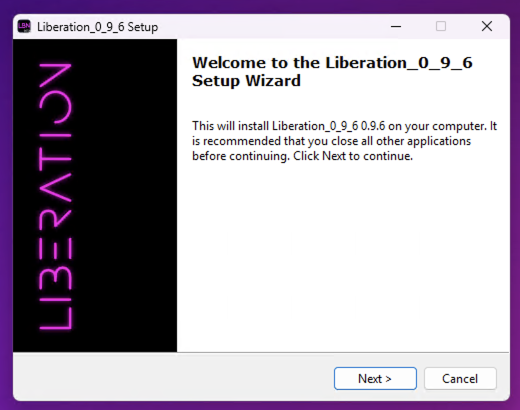
建議使用預設安裝位置,所以直接按一下 Next。
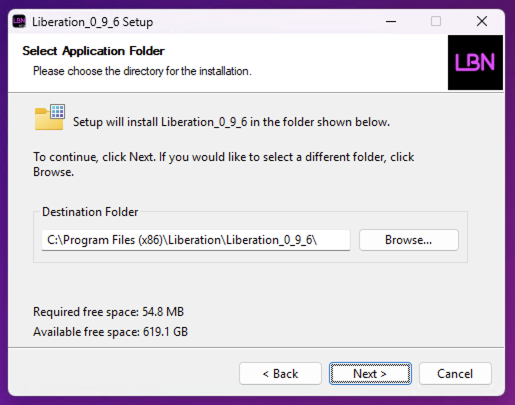
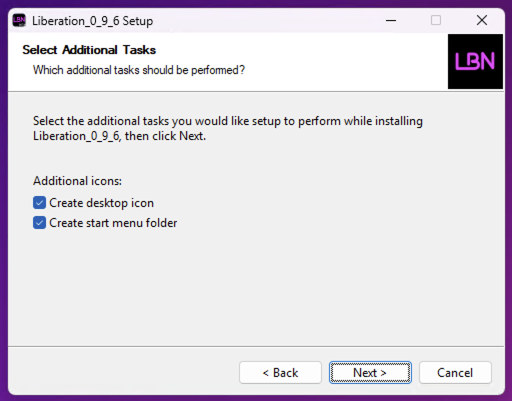
接著你可以選擇是否建立桌面圖示與開始功能表資料夾(建議啟用)。
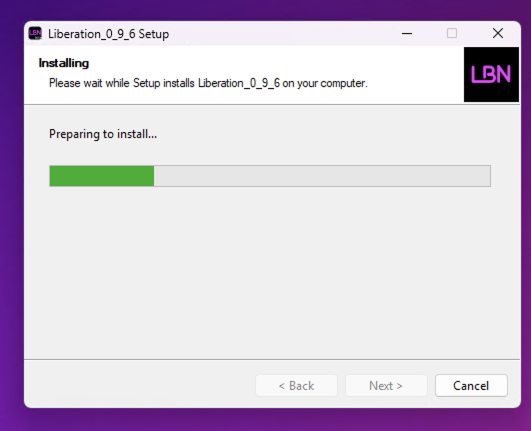
稍等片刻,讓 Liberation 完成安裝。
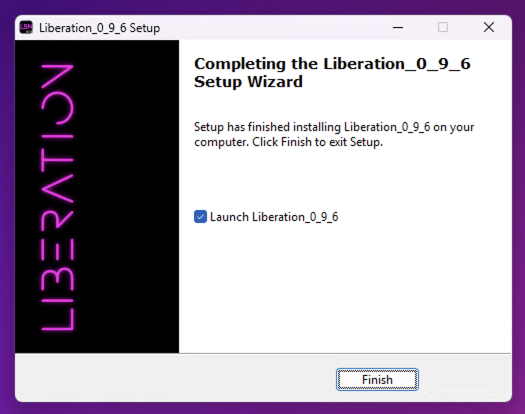
安裝程式完成了!按一下 Finish 關閉安裝程式並啟動 Liberation。
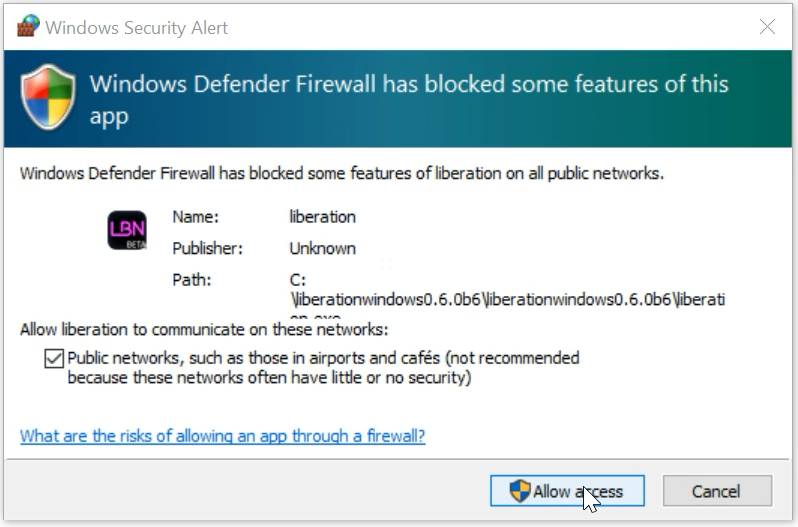
Liberation 需要存取檔案與網路的權限,因此 Windows 可能會顯示幾個權限提示。請務必全部允許,否則 Liberation 可能無法正常運作。
Liberation 現在應該可以執行了!若要輸出到雷射,接下來需要完成授權與取消授權。