✅ Spouštění / zastavování Clip
Spouštění a zastavování Clip
Chcete-li spustit Clip, stiskněte tlačítko daného Clip (buď na obrazovce, nebo na svém MIDI controller).
Chcete-li Clip zastavit, stiskněte ho znovu.
Pokud spustíte nový Clip (ve stejné skupině), první Clip se automaticky zastaví.
Pokud chcete spustit nový Clip bez zastavení ostatních Clip, můžete buď
- při spouštění nového Clip držet klávesu
Shift(nebo tlačítko Shift na APC40), nebo - při spouštění nového Clip znovu stisknout aktuálně běžící Clip.
Skupiny Clip jsou na sobě nezávislé, takže spuštění Clip v jedné skupině neovlivní Clip v žádné jiné skupině. Viz Skupiny Clip
Režim flash
Pokud je Clip ve skupině, která je nastavena na režim flash, chová se trochu jinak: Clip běží jen po dobu, kdy držíte jeho tlačítko stisknuté. Jakmile ho pustíte, zastaví se. (Ve výchozím nastavení je skupina Clip 3 – červená – nastavena na režim flash.)
Zastavení všech Clip
Chcete-li zastavit všechny běžící Clip, stiskněte tlačítko STOP.
Chcete-li zastavit všechny běžící Clip v konkrétní skupině, stiskněte tlačítko této skupiny a potom tlačítko STOP.
Chcete-li zastavit všechny Clip kromě jednoho, stiskněte běžící Clip, který chcete ponechat, a zatímco ho držíte, stiskněte také tlačítko STOP. Potom tlačítko Clip pusťte. (Funguje to i s více Clip, s tolika, kolik jich najednou dokážete podržet!)
Aktuálně vybraný Clip
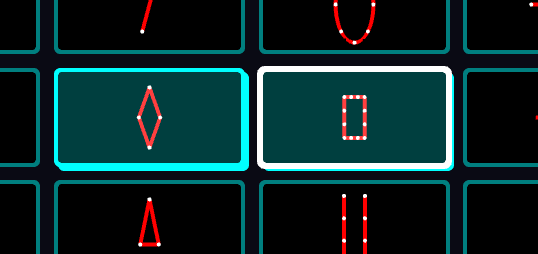
Dva Clip, které jsou právě spuštěné. Bílý obrys označuje, že Clip vpravo je aktuálně vybraný Clip.
Když Clip právě běží, na obrazovce se rozsvítí (a jeho miniaturní vizualizace Clip bliká). Také si všimnete, že poslední Clip, který jste stiskli, má kolem sebe bílý obrys. Ten označuje, že jde o aktuálně vybraný Clip.
Kliknutím se stisknutou klávesou Alt / Option na Clip ho vyberete bez aktivace. Pro výběr více Clip použijte kliknutí se stisknutými klávesami Alt / Option + Shift.
Můžete také kliknout a táhnutím vytvořit v Clip Deck laso pro výběr více Clip.