✅ Stručný úvod
Úvod
Vítejte v Liberation – nové generaci softwaru pro laserové show.
Liberation je výkonný a komplexní moderní software. Je postavený na použitelnosti a spolehlivosti, aby vám dal svobodu vyjádřit vlastní kreativitu. Je rychlý, efektivní a plynulý. Podle tohoto Stručného úvodu budete připraveni během chvilky.
Správa laserů
Liberation je dostatečně flexibilní na to, abyste si mohli nastavit lasery a vizualizovat je i bez skutečně připojených laserů. Až budete připraveni, můžete každý výstup plynule přiřadit k laserovému kontroléru.
Výchozí nastavení obsahuje 8 laserů rozmístěných vodorovně, ale můžete si ho upravit podle potřeby. Než se se softwarem seznámíte, bude nejspíš nejlepší ponechat toto výchozí nastavení. Později ho můžete přizpůsobit své hardwarové sestavě. (Viz Nastavení projektu)
Přehled softwaru
Bezpečnostní vypnutí
Kdykoli používáte lasery, musíte mít po ruce hardwarové tlačítko nouzového zastavení (viz Nouzové zastavení / bezpečnostní blokování). Pokud ale chcete vše vypnout méně urgentně, můžete použít tlačítko DISARM ALL, klávesu Escape nebo klávesu SESSION na APC40. Globální jas můžete také snížit pomocí posuvníku na obrazovce nebo hlavního faderu na APC40.
Posuvníky
V Liberation najdete různé posuvníky a ovládací prvky.
Klávesové zkratky
Úplný seznam klávesových zkratek najdete zde: Klávesové zkratky
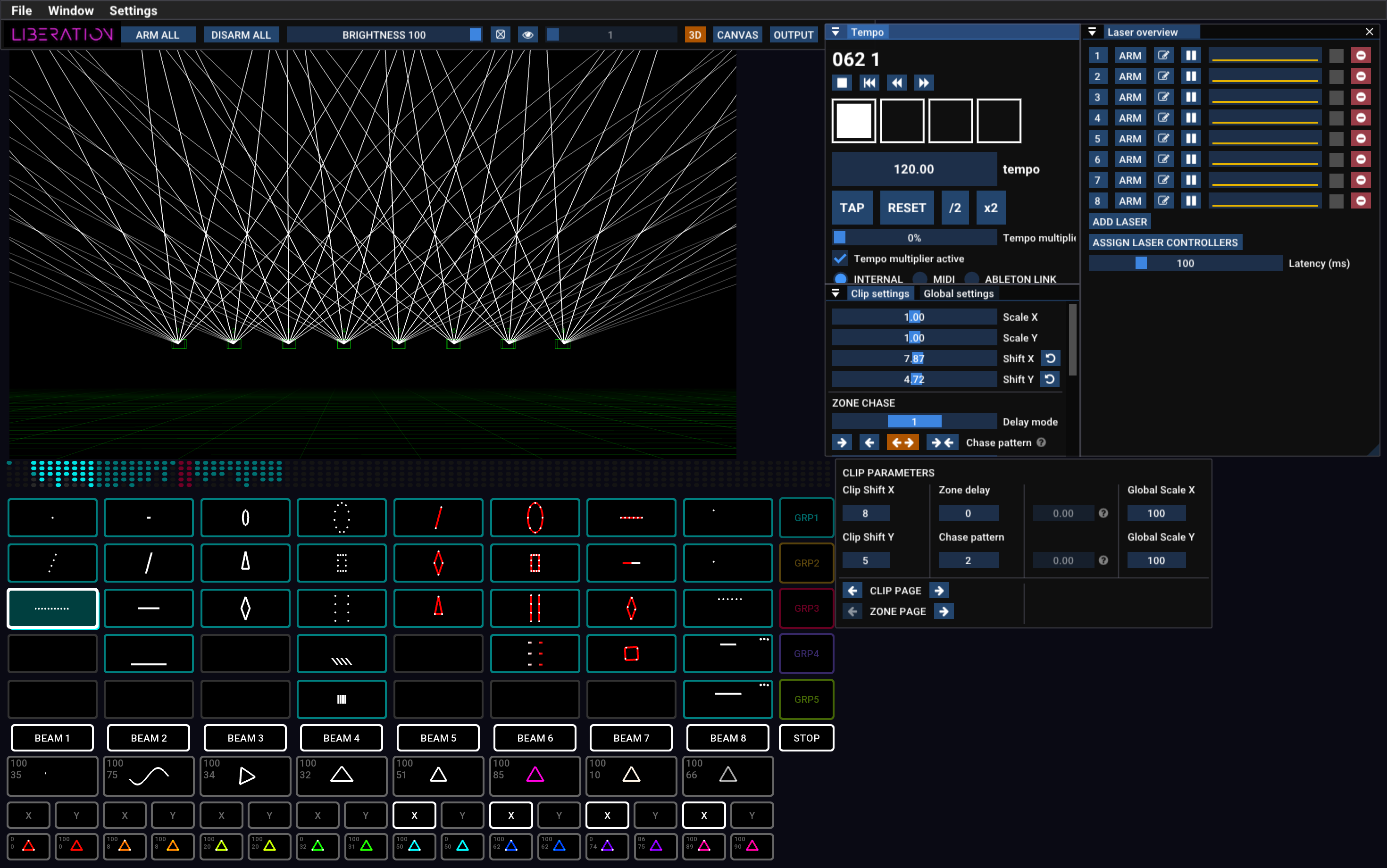
Rozvržení obrazovky
Menu

V menu najdete všechny možnosti importu a exportu souborů a také otevírání panelů. Najdete zde také možnost autorizovat počítač pomocí své licence (Liberation -> Authorise/Deauthorise this computer).
Lišta ikon

Najdete zde běžné úlohy, například aktivaci a vypnutí výstupu všech laserů, Global Brightness, Test Pattern a přepínání mezi 3D view, Canvas view a Output view.
Views
Velká oblast v levé horní části obrazovky může zobrazovat jeden ze 3 hlavních režimů: 3D, CANVAS a OUTPUT. Přepínáte mezi nimi pomocí tlačítek v liště ikon. Můžete také použít klávesu Tab pro přepnutí mezi 3D view a Output view a poté postupně procházet jednotlivé laserové výstupy.

3D View
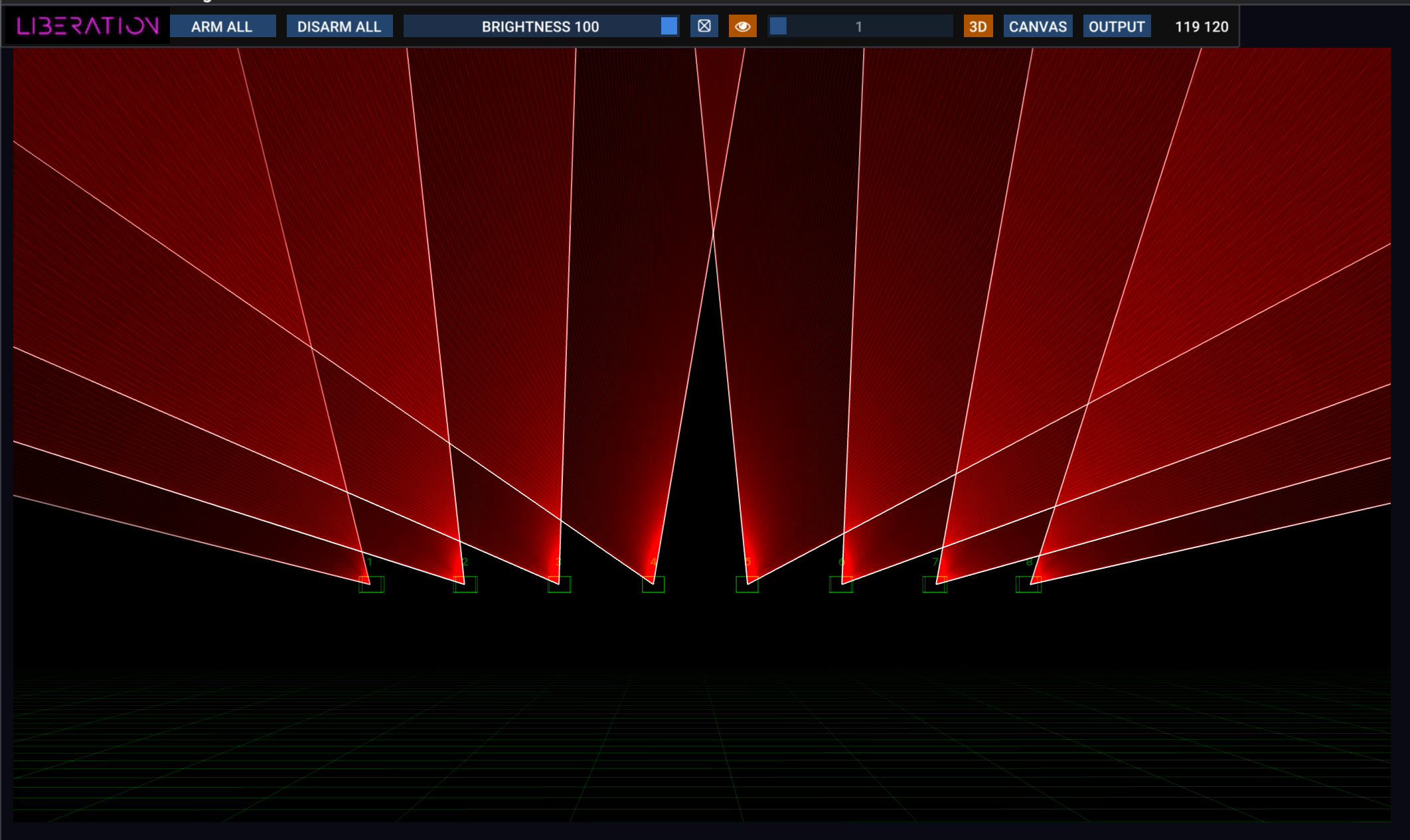
3D view ukazuje, jak budou vaše lasery vypadat, a lze ji nakonfigurovat podle vaší vlastní laserové sestavy. Kliknutím a tažením otáčíte kameru, kolečkem myši se posouváte dopředu a dozadu. Mnoho dalších možností najdete v panelu 3D Visualiser settings (View -> 3D Visualiser Settings). Viz 3D Visualiser.
Output View
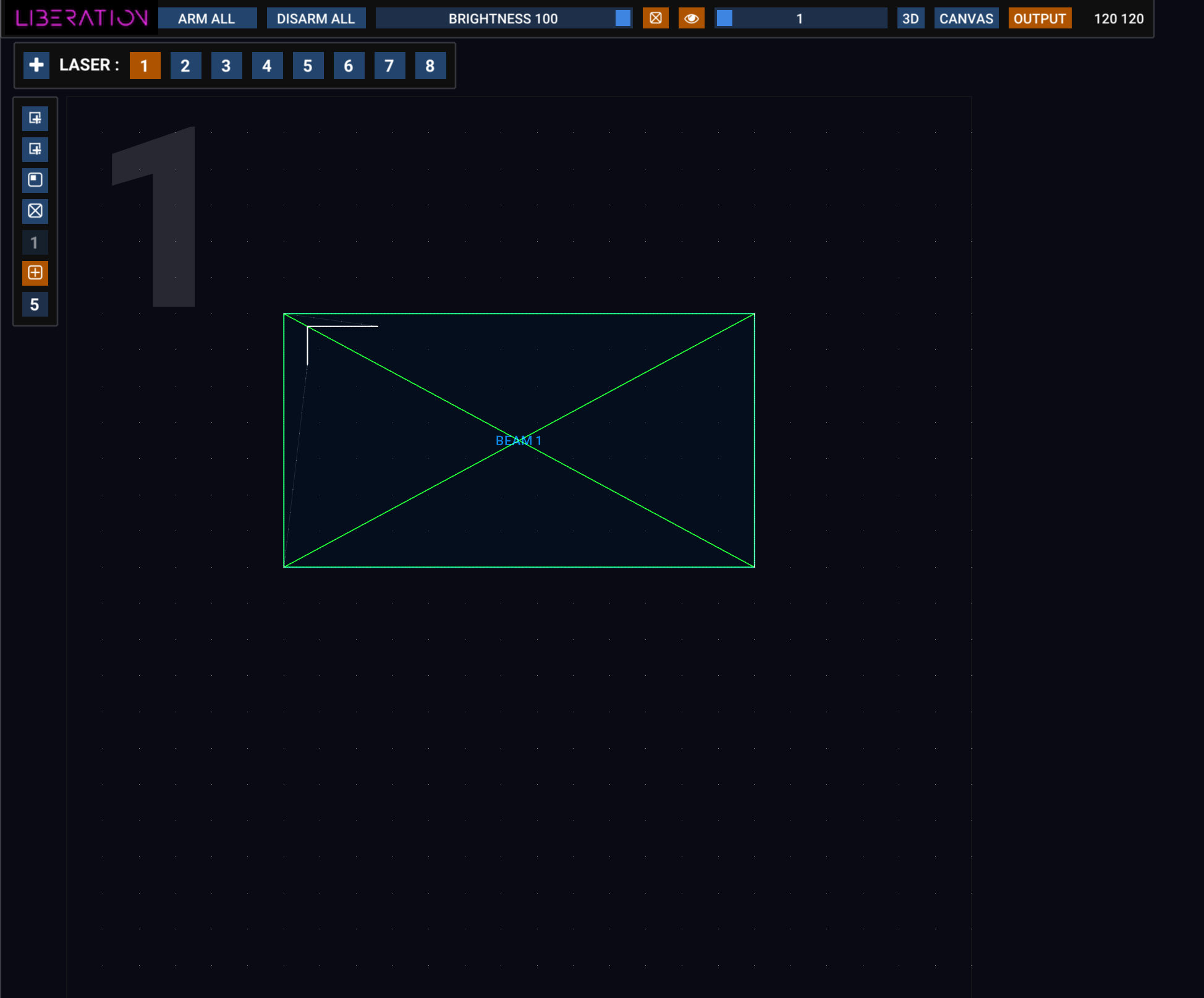
Output view slouží ke konfiguraci zone a mask pro každý laser. Všimněte si velkého čísla v levém horním rohu, díky kterému snadno poznáte, který laser právě upravujete.
Tento pohled představuje celý výstup daného laseru a ukazuje, kde se v něm jednotlivé zone nacházejí. Ve výchozím nastavení má každý laser pouze jednu zone, ale můžete jich přidat tolik, kolik je rozumně praktické. Všechny je uvidíte právě v tomto pohledu.
Laser, který chcete upravit, můžete vybrat několika způsoby:
- číslovanými tlačítky v horní liště,
- stisknutím číselné klávesy požadovaného laseru (klávesy 1–9)
- klávesou
Tab, která cyklicky přechází z jednoho laseru na další.
Nový laser přidáte do sestavy stisknutím tlačítka +. V panelu Laser Overview je také tlačítko ADD LASER.
Laser ze sestavy odstraníte stisknutím červeného tlačítka ⊖ v panelu Laser Overview.
Přibližovat a oddalovat můžete kolečkem myši. Kliknutím a tažením v místě, kde není žádná zone, posunete zobrazení.
Kliknutím na zone ji vyberete a poté můžete myší upravit její rohové body. Pokud při tažení rohu podržíte klávesu Alt / Option, úprava nebude rovnoměrná. Kliknutím pravým tlačítkem na zone zobrazíte další možnosti včetně změny typu zone.
Vlevo je lišta s řadou ikonových tlačítek. Když na libovolné tlačítko najedete myší, zobrazí se popis jeho funkce. Tlačítka zde umožňují přidávat beam zones, canvas zones a masks. Najdete zde také možnosti nastavení testovacího obrazce pouze pro tento laser a nastavení mřížky a přichytávání.
Podrobnosti najdete v části Output view.
Canvas
Systém Canvas se používá hlavně pro grafiku a architektonické mapování. Složité obrazy můžete rozložit přes více laserů a u každé části upravit perspektivu. Viz Grafika a systém Canvas.
MIDI kontrolér APC40
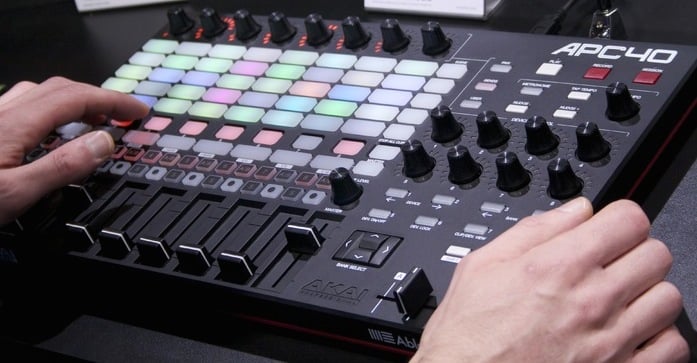
Liberation lze ovládat myší a klávesnicí, ale výrazně lepší je použít MIDI ovládací rozhraní APC40. Nejvhodnější je Mark 2, ale funguje i Mark 1.
Viz také: Referenční příručka APC40
Liberation podporuje také APC Mini a MIDI Fighter Twister. Pro většinu případů je ale stále nejlepší volbou APC40 Mark 2.
Clips a efekty
Přehled Clip Deck
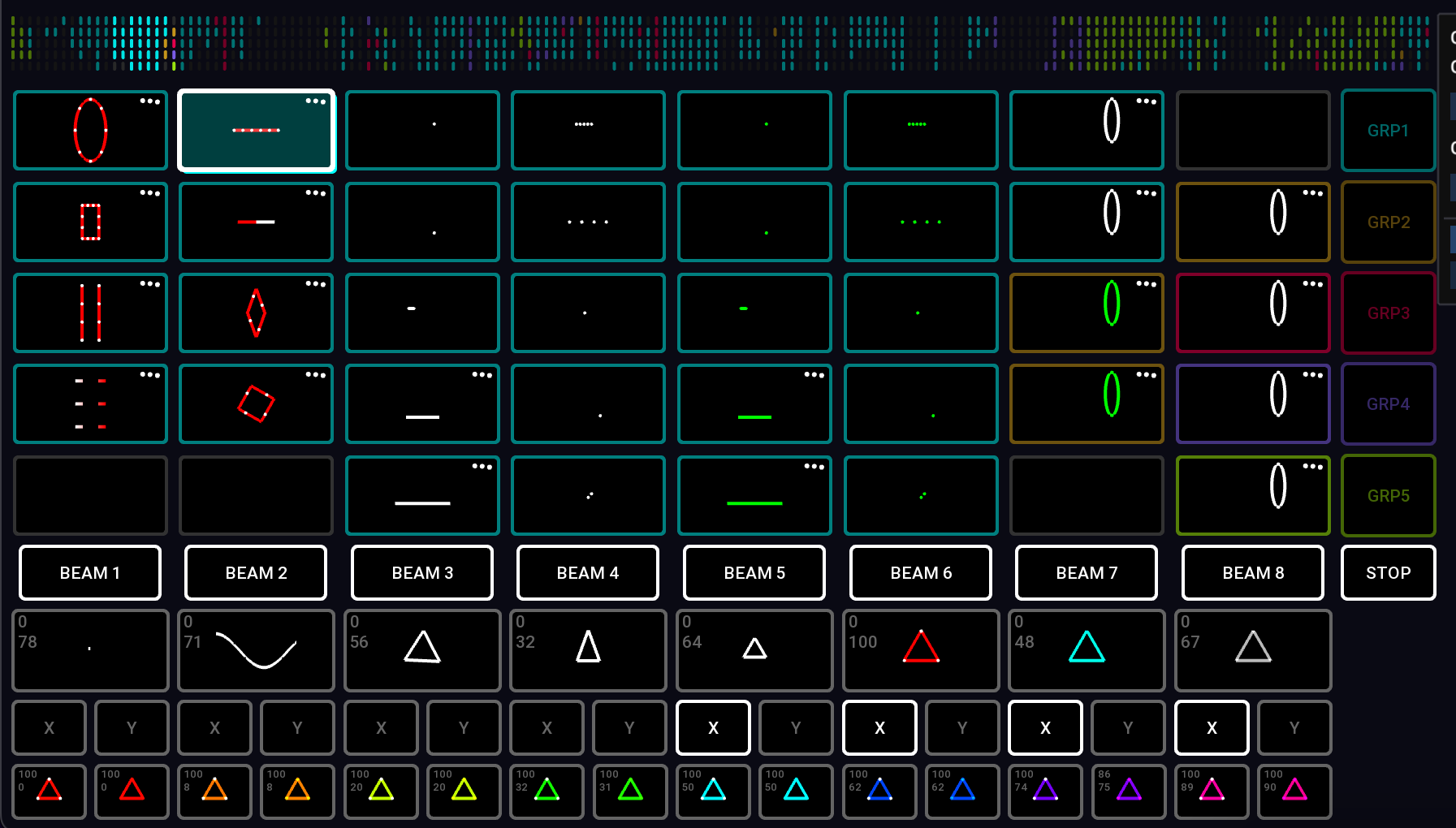
Tato mřížka se nazývá Clip Deck a ukládají se do ní všechny laserové Clips. Je navržena tak, aby přímo odpovídala mřížce tlačítek 8 × 5 na APC40.
Pohyb v Clip Deck.
Clip Deck můžete posouvat doleva a doprava pomocí:
- šipek vlevo a vpravo. Přidáním
Cmd / Ctrlse posunete vždy o celou stránku, - trackpadu: přejetím prstem,
- myši: pokud má vaše myš vodorovné rolování, můžete ho použít při najetí nad Clip Deck,
- otočného ovladače pro posun na APC40,
- tlačítek APC40 <- DEVICE ->.
Pro lepší orientaci je nahoře malý vizualizér Clip Deck. Viz také Clips a Clip Deck
Spouštění a zastavování Clips
Clip spustíte stisknutím tlačítka Clip, buď myší, nebo na APC40. Dalším stisknutím ho zastavíte. Když spustíte Clip, všechny ostatní Clips stejné barvy se automaticky zastaví, pokud nedržíte shift.
Některé Clips budou v režimu Flash mode (ve výchozím nastavení červené). V takovém případě se zastaví, jakmile tlačítko Clip pustíte.
Tlačítko STOP zastaví všechny právě běžící Clips.
Nastavení výstupních zone pro Clip
Pod tlačítky Clip uvidíte tlačítka zone, ve výchozím nastavení beam zones 1 až 8 (BEAM 1, BEAM 2 atd.). Tlačítka zone svítí podle toho, které zone jsou přiřazené k aktuálně vybranému Clip.

O dva řádky níže pod tlačítky zone najdete tlačítka pro převrácení X/Y. Přepnutím těchto tlačítek převrátíte Clip vodorovně nebo svisle.
Kliknutím pravým tlačítkem na Clip můžete upravit další nastavení. Viz také Nastavení Clip
Skupiny
Všimnete si, že každý Clip má barevný obrys. Tato barva určuje, do které skupiny patří. Tlačítka Clip na APC40 se rozsvítí stejnou barvou.
| Group 1 | Azurová |
| Group 2 | Oranžová |
| Group 3 | Červená |
| Group 4 | Indigová |
| Group 5 | Zelená |
Systém skupin je velmi flexibilní a umožňuje:
- ponechat Clips v jedné skupině běžet, zatímco přepínáte Clips v jiné skupině,
- rychle přiřadit zone a převrácení X/Y všem Clips ve skupině,
- nastavit Flash mode pro Clip (Group 3 je ve výchozím nastavení v režimu Flash mode).
Skupiny mají také nastavení přechodu při spuštění a zastavení, která mohou jejich Clips zdědit nebo přepsat.
Skupinu pro Clip můžete přiřadit pomocí tlačítek v menu po kliknutí pravým tlačítkem. Na APC40 můžete stisknout tlačítko skupiny a dokud ho stále držíte, stisknout tlačítka Clip.
Změna nastavení zone pro všechny Clips ve skupině
Na APC40 stiskněte tlačítko skupiny a dokud ho stále držíte, pomocí tlačítek zone a X/Y přepínejte nastavení zone pro všechny Clips v dané skupině.
Viz také Skupiny Clips
Efekty
Systém efektů v Liberation je výkonný a všestranný způsob, jak v reálném čase měnit výstup Clip. Výchozí tlačítka efektů 1–8 jsou pod tlačítky zone.
Použití efektu
Efekt zapnete nebo vypnete stisknutím tlačítka efektu. Ještě lepší je ale použít fadery 1–8 na APC40 a efekty plynule přidávat nebo ubírat.
Parametry efektů
Pomocí otočných ovladačů 1–8* upravíte parameter každého efektu. Případně můžete kliknout pravým tlačítkem myši a upravit level a parameter. Změna parametru dělá různé věci podle toho, jak je efekt nastavený. Výchozí efekty jsou popsány níže.
*Otočné ovladače 1–8 jsou u APC40 Mk2 v horní části a u Mk1 vpravo nahoře. Viz také: Referenční příručka APC40
Výchozí efekty

- Randomiser:\ Aplikuje na výstup Clip chaotický pohyb. Parameter upravuje míru nebo rychlost chaosu.
- Sine wave:\ Deformuje veškerý obsah podle pohybující se sinusové vlny. Parameter upravuje vlnovou délku.
- Rotation:\ Otáčí vše kolem středu. Parameter upravuje rychlost otáčení.
- Horizontal flip:\ Vodorovně stlačuje a roztahuje veškerý obsah. Parameter upravuje rychlost.
- Scale:\ Opakovaně mění měřítko všeho od plné velikosti po nulu. Parameter upravuje rychlost.
- Hue:\ Mění odstín všeho, ale nemění sytost (tedy vše bílé zůstane bílé). Parameter upravuje odstín.
- Saturation and hue:\ Mění odstín všeho a zároveň barvu plně nasytí (tedy vše bílé se změní na danou barvu). Parameter upravuje odstín.
- Flash:\ Opakovaně mění jas všeho od plné hodnoty po nulu. Parameter upravuje rychlost blikání.

Ve spodním řádku je dalších 16 barevných efektů, které aplikují přednastavené hodnoty odstínu a sytosti.
Pamatujte, že jde o výchozí efekty, ale lze je upravit tak, aby dělaly téměř cokoli chcete.
Co je „aktuálně vybraný Clip“?
Když spustíte Clip, rozsvítí se, aby bylo vidět, že je aktivní. Zároveň má kolem sebe bílý obrys, který označuje, že jde o aktuálně vybraný Clip. Kdykoli přepínáte tlačítka zone nebo upravujete nastavení Clip, změny se použijí na aktuálně vybraný Clip.
Panel Clip Settings
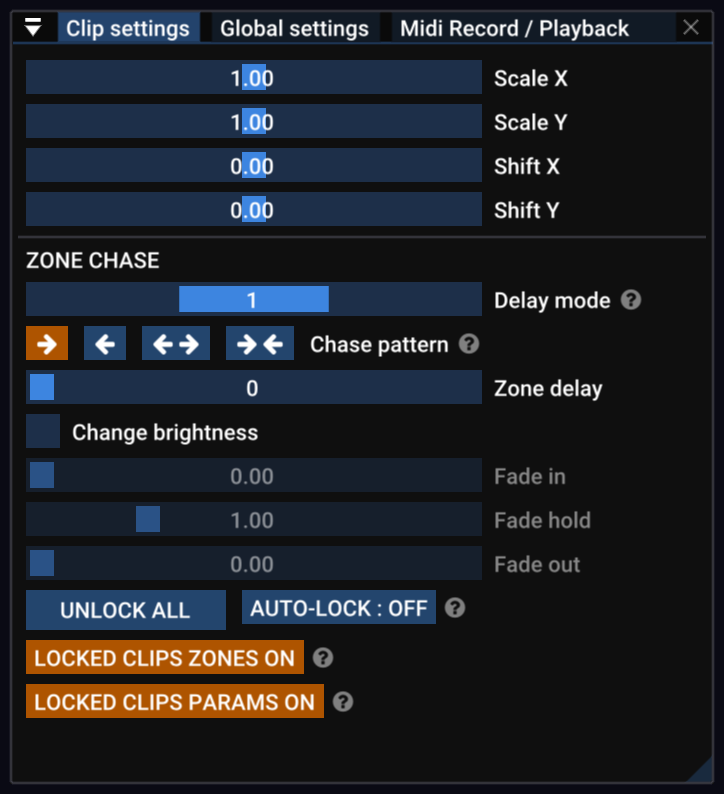
Panel Clip Settings použijte k úpravě měřítka, polohy X/Y a k přístupu k výkonnému systému zpoždění zone.
Panel Global Settings
V panelu Global Settings můžete upravovat globální nastavení výstupu, která ovlivňují veškerý výstup napříč všemi zone.
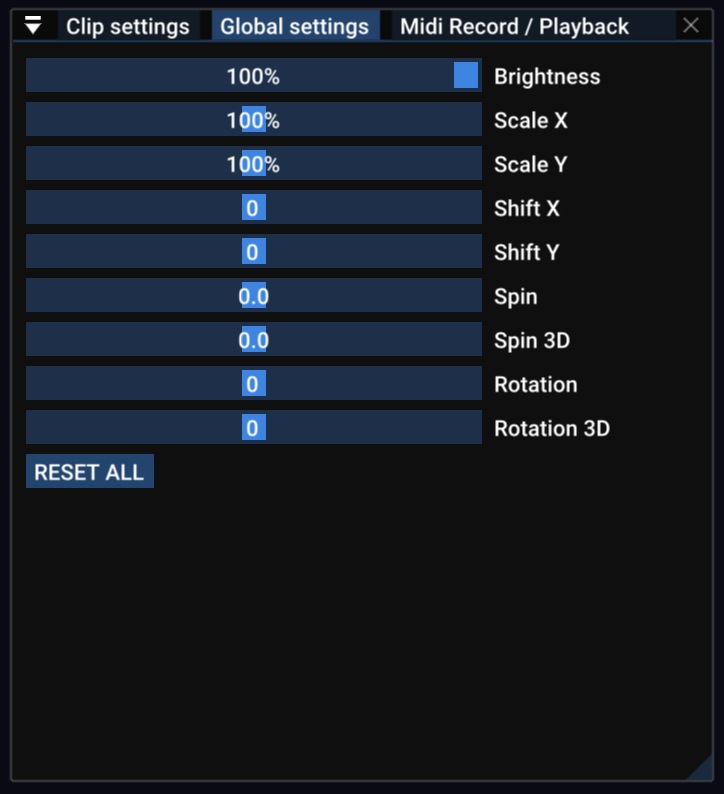
Zapnutím AUTO RESET se automaticky resetují všechna Global settings vždy, když nehrají žádné Clips.
Časování
Téměř všechny laserové show mají nějaký hudební doprovod, takže systém časování v Liberation je založený na tempu v úderech za minutu. V panelu Tempo Panel vidíte znázornění času. Každý čtverec představuje jeden beat a uvidíte, jak blikají do rytmu.
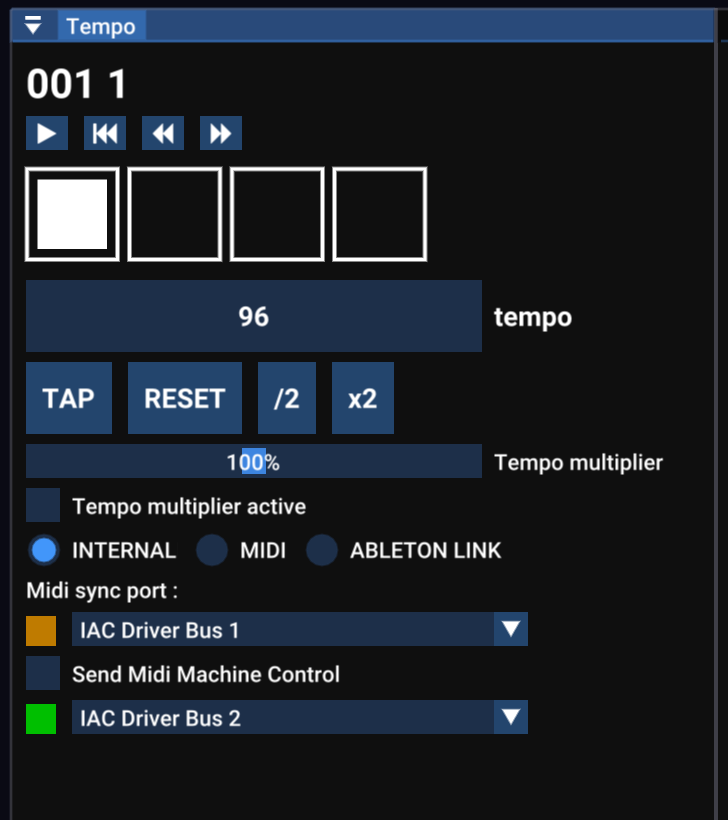
K dispozici je více možností synchronizace včetně MIDI clock a Ableton Link. Pokud znáte tempo hudby, můžete ho ručně upravit pomocí posuvníku na obrazovce nebo ovladače Tempo na APC40. Tempo ale můžete s hudbou udržovat také pomocí systému Tap Tempo.
Tap Tempo
Tap Tempo je termín běžně používaný v hudebních aplikacích. Umožňuje vyťukat rytmus podle právě hrající hudby a nastavit tak tempo. Můžete použít tlačítko na obrazovce, ale doporučuje se klávesa T nebo tlačítko Tap Tempo na APC40, případně i nožní spínač, pokud vám vyhovuje.
Stisknutím klávesy R nebo tlačítka Metronome na APC40 resetujete tempo na začátek taktu.
Stisknutím klávesy Y nebo otočením ovladače Tempo na APC40 zaokrouhlíte tempo na celé číslo. To může být užitečné u elektronické hudby, která mívá tempo s celým počtem úderů za minutu.
Organizace Clip Deck
Chcete-li přesunout Clip v Clip Deck, klikněte na něj a přetáhněte ho na novou pozici. Během tažení můžete pomocí kurzorových kláves nebo kolečka/tlačítek pro posun na APC40 posouvat zobrazení doleva a doprava.
Při tažení podržte klávesu Alt / Option, chcete-li vytvořit kopii.
Kliknutím na Clip se stisknutou klávesou Alt / Option ho vyberete bez spuštění.
Kliknutím na Clip se stisknutými klávesami Alt / Option + Shift provedete vícenásobný výběr. Případně klikněte a táhněte mimo Clip pro výběr „lasem“.
Kliknutí a tažení přesune VŠECHNY vybrané Clips.
Jeden nebo více Clips odstraníte buď přetažením mimo Clip Deck (zobrazí se ikona koše), nebo pomocí tlačítka DELETE v menu Clip po kliknutí pravým tlačítkem.
Panel Laser Overview
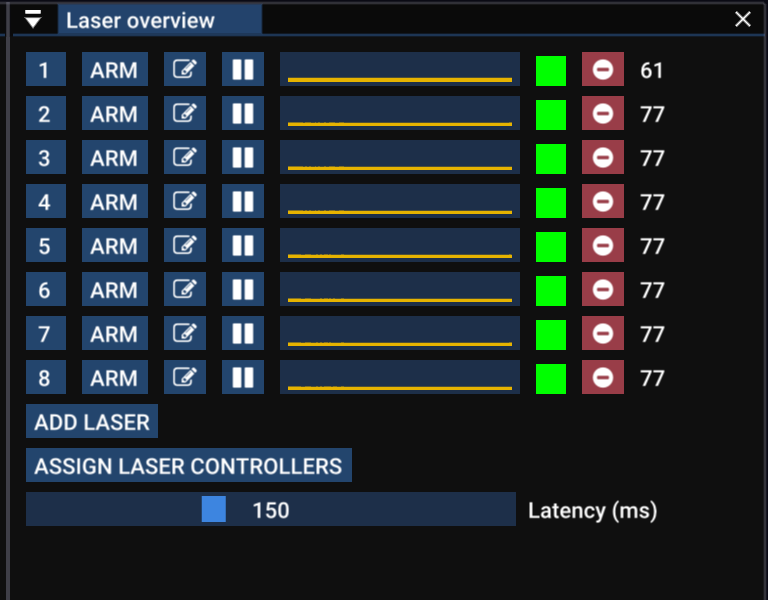
Panel Laser Overview vám rychle ukáže stav právě používaných laserů. Zelený čtverec vpravo znamená, že laserový kontrolér pracuje správně. Pokud zoranžoví, dochází k občasným výpadkům, a pokud je červený, kontrolér se odpojil. Pokud je šedý, není vůbec připojený ke kontroléru.
Graf uprostřed zobrazuje historii délek snímků a číslo vpravo je aktuální snímková frekvence. Čím složitější je obsah, tím nižší bude snímková frekvence (tedy tím více může obraz působit blikavě). Cokoli pod zhruba 25 fps začne vypadat trochu roztřeseně nebo blikavě.
Pokud je snímková frekvence nízká, návrhy najdete v části Zlepšení výkonu na starších počítačích.
Připojení k laserům – panel Controller Assignment
Kliknutím na tlačítko Assign Laser Controllers otevřete panel Controller Assignment. Tento panel je dostupný také z menu View -> Controller Assignment.
Zde můžete zvolit, které laserové výstupy půjdou do kterých laserových kontrolérů. Přetáhněte kontroléry ze seznamu vpravo do slotů vlevo. Kontroléry můžete přejmenovat podle toho, s jakým laserem jsou spárované (použijte tlačítko s ikonou tužky).
Další podrobnosti najdete v kapitole Controller Assignment.
Panel Laser Settings
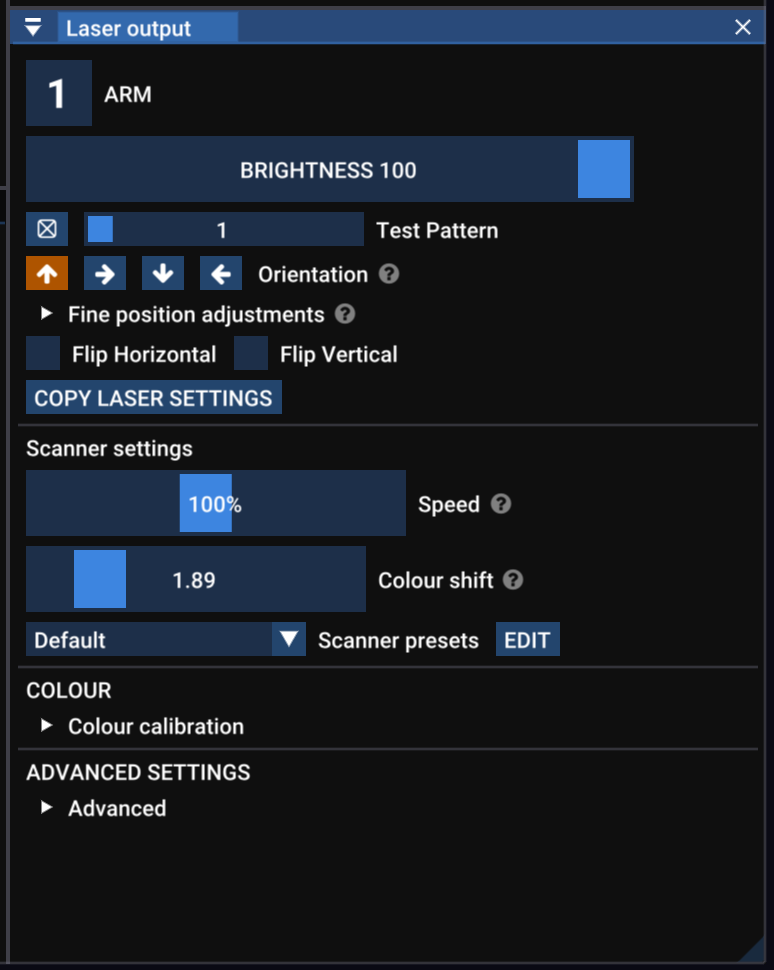
Tento panel zobrazuje nastavení pro aktuálně vybraný laser (znázorněný číslem nahoře). Aktuálně vybraný laser změníte klávesou tab, stisknutím číselné klávesy, kliknutím na číslo laseru v panelu Laser Overview nebo v Output view.
- Number button aktivuje nebo vypíná výstup laseru. Pokud je červené, laser je aktivovaný pro výstup.
- Brightness upravuje jas laseru nezávisle na ostatních laserech. Kombinuje se s nastavením global brightness – například pokud jsou oba jasy na 50 %, laser bude na 25 %.
- Test Pattern zapne testovací obrazec pouze pro tento laser a přepíše globální nastavení testovacího obrazce.
- Orientation opravuje orientaci laserů zavěšených bokem nebo vzhůru nohama.
- Flip Horizontal and Flip Vertical obrací výstup laseru. Hodí se ke korekci výstupu u laserů s nekonzistentním zapojením.
- Copy Laser Settings otevře panel, ve kterém můžete zkopírovat různá nastavení z tohoto laseru do ostatních.
Nastavení skenerů
Zobrazovací lasery fungují tak, že extrémně rychle pohybují jedním laserovým paprskem a zapínáním a vypínáním paprsku kreslí tvary ve vzduchu. To, co vidíte jako čáry, tvary a obrazy, je ve skutečnosti paprsek, který opisuje dráhy rychleji, než je vaše oko dokáže sledovat.
Proud bodů je datový tok, který laseru říká, kam se má dál přesunout a kdy má být paprsek zapnutý nebo vypnutý. V Liberation se Clips převádějí na tento proud bodů v reálném čase při odesílání do laserů.
Liberation vám dává podrobnou kontrolu nad tím, jak se tento proud bodů generuje, takže můžete u každého laseru vyvážit plynulost, jas a výkon.
Základní nastavení skenerů jsou:
- Speed je rychlost skeneru, tedy jak rychle se laser pohybuje při kreslení tvarů. Odpovídá to úpravě point rate v tradičním laserovém softwaru, ale v Liberation můžete měnit rychlost pohybu laseru nezávisle na point rate. Toto nastavení byste neměli potřebovat měnit.
- Scanner sync (někdy označované jako blank shift, dříve Colour Shift) Skener pohybuje laserem velmi rychle, ale změna jasu a barvy obvykle není synchronní s pohybem. Projevuje se to jako malé blikající „ocásky“ světla na okrajích paprsků a čar. Tímto nastavením sladíte pohyb a barvu. Viz Panel nastavení laserového výstupu
Další pokročilá nastavení skenerů jsou popsána v kapitole Pokročilé.
Zoning
Úplný návod k nastavení laserů a jejich rozdělení do zones najdete zde: Přehled postupu nastavení laserů