✅ 3D Visualiser
Úvod
3D Visualiser v Liberation je mimořádně užitečná funkce – můžete navrhovat a ladit show, aniž byste potřebovali jakékoli lasery. Pro mě je to neocenitelný nástroj, zvlášť u složitějších instalací s velkým počtem laserů.
Pohyb ve 3D prostoru
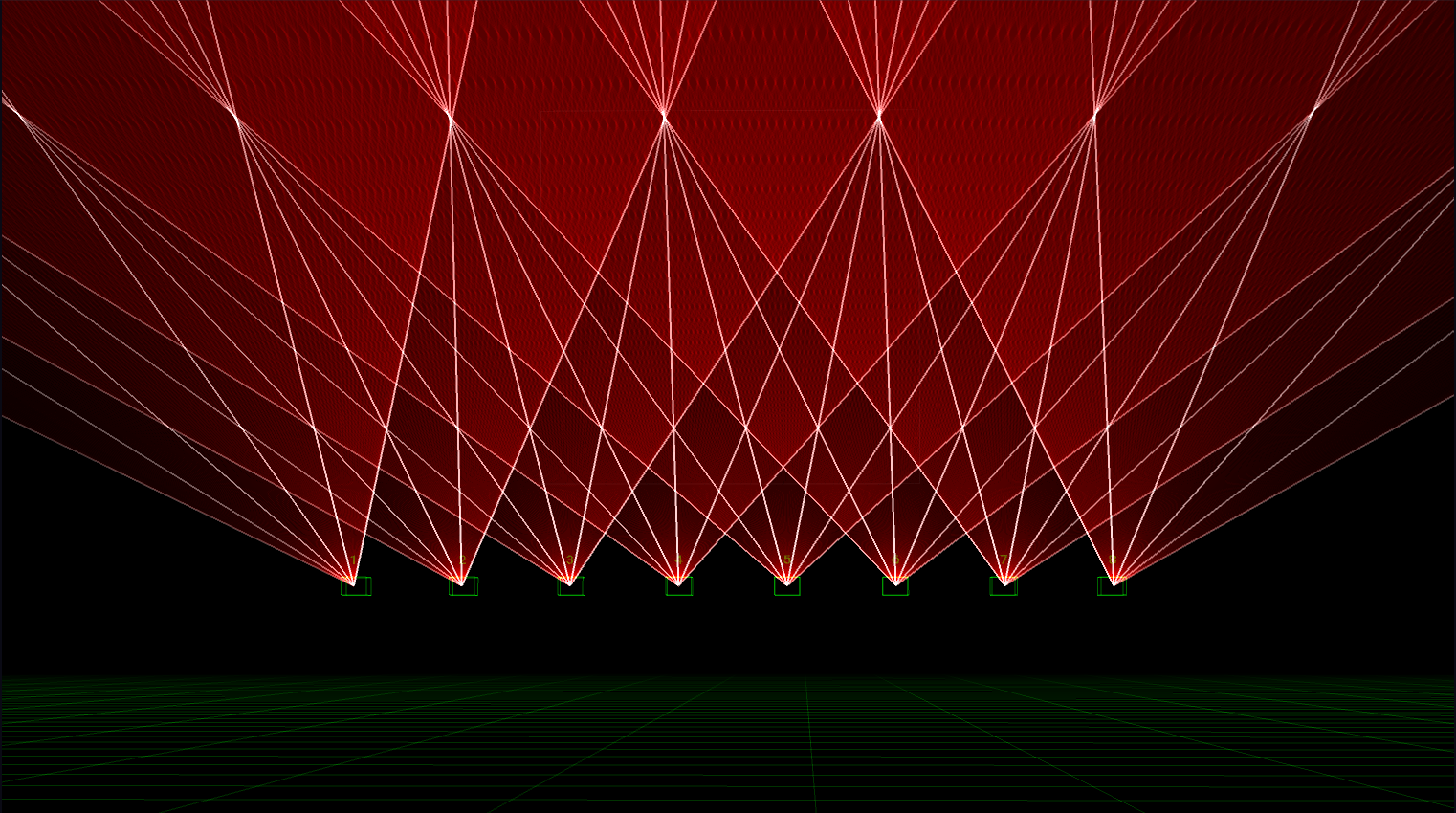
Zobrazení 3D Visualiser
- Kliknutím a tažením otáčíte pohled kolem orbitálního bodu
- Kolečkem myši se posouváte dopředu a dozadu směrem k orbitálnímu bodu
- Kliknutím a tažením se stisknutou klávesou Shift posouváte kameru do stran (strafe) vlevo, vpravo, nahoru a dolů v rovině XY
- Dvojitým kliknutím kamkoli ve vizualizéru obnovíte pozici kamery
Nastavení
Panel 3D Visualiser Settings otevřete z nabídky Window.
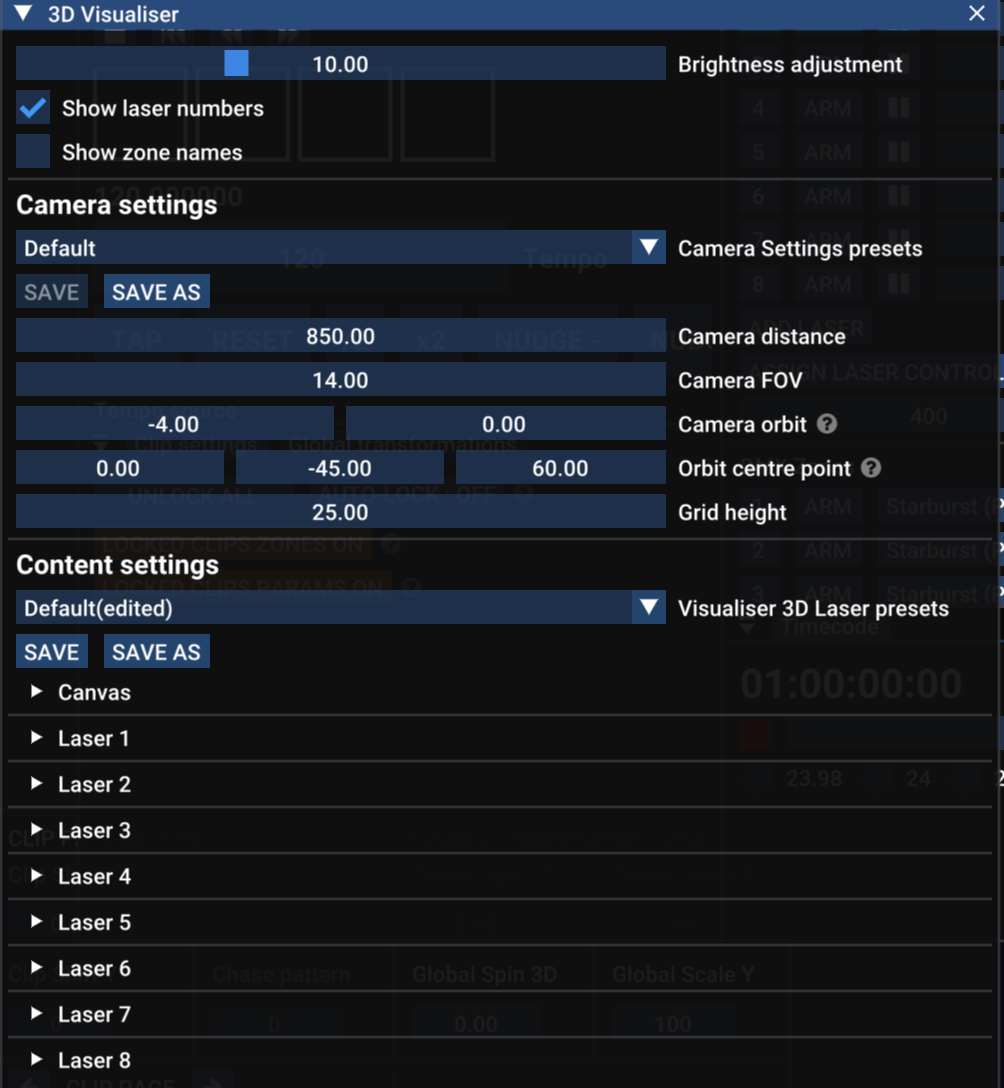
Panel 3D Visualiser Settings
- Visualiser size – mění velikost vizualizéru vůči zbytku aplikace
- Brightness Adjustment – mění, jak jasně se lasery zobrazují
- Show laser numbers – zobrazí příslušné číslo nad každým laserem
- Show zone names – zobrazí příslušné názvy zone pod každým laserem
Nastavení kamery
Tato nastavení se většinou týkají virtuální kamery ve 3D prostoru. K dispozici je rozbalovací nabídka s presety pro tato nastavení, které můžete ukládat a znovu načítat.
- Camera distance - Kamera vždy míří na svůj Orbit point. Vzdálenost kamery určuje, jak daleko je od tohoto bodu. Toto nastavení můžete upravit také kolečkem myši.
- FOV - Zorné pole – určuje, jak širokoúhlý nebo přiblížený je pohled kamery.
- Orbit position – popisuje aktuální natočení kolem orbitálního bodu. První hodnota je natočení kolem osy X (pitch) a druhá hodnota je natočení kolem osy Y (yaw).
- Orbit centre point – pozice orbitálního bodu ve 3D prostoru: x, y, z.
- Grid height – výška mřížky od „země“ (tj. místa, kde y = 0).
Nastavení obsahu
Tato nastavení určují, kde jsou lasery (a Canvas) umístěné ve 3D prostředí. K dispozici je rozbalovací nabídka s presety pro tato nastavení, které můžete ukládat a znovu načítat.
Lasery
Každý laser má vlastní skupinu nastavení, kterou můžete rozbalit pomocí malého bílého trojúhelníku.
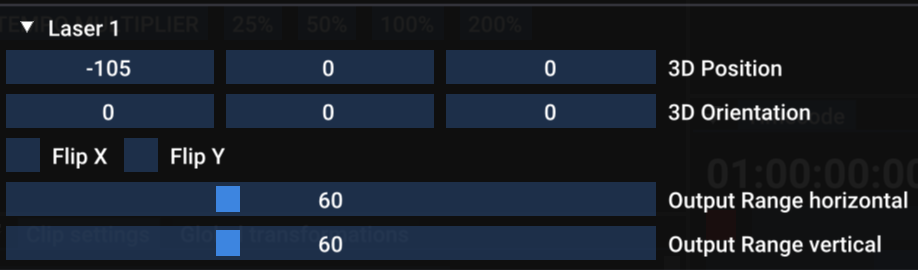
Nastavení laserů ve 3D Visualiser
- 3D Position – pozice laseru v osách x, y a z.
- 3D Orientation – natočení laseru kolem os x, y a z.
- Flip X / Flip Y – převrátí virtuální výstup laseru. POZNÁMKA: nemělo by to být nutné – pro opravu nesrovnalostí v hardwaru je lepší použít nastavení převrácení/orientace laseru.
- Output Range horizontal / vertical – souvisí s maximálním/minimálním úhlem skenerů vašeho laseru. Standardně je to 60º, ale pokud se vaše lasery liší, můžete hodnotu upravit.
Canvas
Pokud používáte systém Canvas, můžete do 3D view zahrnout také obraz Canvas. Zaškrtnutím příslušného políčka zapnete vykreslení Canvas a pomocí nastavení pozice, orientace a měřítka určíte, jak bude ve vašem 3D view vypadat.
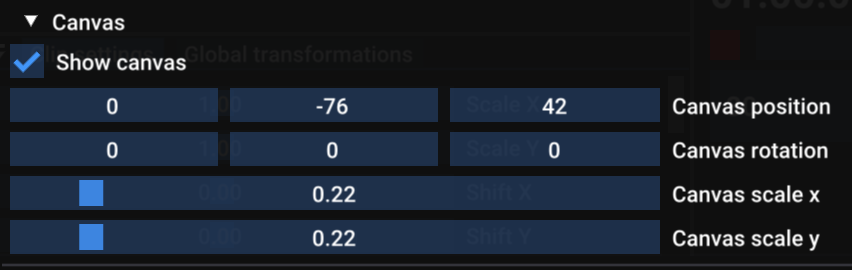
Nastavení Canvas ve 3D Visualiser