✅ Panel nastavení laserového výstupu
Panel nastavení Laser output otevřete z nabídky View -> Laser Output Settings.
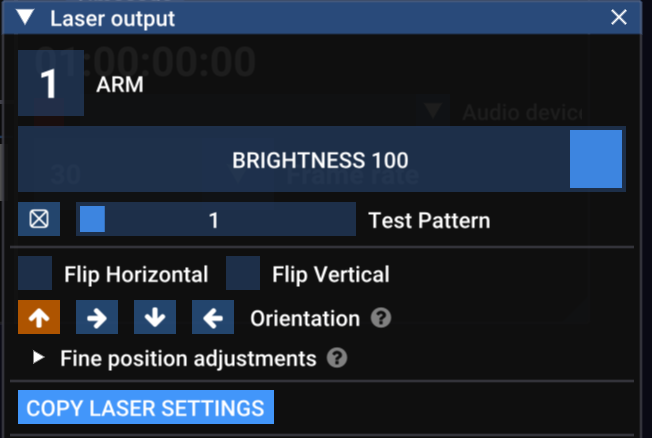
Zobrazí se nastavení aktuálně vybraného laseru, které můžete změnit:
- pomocí jeho číselného tlačítka v panelu Laser Overview
- číselnou klávesou na klávesnici; klávesy 1 až 0 otevírají lasery 1–10
- klávesou
Tab, kterou postupně procházíte lasery (Shift + Tabprochází opačným směrem).
V horní části tohoto panelu najdete:
- číselné tlačítko – kliknutím tento laser aktivujete nebo deaktivujete. Když je laser aktivovaný, tlačítko je červené.
- posuvník Brightness pouze pro tento laser. Pamatujte, že se kombinuje s nastavením Global Brightness.
- přepínač Test Pattern a výběr obrazce. Umožní vybrat konkrétní testovací obrazec pouze pro tento laser. (Stejné ovládací prvky jsou také na panelu nástrojů v Output view.)
Orientace výstupu / korekce zrcadlení
Následující prvky slouží ke korekci nastavení laseru tak, aby se v Liberation choval konzistentně.
- Flip horizontal / vertical – tyto volby umožňují opravit výstup laseru
- Orientation – pokud je laser zavěšený na boku nebo vzhůru nohama, můžete tímto nastavením opravit jeho natočení.
- Fine position adjustments – slouží k opravě velmi malého posunu nebo natočení. Jsou určené ke korekci driftu nebo sednutí sestavy, pokud byl laser ponechán přes noc nebo delší dobu bez zásahu.
Kopírování nastavení laseru
Viz Kopírování nastavení laseru.
Nastavení skenerů
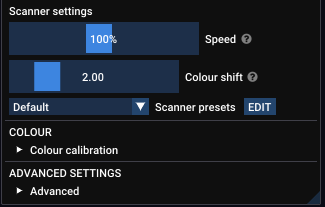
Speed
Nastavení rychlosti určuje, jak rychle se skenery pohybují.
Pokud chcete experimentovat s počtem bodů za sekundu, úhlem výstupu a zatížením skenerů mimo projekt show, viz 🟩 Specifikace skenerů a Liberation.
Scanner sync (blank shift)
Paprsek při pohybu skenerů mění barvu a zapíná se a vypíná. Tyto dvě věci obvykle nejsou navzájem dokonale synchronní. Tímto nastavením je znovu srovnáte.
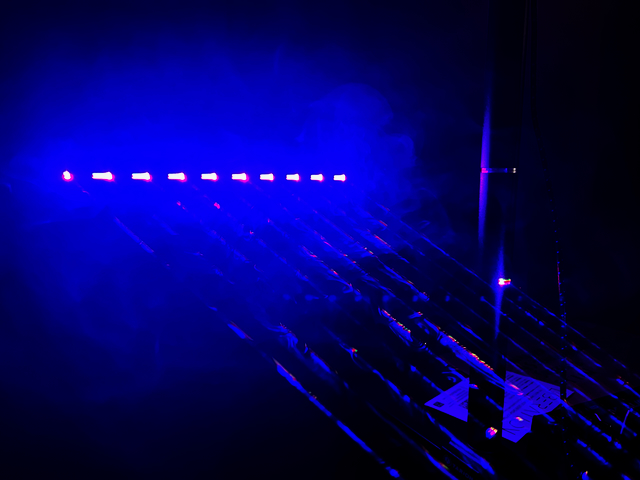
Laserové „ocásky“ – Scanner Sync není správně nastavený
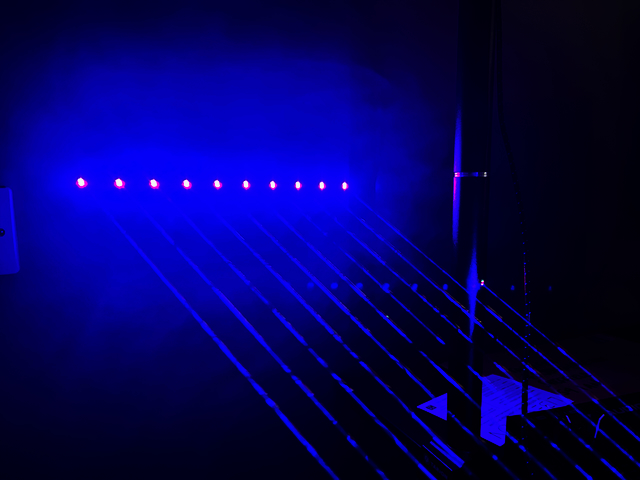
Žádné laserové „ocásky“! Scanner Sync je nastavený dobře!
Pokud na výstupu laseru vidíte malé „ocásky“, pravděpodobně je potřeba upravit synchronizaci skenerů. Pokud se ocásky objevují bez ohledu na nastavení, nejspíš řídíte skenery nebo laserové drivery rychleji, než zvládnou. Zkuste snížit rychlost skenerů.
Předvolby skenerů
Tímto nastavením vyberete předpřipravené nastavení skenerů. Výchozí volba je obvykle v pořádku, takže ji většinou nemusíte měnit, pokud nemáte mimořádně špatné (nebo dobré) skenery. Pokud se chcete podívat podrobněji, viz ◼️ Předvolby skenerů a renderovací profily
Kalibrace barev
Tento systém můžete použít ke korekci křivky jasu a vyvážení bílé u laseru. Viz Kalibrace barev
Pokročilá nastavení
Tato nastavení byste neměli potřebovat měnit, ale pokud vás zajímají podrobnosti, viz ◼️ Pokročilá nastavení laseru