✅ Instalace pro Windows
Kompatibilita
Počítače s 64bitovým systémem Windows 10 nebo 11. Pokud chcete spouštět velké show, doporučujeme výkonnější počítač. Čím rychlejší počítač máte, tím plynulejší bude animovaný laserový výstup.
Postup instalace
Jakmile budete mít aktivní placenou licenci, dostanete odkaz, nebo můžete kliknout na Download na stránce Your licences.
Zobrazí se tato stránka:
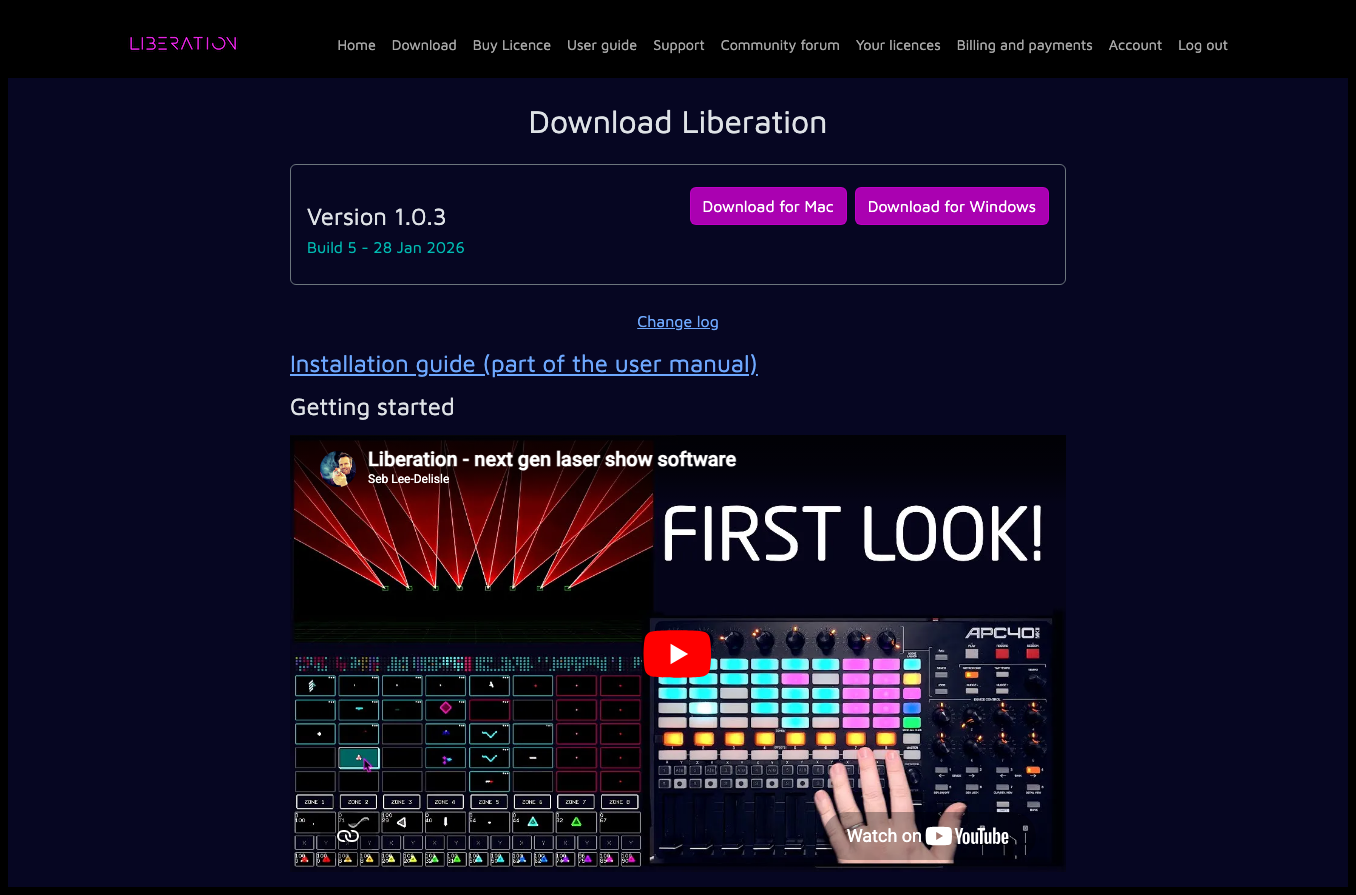
Klikněte na Download for Windows (čísla verzí se mohou změnit) a uvidíte indikátor průběhu stahování (obvykle vpravo nahoře, snímek obrazovky je z prohlížeče Chrome). Po dokončení otevřete stažené soubory a klikněte na stažený instalační soubor.
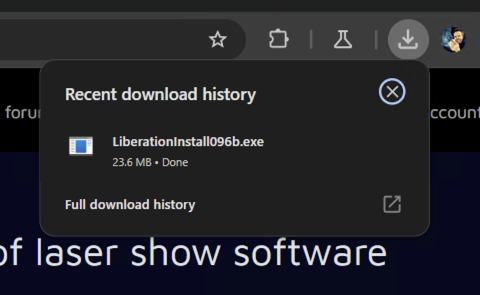
Tím se spustí instalátor.
Před spuštěním instalátoru se může zobrazit varování s dotazem, zda souhlasíte s tím, aby instalátor provedl změny. Klikněte na Yes.
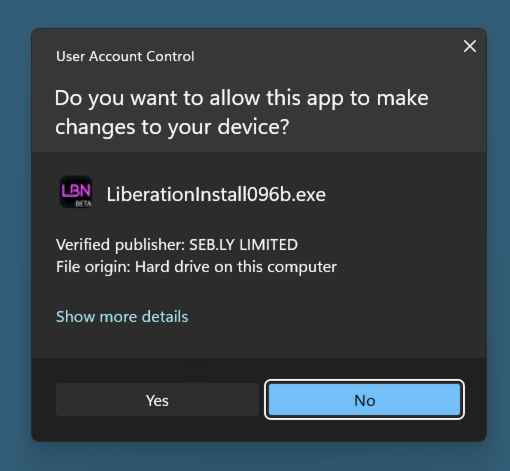
Teď se instalátor může spustit. Proklikejte jednotlivé stránky.
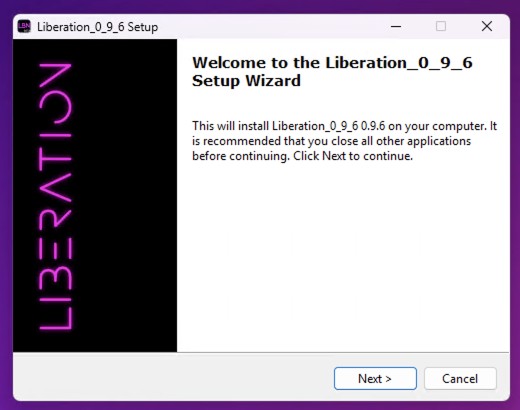
Doporučujeme použít výchozí umístění instalace, takže stačí kliknout na Next.
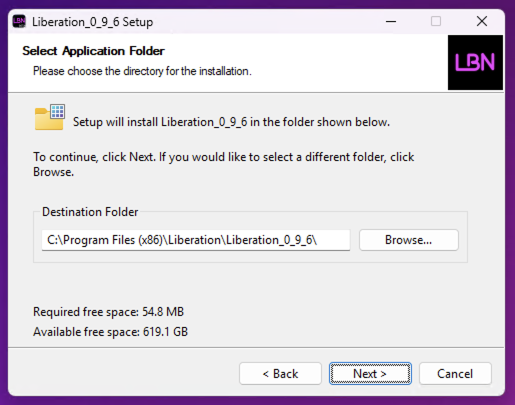
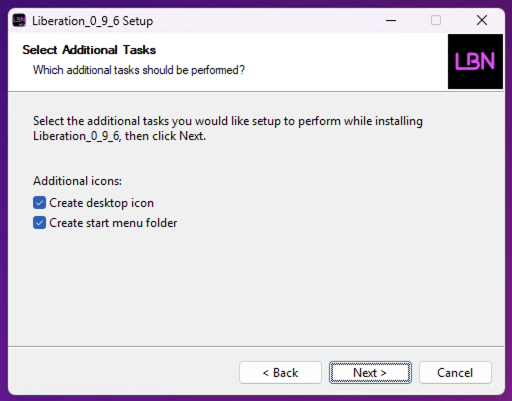
Dále máte k dispozici volby pro ikonu na ploše a složku v nabídce Start (doporučeno).
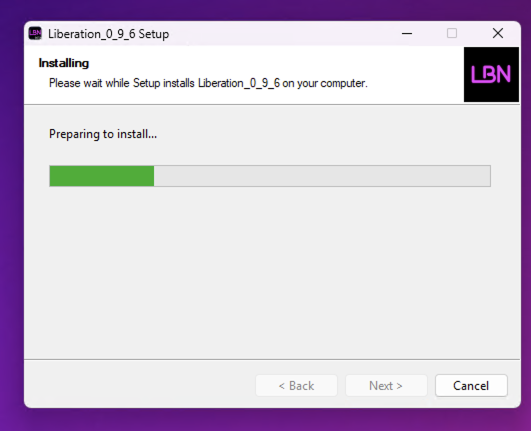
Chvíli počkejte, než se Liberation nainstaluje.
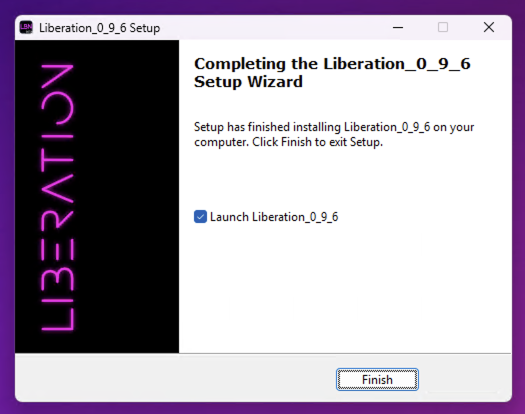
Instalátor je hotový. Kliknutím na Finish ho zavřete a spustíte Liberation.
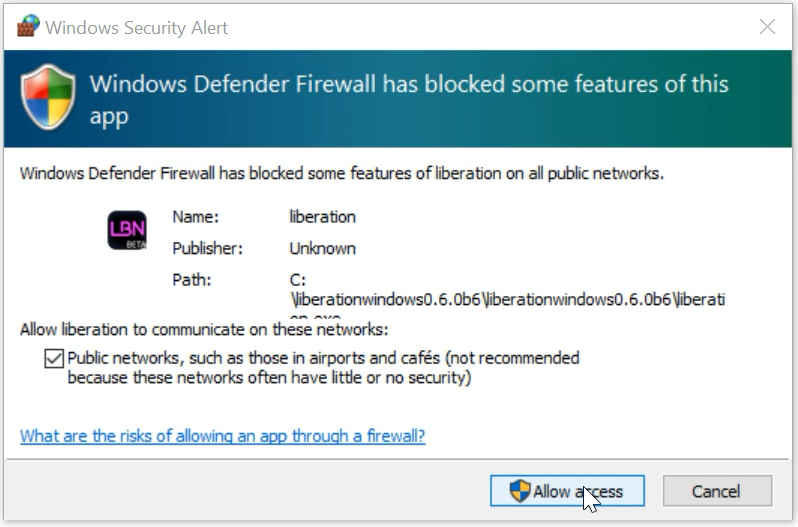
Liberation potřebuje oprávnění k přístupu k souborům a k síti, takže Windows pravděpodobně zobrazí několik výzev k povolení. Nezapomeňte vše povolit, jinak Liberation nemusí fungovat správně.
Liberation by se teď měl spustit. Abyste mohli posílat výstup do laserů, je potřeba dokončit část Autorizace a zrušení autorizace.