🟩 Přehled Canvas
Systém Canvas v Liberation je poměrně jednoduchý, ale zpočátku může působit matoucím dojmem. Tady je základní koncepční přehled, který vám pomůže začít.
Canvas
Nejdřív je tu samotný Canvas. To je to, co vidíte v zobrazení CANVAS. Představuje velkou plochu — zkrátka canvas — a obsah můžete kreslit kamkoli do tohoto prostoru.
Cílové oblasti Canvas
V zobrazení Canvas se zobrazují jako modré obrysové obdélníky. Jsou to oblasti, do kterých můžete posílat obsah. Obsah Clip pošlete do cílové oblasti Canvas podobně, jako byste Clip poslali do beam zone. Tlačítka cílových oblastí Canvas najdete v Clip Deck vpravo od tlačítek beam zone.
Canvas zones
Canvas zones jsou oblasti uvnitř Canvas, které se rozhodnete poslat do laseru. V zobrazení Canvas jsou znázorněné růžovými obrysovými obdélníky. Na každou zone můžete kliknout pravým tlačítkem a vybrat lasery, ke kterým má být přiřazena. Pokud se teď přepnete do zobrazení OUTPUT pro daný laser, uvidíte, že se objevila nová zone.
Pomocné obrázky
Do Canvas můžete přidat pomocný obrázek a použít ho jako šablonu pro grafiku. Doporučuje se upravit barevné tónování pomocného obrázku (nabídka po kliknutí pravým tlačítkem) a ztmavit ho, abyste přes něj obsah lépe viděli.
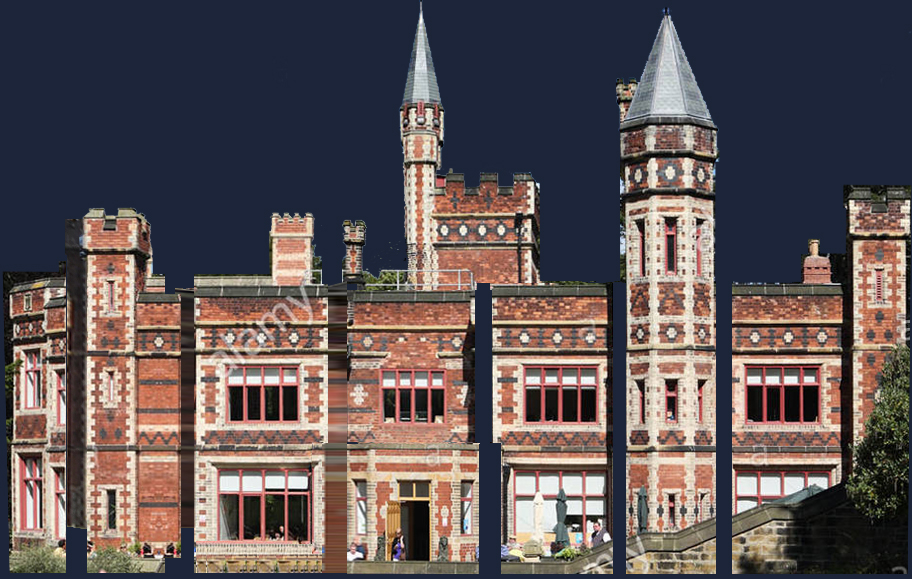
„Zploštělý“ pomocný obrázek pro Saltwell Hall v Gateshead ve Velké Británii
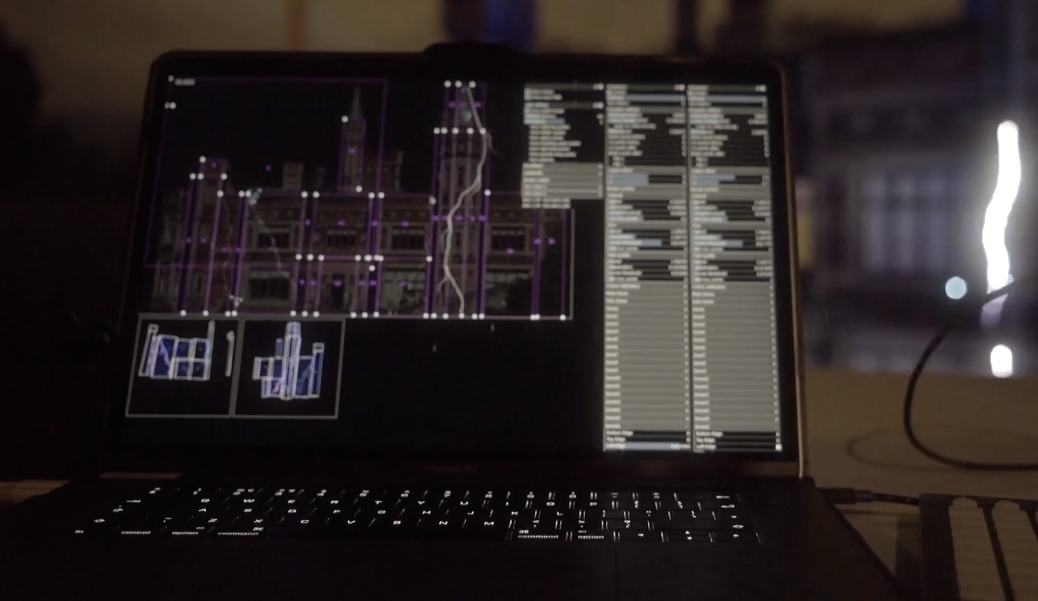
Canvas zones v rané verzi Liberation (cca 2017!) Všimněte si, že růžové obdélníky určují, která část Canvas se má zobrazit, a zobrazení Output dole pak ukazují, do které části jednotlivých laserů tyto zones směřují.
Canvas ve 3D vizualizéru
Znovu vytvářet složitý projekční systém s více lasery ve 3D vizualizéru by pravděpodobně bylo dost pracné (mírně řečeno). Místo toho máte možnost umístit Canvas přímo do 3D prostoru. Aktivujte zaškrtávací políčko Show canvas v panelu 3D visualiser settings. (Všechny pomocné obrázky, které máte v Canvas, se ve vizualizéru zobrazí také.)
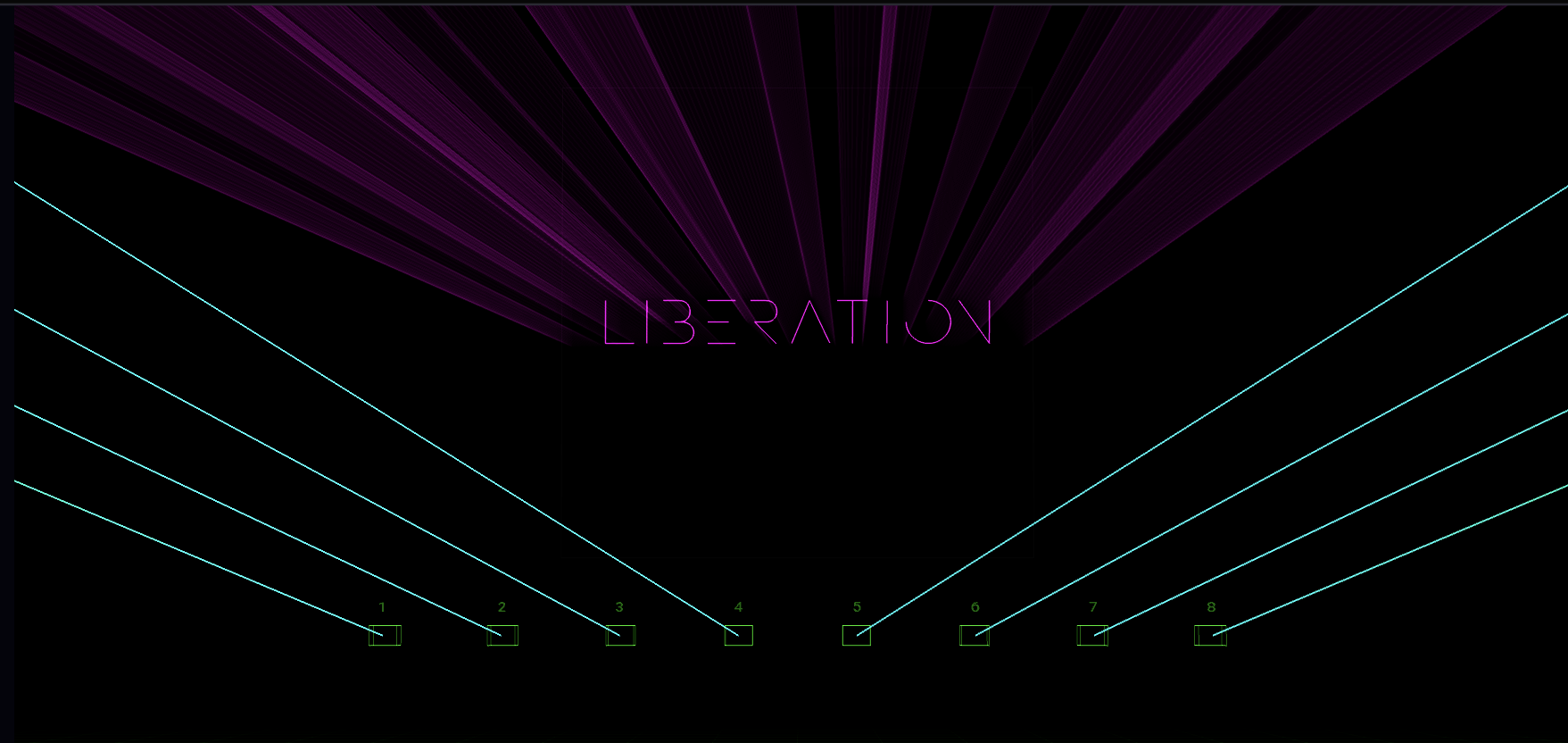
Když ve 3D vizualizéru zarovnáte paprsky z laseru s obrázkem Canvas, může to být mimořádně uspokojivé!