✅ Clip-Einstellungen
Clip-Einstellungen-Panel
Das Clip-Einstellungen-Panel
Ändere die Ausgabegröße des Clips mit Scale X und Scale Y. Beide sind miteinander gekoppelt, außer du hältst die SHIFT-Taste gedrückt.
Ändere die horizontale und vertikale Position des Clips mit Shift X und Shift Y.
Zone Delay/Chase ist ein so praktisches Feature, dass es einen eigenen Abschnitt bekommt: Zone Delay / Chase
Parameters panel
Das Panel rechts neben dem Clip Deck zeigt acht kontextbezogene Parameter. Wenn ein Clip ausgewählt ist, sind die ersten Bedienelemente Shift X, Shift Y und Zone Delay des ausgewählten Clips, gefolgt von den globalen Bedienelementen Spin und Scale.
Dieselben Parameter werden auf unterstützten MIDI-Controllern gespiegelt. Wenn kein Clip ausgewählt ist, bleiben die Clip-spezifischen Plätze leer. Wenn du einen Gruppen-Button gedrückt hältst, wechseln die ersten beiden Bedienelemente zu den Fade-in- und Fade-out-Zeiten dieser Gruppe.
Clips sperren
Wenn ein Clip gesperrt ist, kann er nicht verschoben oder gelöscht werden. Um einen Clip zu sperren, verwende die Checkbox Locked im Rechtsklick-Menü. Im Clip-Einstellungen-Panel bekommst du noch ein paar weitere Optionen.
- UNLOCK ALL - entsperrt jeden Clip im Clip Deck.
- AUTO-LOCK - wenn Auto-Lock aktiviert ist, wird jeder Clip, der automatisch abgespielt wird (entweder über die Timeline oder das MIDI-Aufnahme-/Wiedergabesystem), gesperrt. Das ist nützlich, wenn du eine Show in Logic Pro (oder etwas Ähnlichem) programmiert hast und die in der Show verwendeten Clips nicht versehentlich bearbeiten möchtest.
- LOCKED CLIPS ZONES - wenn diese Option aktiviert ist, kannst du die Zonen für gesperrte Clips nicht ändern.
- LOCKED CLIPS PARAMS - wenn diese Option aktiviert ist, kannst du die Parameter (Scale, Shift usw.) für gesperrte Clips nicht ändern.
Rechtsklick-Menü
Wenn du mit der rechten Maustaste auf einen Clip klickst, erscheint ein Menü mit einigen Optionen für diesen Clip. Siehe Einführung in den Clip Editor, Clip-Einstellungen und Clip-Gruppen für mehr Informationen zu den ersten Einträgen in diesem Menü.
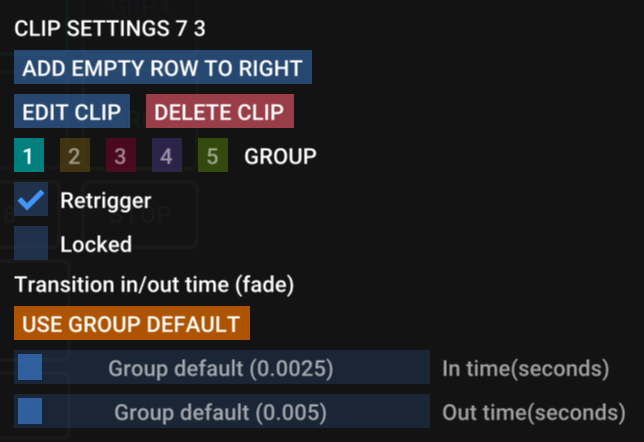
The clip settings right-click menu
Retrigger
Clips sind standardmäßig auf retrigger eingestellt. Das bedeutet: Egal, wann du den Clip startest, er beginnt ab genau diesem Moment zu laufen. Wenn du ihn also zu spät startest, ist die Animation des Clips leicht verspätet und nicht mehr exakt im Timing.
Wenn Retrigger nicht aktiviert ist, bleibt der Clip immer im Timing – so, als wäre er ganz am Anfang der Clock gestartet worden. Das ist praktisch, wenn du über ein externes Clock-Signal perfekt mit der Musik synchronisiert bist.
Transition in/out time (Fade)
Clips können so eingestellt werden, dass sie mit einer in Sekunden gemessenen Dauer ein- und ausblenden. Standardmäßig wird die Fade-Zeit aus den Gruppeneinstellungen übernommen (und kann per Rechtsklick auf den Gruppen-Button geändert werden).
Wenn du eine andere Fade-Dauer als die der Clip-Gruppe verwenden möchtest, deaktiviere zuerst den Button USE GROUP DEFAULT und passe dann die Slider In time und Out time des Clips an.