✅ Schnellstartanleitung
Einführung
Willkommen bei Liberation – der nächsten Generation von Lasershow-Software.
Liberation ist eine leistungsstarke und komplexe moderne Software. Sie basiert auf den Grundprinzipien von Benutzerfreundlichkeit und Zuverlässigkeit und gibt dir die Freiheit, deine Kreativität auszudrücken. Sie ist schnell, effizient und nahtlos zu bedienen. Folge dieser Schnellstartanleitung, um in kürzester Zeit loszulegen!
Laser verwalten
Liberation ist so flexibel, dass du Laser einrichten und visualisieren kannst, ohne dass überhaupt echte Laser angeschlossen sind. Wenn du dann bereit bist, kannst du jeden Ausgang nahtlos einem Laser-Controller zuweisen.
Standardmäßig sind 8 Laser horizontal verteilt, aber du kannst das nach deinen Wünschen anpassen. Während du die Software kennenlernst, ist es wahrscheinlich am besten, diese Voreinstellung beizubehalten. Später kannst du sie dann an dein Hardware-Setup anpassen. (Siehe Dein Projekt einrichten)
Überblick über die Software
Sicherheitsabschaltung
Immer wenn du Laser betreibst, musst du einen Hardware-Not-Aus-Taster griffbereit haben (siehe Not-Aus / Interlocks). Wenn du jedoch weniger dringend alles deaktivieren möchtest, kannst du den Button DISARM ALL, die Taste Escape oder die Taste SESSION auf dem APC40 verwenden. Du kannst außerdem die globale Helligkeit mit dem Bildschirm-Slider oder dem Main-Fader auf dem APC40 reduzieren.
Slider-Elemente
In Liberation gibt es verschiedene Slider und Bedienelemente.
Tastenkürzel
Eine vollständige Liste der Tastenkürzel findest du hier: Tastaturkürzel
Bildschirmaufbau
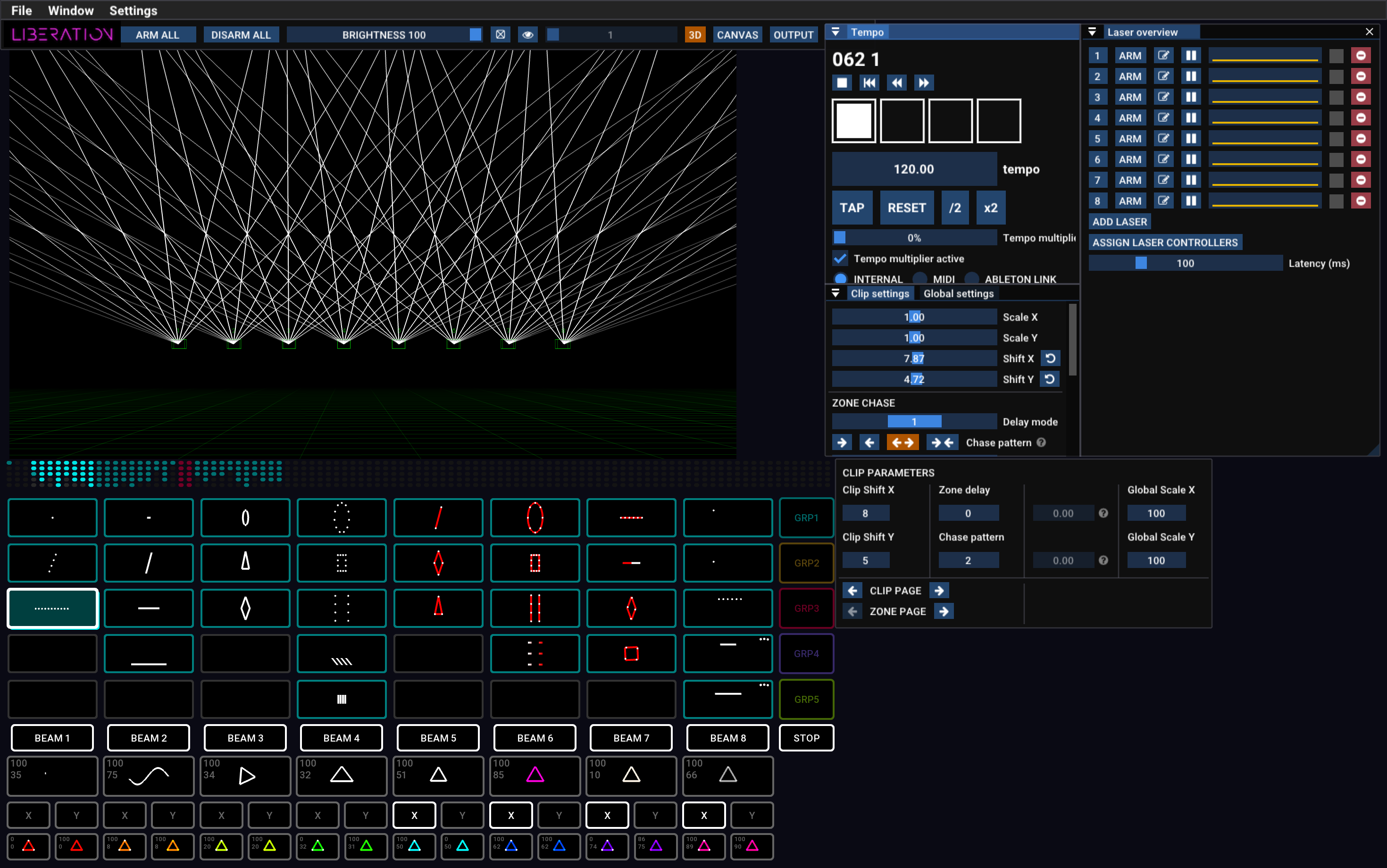
Menü

Im Menü findest du alle Optionen zum Importieren und Exportieren von Dateien sowie zum Öffnen von Panels. Außerdem findest du hier die Option, den Computer mit deiner Lizenz zu autorisieren (unter Liberation -> Authorise/Deauthorise this computer).
Icon-Leiste

Hier findest du häufig verwendete Funktionen, etwa alle Laser aktivieren/deaktivieren, globale Helligkeit, Test Pattern sowie das Umschalten zwischen den Ansichten 3D, Canvas und Output.
Ansichten
Der große Bereich oben links auf dem Bildschirm kann eine von 3 Hauptansichten anzeigen: 3D, CANVAS und OUTPUT. Du wechselst zwischen ihnen über die Buttons in der Icon-Leiste (oder mit der Taste Tab, um zwischen der 3D- und der OUTPUT-Ansicht zu wechseln und anschließend nacheinander durch jeden Laserausgang zu springen).

3D-Ansicht
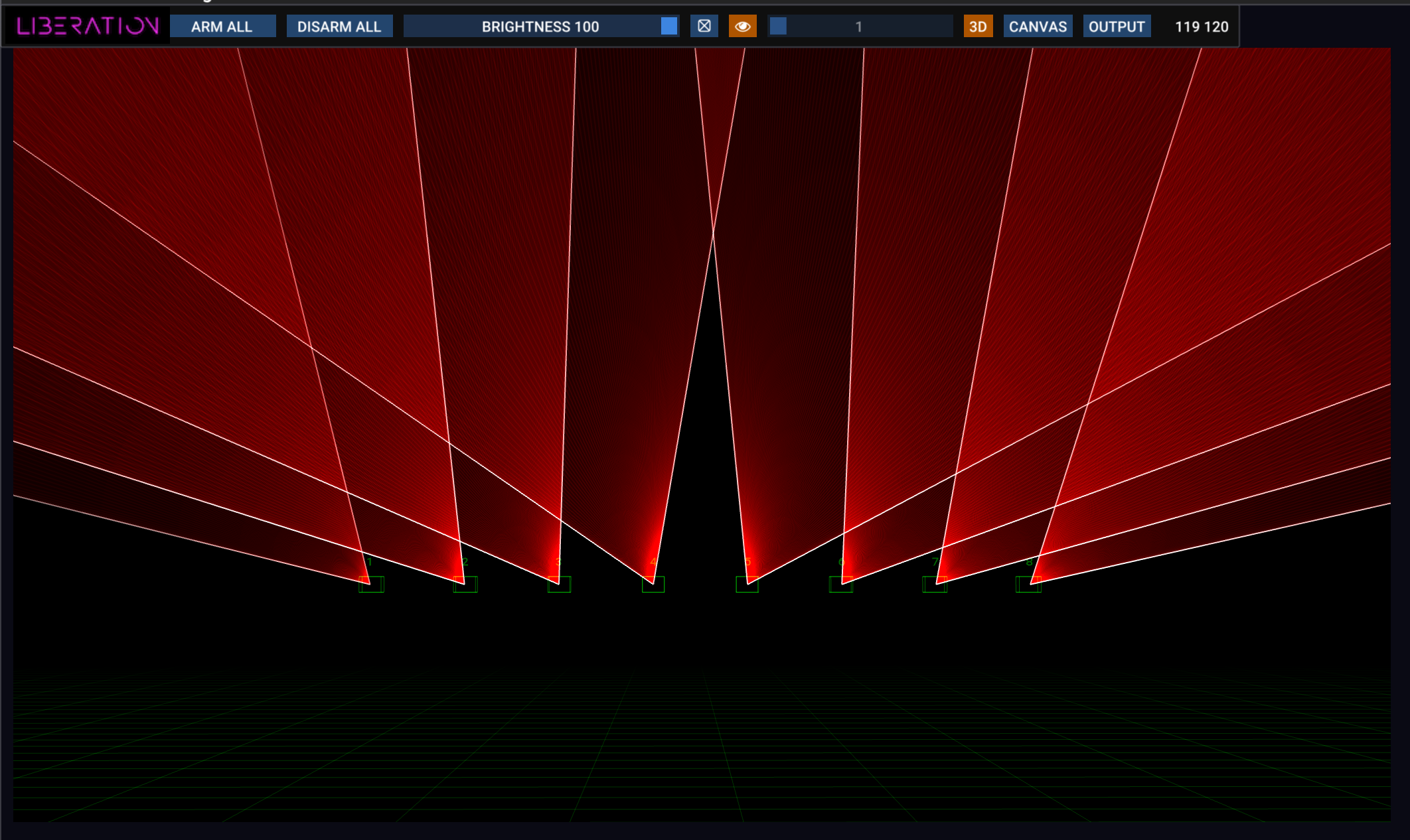
In der 3D view siehst du, wie deine Laser aussehen werden. Sie kann passend zu deinem eigenen Laser-Setup konfiguriert werden. Klicke und ziehe, um die Kamera zu drehen, und nutze das Mausrad, um vorwärts und rückwärts zu fahren. Viele weitere Optionen findest du im Panel 3D Visualiser settings (View -> 3D Visualiser Settings). Siehe 3D Visualiser.
Output-Ansicht
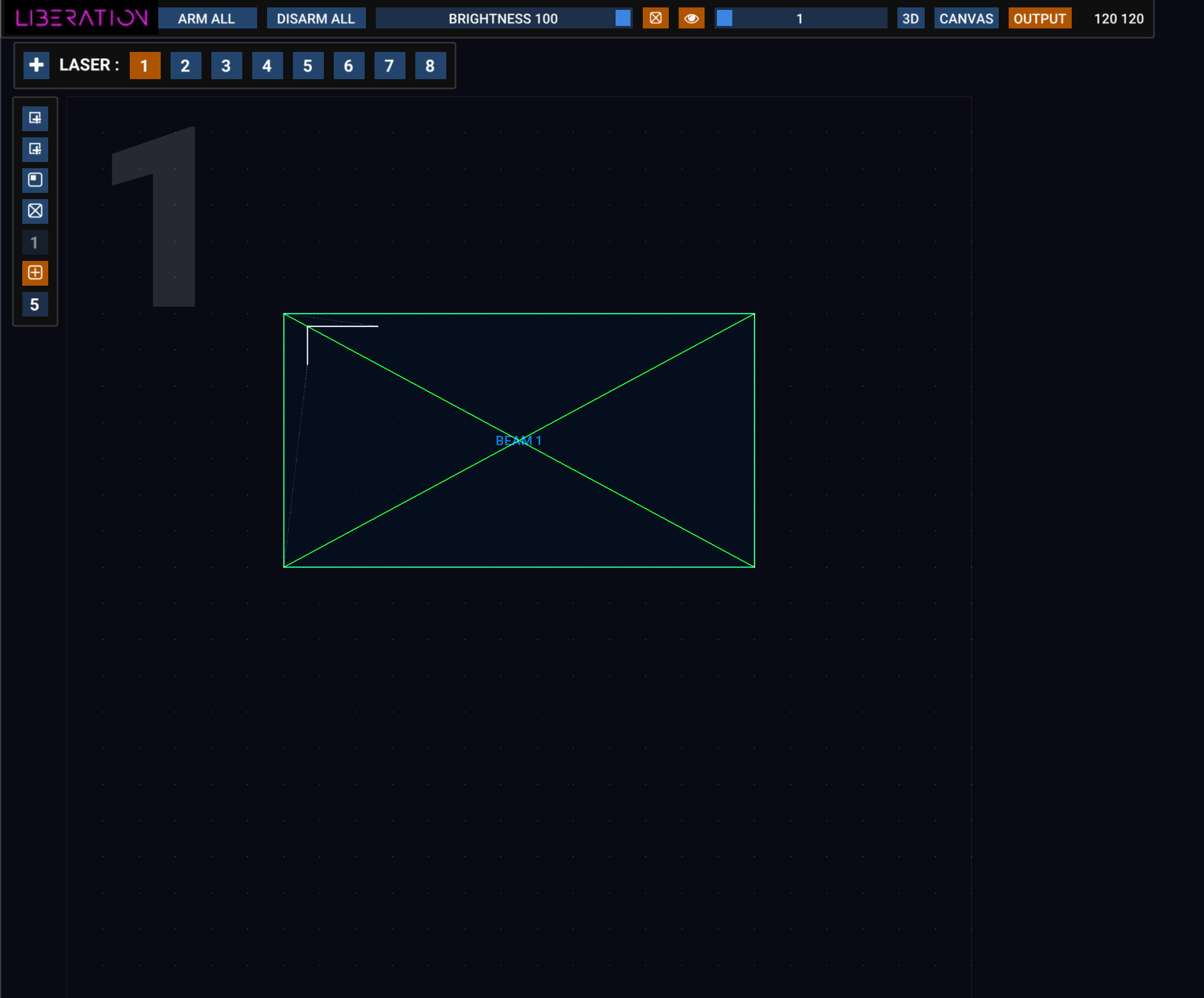
Die Output-Ansicht wird verwendet, um Zonen und Masken für jeden Laser zu konfigurieren. (Beachte die riesige Zahl oben links, damit du leicht erkennen kannst, auf welchem Laser du gerade bist!)
Diese Ansicht stellt den gesamten Ausgang dieses Lasers dar und zeigt, wo sich die einzelnen Zonen darin befinden. Standardmäßig gibt es nur eine Zone pro Laser, aber du kannst so viele Zonen hinzufügen, wie sinnvoll und praktikabel sind. Du siehst sie alle in dieser Ansicht.
Du kannst den Laser, den du bearbeiten möchtest, auf eine dieser Arten auswählen:
- über die nummerierten Buttons in der Leiste oben
- indem du die Zahlentaste für den gewünschten Laser drückst (1-9 keys)
- mit der Taste
Tab, um nacheinander durch die Laser zu wechseln
Füge dem Setup einen neuen Laser hinzu, indem du den Button + drückst. (Es gibt außerdem einen Button ADD LASER im Panel Laser Overview)
Lösche einen Laser aus dem Setup, indem du im Panel Laser Overview den roten Button ⊖ drückst.
Du kannst mit dem Mausrad hinein- und herauszoomen und überall dort klicken und ziehen, wo keine Zone liegt, um die Ansicht zu verschieben.
Klicke auf eine Zone, um sie auszuwählen, und passe dann ihre Eckpunkte mit der Maus an. Halte beim Ziehen einer Ecke die Taste Alt / Option gedrückt, um sie nicht proportional zu verändern. Klicke mit der rechten Maustaste auf die Zone, um weitere Optionen zu sehen, einschließlich der Änderung des Zonentyps.
Links befindet sich eine Leiste mit mehreren Icon-Buttons. Fahre mit der Maus über einen Button, um eine Beschreibung seiner Funktion zu sehen. Mit den Buttons hier kannst du Beam-Zonen, Canvas-Zonen und Masken hinzufügen. Außerdem gibt es Optionen, um nur für diesen Laser ein Test Pattern festzulegen, sowie Grid- und Snapping-Einstellungen.
Weitere Details findest du unter Output-Ansicht.
Canvas
Das Canvas-System wird hauptsächlich für Grafik und Architektur-Mapping verwendet. Du kannst komplexe Bilder auf mehrere Laser verteilen und jeden Abschnitt perspektivisch korrigieren. Siehe Grafiken und das Canvas-System.
APC40 MIDI-Controller
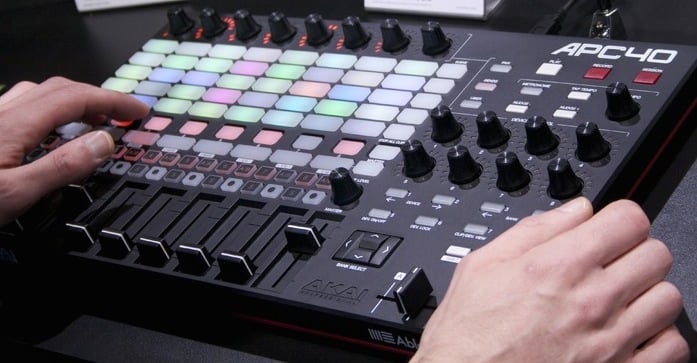
Du kannst Liberation zwar mit Maus und Tastatur steuern, deutlich besser ist jedoch ein APC40 MIDI-Control-Interface (Mark 2 ist am besten, Mark 1 funktioniert aber ebenfalls).
Siehe auch: APC40-Referenz
Liberation unterstützt außerdem APC Mini und MIDI Fighter Twister. Für die meisten Fälle ist der APC40 Mark 2 weiterhin die beste Option.
Clips und Effekte
Überblick über das Clip Deck
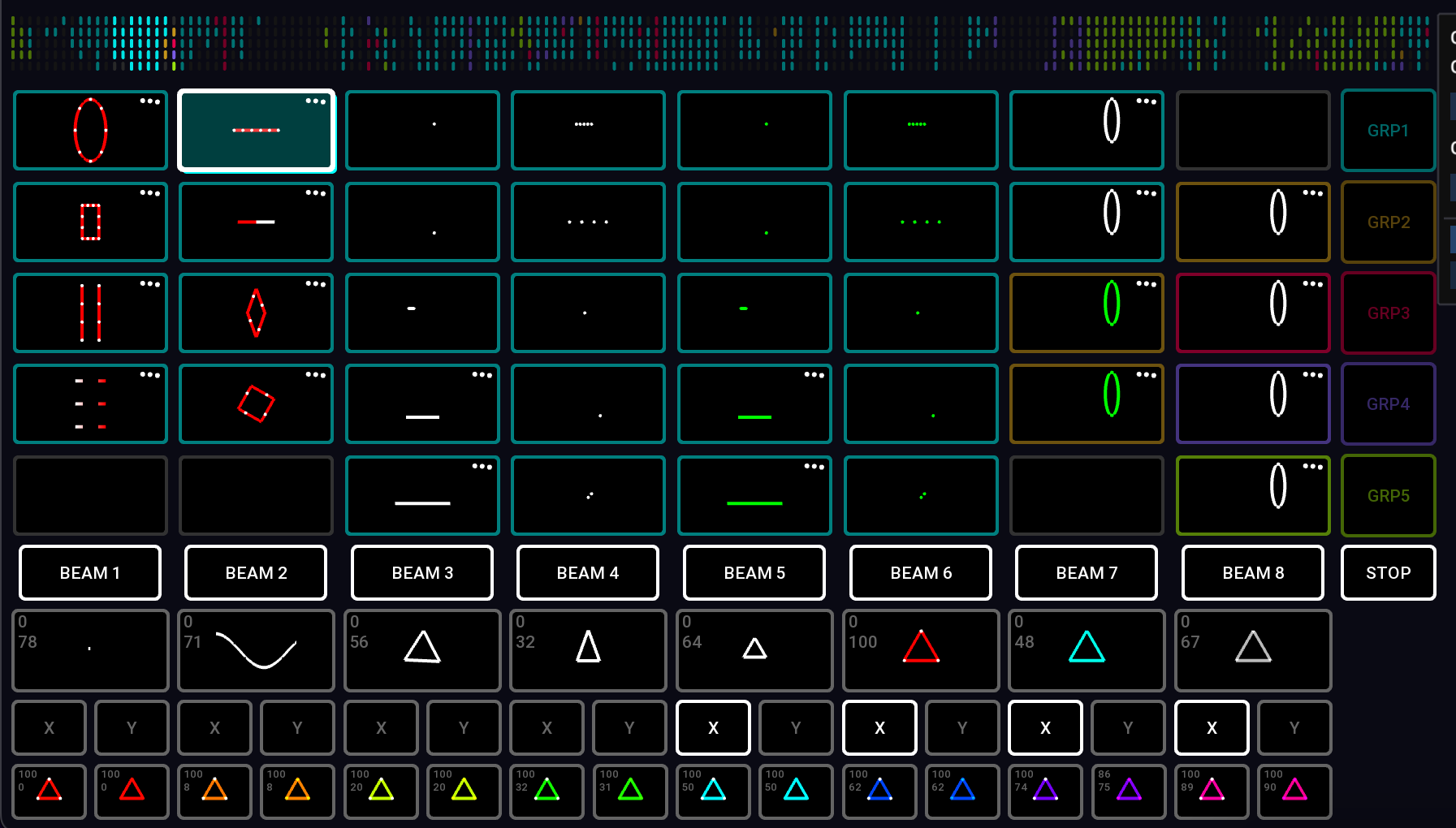
Dieses Raster wird Clip Deck genannt und ist der Ort, an dem alle Laser-Clips gespeichert sind. Es ist so gestaltet, dass es direkt dem 8 x 5 Button-Raster deines APC40 entspricht.
Durch das Clip Deck navigieren.
Du kannst das Clip Deck nach links und rechts scrollen mit:
- linker und rechter Pfeiltaste. Füge
Cmd / Ctrlhinzu, um jeweils eine ganze Seite zu scrollen. - Trackpad: Wischen
- Maus: Wenn deine Maus seitliches Scrollen unterstützt, kannst du das verwenden, während der Mauszeiger über dem Clip Deck ist.
- APC40-Scroll-Regler
- APC40-Buttons <- DEVICE ->
Zur Orientierung gibt es oben eine Mini-Visualisierung des Clip Decks. Siehe auch Clips & Clip Deck
Clips starten und stoppen
Drücke einen Clip-Button (entweder mit der Maus oder mit dem APC40), um einen Clip zu starten. Drücke ihn erneut, um ihn zu stoppen. Wenn du einen Clip startest, stoppen alle anderen Clips derselben Farbe automatisch, es sei denn, du hältst shift gedrückt.
Einige Clips befinden sich im Flash mode (standardmäßig die roten). In diesem Fall stoppen sie, sobald du den Clip-Button loslässt.
Der Button STOP stoppt alle aktuell laufenden Clips.
Output-Zonen für den Clip festlegen
Unterhalb der Clip-Buttons siehst du die Zonen-Buttons, standardmäßig Beam-Zonen 1 bis 8 (BEAM 1, BEAM 2 usw.). Die Zonen-Buttons leuchten auf, um anzuzeigen, welche Zonen dem aktuell ausgewählten Clip zugewiesen sind.

Zwei Reihen unter den Zonen-Buttons siehst du die X/Y-Flip-Buttons. Schalte diese um, um den Clip horizontal und vertikal zu spiegeln.
Klicke mit der rechten Maustaste auf einen Clip, um weitere Einstellungen für den Clip zu bearbeiten. Siehe auch Clip-Einstellungen
Gruppen
Du wirst bemerken, dass jeder Clip eine farbige Umrandung hat. Diese Farbe zeigt an, zu welcher Gruppe er gehört. Auch die APC40-Clip-Buttons leuchten in dieser Farbe.
| Group 1 | Cyan |
| Group 2 | Orange |
| Group 3 | Red |
| Group 4 | Indigo |
| Group 5 | Green |
Das Gruppensystem ist sehr flexibel und ermöglicht dir:
- Clips in einer Gruppe weiterlaufen zu lassen, während du Clips in einer anderen Gruppe umschaltest
- Zonen und X/Y-Flips schnell allen Clips innerhalb einer Gruppe zuzuweisen
- den Flash mode für einen Clip festzulegen (Group 3 ist standardmäßig auf Flash mode eingestellt)
Gruppen haben außerdem Einstellungen für Transition in/out, die von ihren Clips übernommen oder überschrieben werden können.
Du kannst die Gruppe eines Clips über die Buttons im Rechtsklick-Menü zuweisen. Oder du nutzt den APC40: Drücke den Group-Button und drücke, während er weiterhin gehalten wird, die Clip-Buttons.
Zoneneinstellungen für alle Clips innerhalb einer Gruppe ändern
Drücke auf dem APC40 den Group-Button und verwende dann, während er weiterhin gehalten wird, die Zonen- und X/Y-Buttons, um die Zoneneinstellungen für alle Clips in dieser Gruppe umzuschalten.
Siehe auch Clip-Gruppen
Effekte
Das Effektsystem in Liberation ist eine leistungsstarke und vielseitige Möglichkeit, den Clip-Output in Echtzeit zu verändern. Die Standard-Effect-Buttons 1–8 befinden sich unter den Zonen-Buttons.
Einen Effekt anwenden
Drücke einen Effect-Button, um den Effekt umzuschalten. Noch besser ist es, die APC40-Slider 1–8 zu verwenden, um Effekte ein- und auszublenden.
Effektparameter
Verwende die Rotary-Controller 1–8*, um den Parameter jedes Effekts anzupassen. (Oder du kannst mit der rechten Maustaste klicken, um Level und Parameter anzupassen.) Die Parameteränderung bewirkt je nach Einrichtung des Effekts unterschiedliche Dinge. Die Standard-Effekte findest du in der folgenden Liste.
*Rotary-Controller 1–8 befinden sich beim APC40 Mk2 oben und beim Mk1 oben rechts. Siehe auch: APC40-Referenz
Die Standard-Effekte

- Randomiser :\ Wendet eine chaotische Bewegung auf den Clip-Output an. Der Parameter steuert Stärke/Geschwindigkeit des Chaos.
- Sine wave :\ Verformt den gesamten Content entlang einer bewegten Sinuswelle. Der Parameter steuert die Wellenlänge.
- Rotation :\ Dreht alles um den Mittelpunkt. Der Parameter steuert die Drehgeschwindigkeit.
- Horizontal flip :\ Staucht und streckt alles horizontal. Der Parameter steuert die Geschwindigkeit.
- Scale :\ Skaliert alles wiederholt von voller Größe auf null. Der Parameter steuert die Geschwindigkeit.
- Hue :\ Ändert den Farbton von allem, aber nicht die Sättigung (d. h. alles Weiße bleibt weiß). Der Parameter steuert den Farbton.
- Saturation and hue :\ Ändert den Farbton von allem und sättigt die Farbe zusätzlich vollständig (d. h. alles Weiße wird zur Farbe). Der Parameter steuert den Farbton.
- Flash :\ Lässt die Helligkeit von allem wiederholt von voll auf null blitzen. Der Parameter steuert die Flash-Geschwindigkeit.

In der unteren Reihe gibt es weitere 16 Farbeffekte, mit denen du voreingestellte Farbton- und Sättigungswerte anwenden kannst.
Beachte, dass dies die Standard-Effekte sind. Sie können jedoch so bearbeitet werden, dass sie fast alles tun, was du möchtest!
Was ist der „aktuell ausgewählte Clip“?
Wenn du einen Clip startest, leuchtet er auf, um anzuzeigen, dass er aktiv ist. Außerdem hat er eine weiße Umrandung. Diese zeigt an, dass dies der aktuell ausgewählte Clip ist. Immer wenn du Zonen-Buttons umschaltest oder Clip-Einstellungen anpasst, werden diese auf den aktuell ausgewählten Clip angewendet.
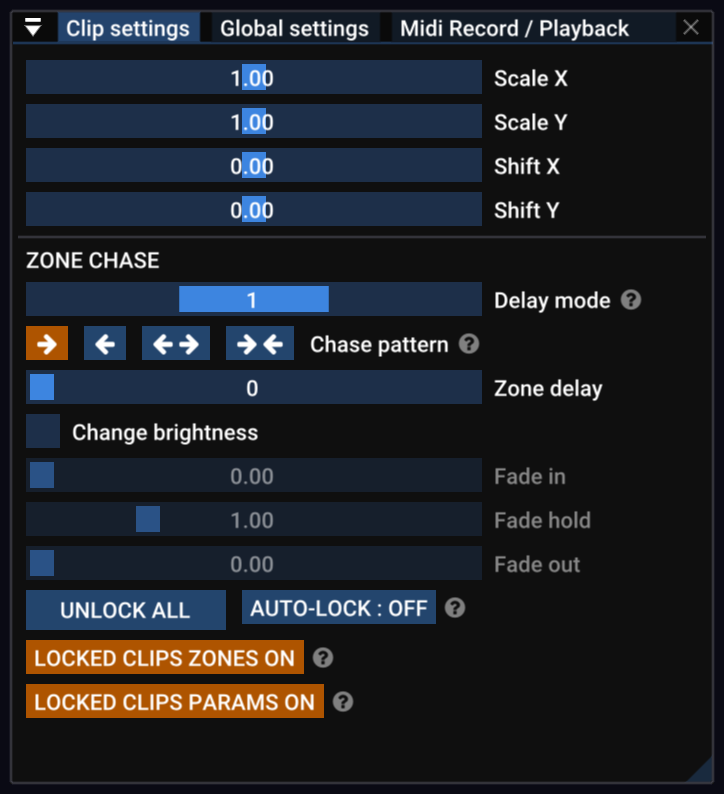
Panel Clip Settings
Verwende das Panel Clip Settings, um Skalierung und X/Y-Position zu bearbeiten und auf das leistungsstarke Zone-Delay-System zuzugreifen.
Panel Global Settings
Im Panel Global Settings kannst du globale Output-Einstellungen anpassen, die alle Ausgaben über alle Zonen hinweg beeinflussen.
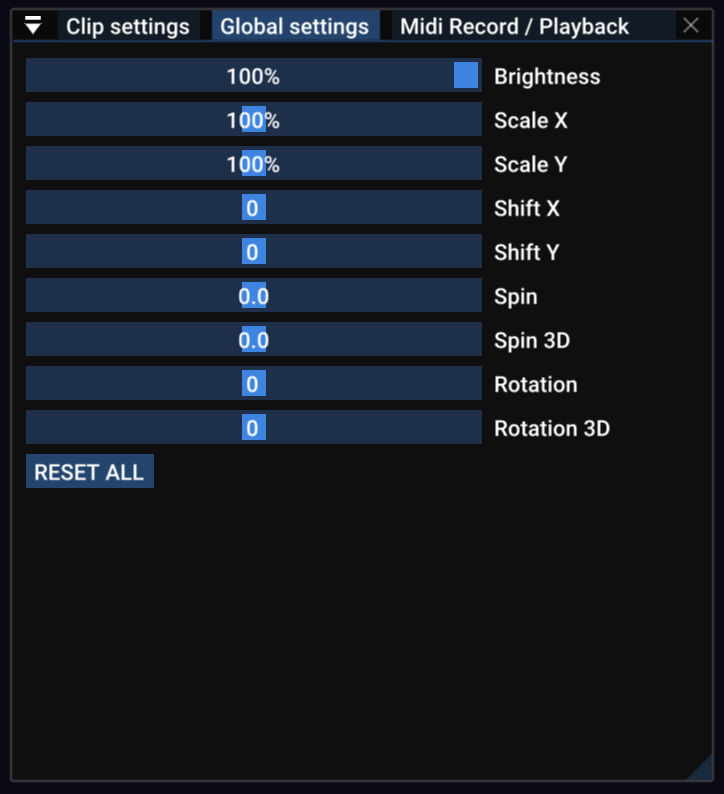
Aktiviere AUTO RESET, um alle Global settings automatisch zurückzusetzen, sobald keine Clips mehr laufen.
Timing
Fast alle Laser-Shows haben eine Art musikalischen Soundtrack, daher basiert das Timing-System in Liberation auf einem Tempo in Beats per Minute. Im Tempo Panel siehst du eine Darstellung der Zeit. Jedes Quadrat steht für einen Beat, und du siehst sie im Takt blinken.
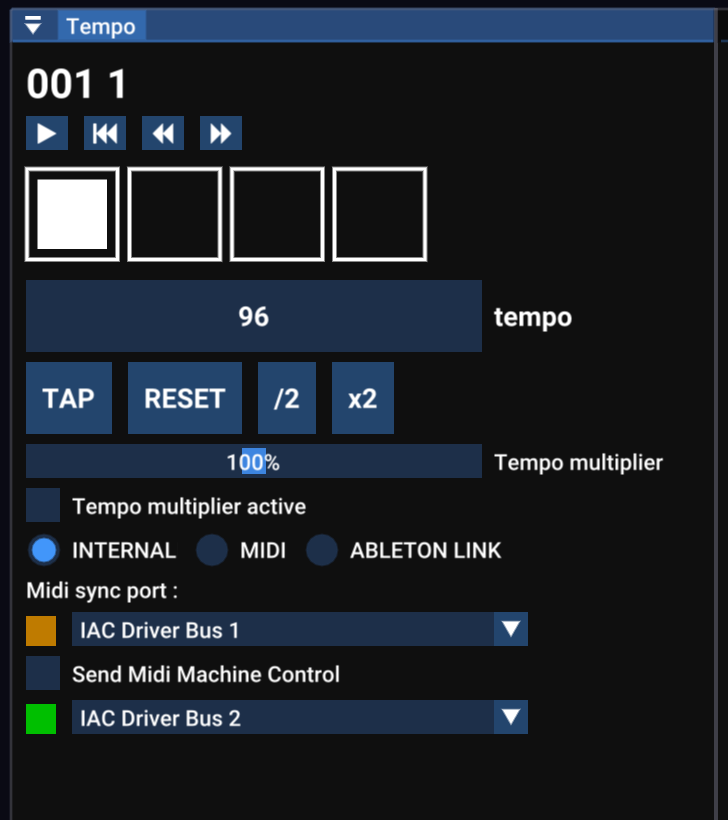
Es gibt mehrere Synchronisationsoptionen, darunter MIDI Clock und Ableton Link. Wenn du das Tempo der Musik kennst, kannst du es manuell mit dem Bildschirm-Slider oder dem APC40 Tempo-Regler anpassen. Du kannst aber auch mit dem Tap Tempo-System im Takt der Musik bleiben.
Tap Tempo
Tap Tempo ist ein Begriff, der häufig in Musik-Apps verwendet wird. Damit kannst du während der laufenden Musik im Takt tippen, um das Tempo festzulegen. Du kannst den Button auf dem Bildschirm verwenden, empfohlen wird jedoch die Taste T oder der Button Tap Tempo auf dem APC40 (oder sogar ein Fußschalter, wenn dir das lieber ist).
Drücke die Taste R oder den Button Metronome (APC40), um das Tempo auf den Anfang des Takts zurückzusetzen.
Drücke die Taste Y oder drehe den Tempo-Regler (APC40), um das Tempo auf eine ganze Zahl zu runden. Das kann bei elektronischer Musik nützlich sein, die oft eine glatte Anzahl von Beats per Minute hat.
Dein Clip Deck organisieren
Um einen Clip in deinem Clip Deck zu verschieben, klicke ihn an und ziehe ihn an eine neue Position. Während des Ziehens kannst du die Pfeiltasten (oder das Scrollrad/die Scroll-Buttons auf deinem APC40) verwenden, um nach links und rechts zu scrollen.
Halte beim Ziehen die Taste Alt / Option gedrückt, um eine Kopie zu erstellen.
Klicke mit Alt / Option auf einen Clip, um ihn auszuwählen, ohne ihn zu starten.
Klicke mit Alt / Option + Shift auf einen Clip, um mehrere Clips auszuwählen, oder klicke und ziehe außerhalb eines Clips, um per „Lasso“ auszuwählen.
Klicken und Ziehen verschiebt ALLE ausgewählten Clips.
Um einen oder mehrere Clips zu löschen, ziehe sie entweder aus dem Clip Deck heraus (ein Papierkorb-Symbol erscheint) oder verwende den Button DELETE im Rechtsklick-Menü des Clips.
Panel Laser Overview
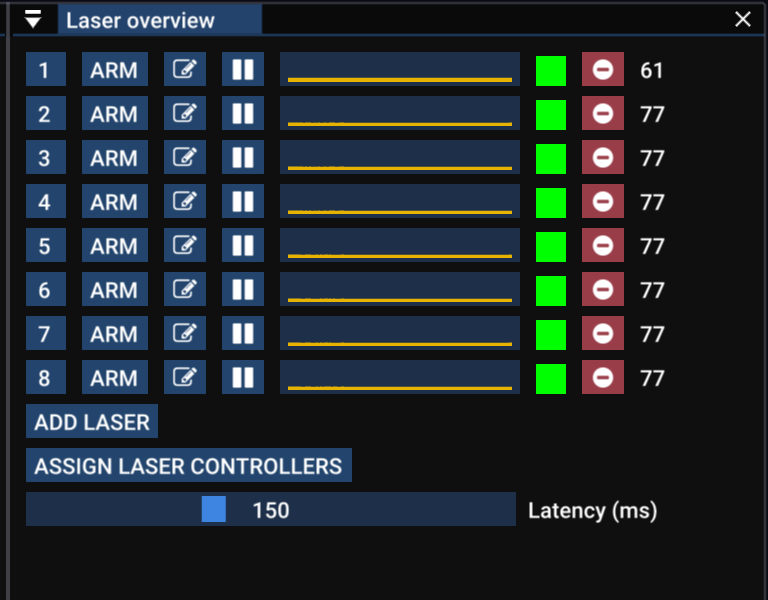
Das Panel Laser Overview gibt dir einen schnellen Überblick über den Status deiner aktuell laufenden Laser. Das grüne Quadrat rechts zeigt an, dass der Laser-Controller einwandfrei arbeitet. Wenn es orange wird, treten gelegentliche Drop-outs auf, und wenn es rot ist, wurde die Verbindung getrennt. Wenn es grau ist, ist überhaupt kein Controller verbunden.
Das Diagramm in der Mitte zeigt den Verlauf der Frame-Längen, und die Zahl rechts ist die aktuelle Framerate. Je komplexer der Content, desto niedriger wird die Framerate sein (d. h. desto stärker kann es flackern). Alles unter etwa 25 fps beginnt etwas flackernd auszusehen.
Wenn die Framerate niedrig ist, findest du unter Performance auf älteren Rechnern verbessern Vorschläge.
Verbindung zu Lasern herstellen – Panel Controller Assignment
Klicke auf den Button Assign Laser Controllers, um das Panel Controller Assignment zu öffnen. (Dieses Panel ist auch über View -> Controller Assignment in der Menüleiste erreichbar.)
Hier kannst du auswählen, welche Laserausgänge an welche Laser-Controller gesendet werden. Ziehe Controller per Drag-and-drop aus der Liste rechts in die Slots links. Du kannst deine Controller umbenennen, damit sie zu dem Laser passen, mit dem sie gekoppelt sind (verwende den Button mit dem Stift-Symbol).
Weitere Details findest du im Kapitel Controller-Zuweisung.
Panel Laser Output
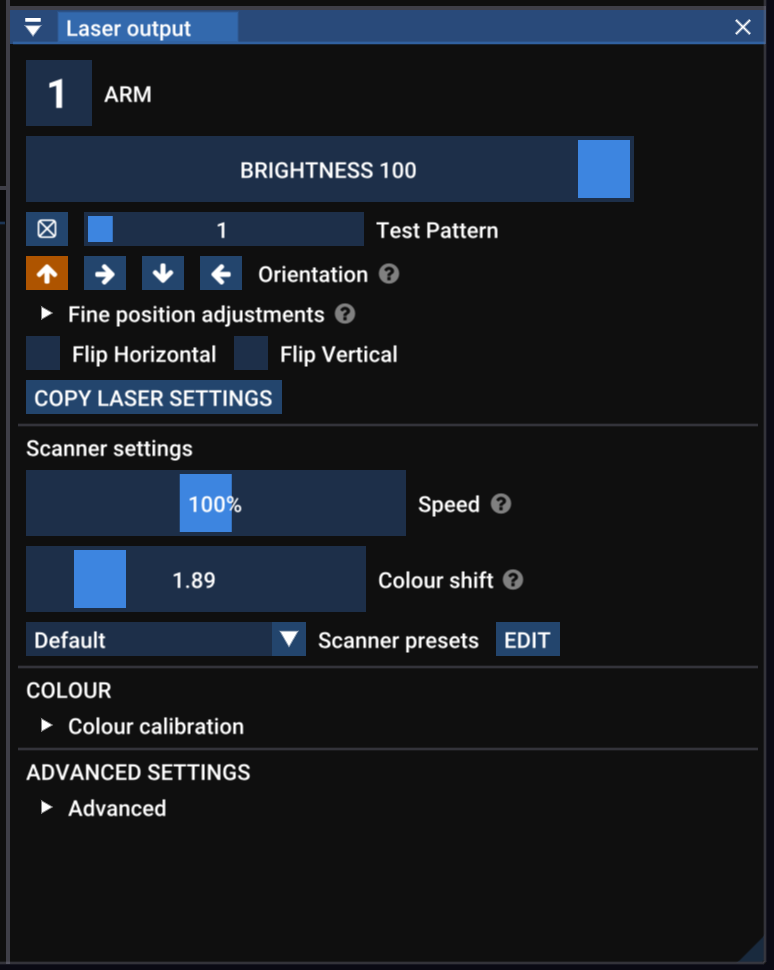
Dieses Panel zeigt dir die Einstellungen für den aktuell ausgewählten Laser (dargestellt durch die Zahl oben). Du änderst den aktuell ausgewählten Laser mit der Taste tab, durch Drücken einer Zahlentaste, durch Klicken auf eine Lasernummer im Panel Laser Overview oder in der Output-Ansicht.
- Number button aktiviert und deaktiviert den Laser. Wenn er rot ist, ist der Laser aktiviert.
- Brightness passt die Laserhelligkeit unabhängig von den anderen Lasern an (und wird mit der Einstellung global brightness kombiniert – d. h. wenn beide bei 50 % stehen, liegt dein Laser bei 25 %).
- Test Pattern schaltet nur für diesen Laser ein Test Pattern ein (überschreibt die globale Test-Pattern-Einstellung).
- Orientation korrigiert Laser, die seitlich oder kopfüber montiert sind.
- Flip Horizontal and Flip Vertical kehrt den Ausgang des Lasers um. Nützlich zur Output-Korrektur bei uneinheitlich verdrahteten Lasern.
- Copy Laser Settings öffnet ein Panel, mit dem du verschiedene Einstellungen von diesem Laser auf andere kopieren kannst.
Scanner-Einstellungen
Showlaser funktionieren, indem ein einzelner Laserstrahl extrem schnell bewegt und ein- und ausgeschaltet wird, um Formen in die Luft zu zeichnen. Was du als Linien, Formen und Bilder siehst, ist in Wirklichkeit der Strahl, der Pfade schneller abfährt, als deine Augen folgen können.
Ein Point Stream sind die Daten, die dem Laser sagen, wohin er sich als Nächstes bewegen soll und wann der Strahl ein- oder ausgeschaltet sein soll. In Liberation werden Clips in Echtzeit in diesen Point Stream umgewandelt, während sie an die Laser gesendet werden.
Liberation gibt dir detaillierte Kontrolle darüber, wie dieser Point Stream erzeugt wird. So kannst du für jeden Laser Laufruhe, Helligkeit und Performance ausbalancieren.
Die grundlegenden Scanner-Einstellungen sind:
- Speed ist die Scanner-Geschwindigkeit, also wie schnell sich der Laser bewegt, um Formen zu zeichnen. Das entspricht dem Anpassen der Point Rate in herkömmlicher Lasersoftware, aber in Liberation kannst du ändern, wie schnell sich der Laser bewegt, unabhängig von der Point Rate. Du solltest das normalerweise nicht anpassen müssen.
- Scanner sync (manchmal auch blank shift genannt, früher Colour Shift) Die Scanner bewegen den Laser sehr schnell, aber normalerweise ist die Änderung von Helligkeit und Farbe nicht mit der Bewegung synchron. Das zeigt sich als kleine flackernde „Schweife“ aus Licht am Rand von Beams und Linien. Verwende diese Einstellung, um Bewegung und Farbe miteinander zu synchronisieren. Siehe Panel für Laser-Ausgabe-Einstellungen
Die weiteren erweiterten Scanner-Einstellungen werden im Kapitel Fortgeschrittene Funktionen behandelt.
Zoning
Eine vollständige Anleitung zum Einrichten und Zoning von Lasern findest du hier: Überblick über den Laser-Einrichtungsprozess