✅ Clips starten / stoppen
Clips starten und stoppen
Um einen Clip zu starten, drücke die Taste für diesen Clip (entweder auf dem Bildschirm oder auf deinem MIDI-Controller).
Um den Clip zu stoppen, drücke sie erneut.
Wenn du einen neuen Clip startest (in derselben Gruppe), stoppt der erste Clip automatisch.
Um einen neuen Clip zu starten, ohne andere Clips zu stoppen, kannst du entweder
- die
Shift-Taste (oder die APC40 Shift-Taste) gedrückt halten, während du den neuen Clip startest; oder - den/die aktuell laufenden Clip(s) erneut drücken, während du den neuen Clip startest.
Die Clip-Gruppen sind voneinander unabhängig. Wenn du also einen Clip in einer Gruppe startest, wirkt sich das nicht auf Clips in den anderen Gruppen aus. Siehe Clip-Gruppen
Flash mode
Wenn sich ein Clip in einer Gruppe befindet, die auf flash mode eingestellt ist, verhält er sich etwas anders: Der Clip läuft nur so lange weiter, wie du die Clip-Taste gedrückt hältst. Sobald du sie loslässt, stoppt er. (Standardmäßig ist Clip-Gruppe 3 – die rote – auf flash mode eingestellt.)
Alle Clips stoppen
Um alle laufenden Clips zu stoppen, drücke die STOP-Taste.
Um alle laufenden Clips in einer bestimmten Gruppe zu stoppen, drücke die Gruppen-Taste und anschließend die STOP-Taste.
Um alle Clips außer einem zu stoppen, drücke den laufenden Clip, den du behalten möchtest, und halte ihn gedrückt. Drücke dann zusätzlich die STOP-Taste. Lass anschließend die Clip-Taste los. (Das funktioniert auch mit mehreren Clips – so vielen, wie du gleichzeitig gedrückt halten kannst!)
Der aktuell ausgewählte Clip
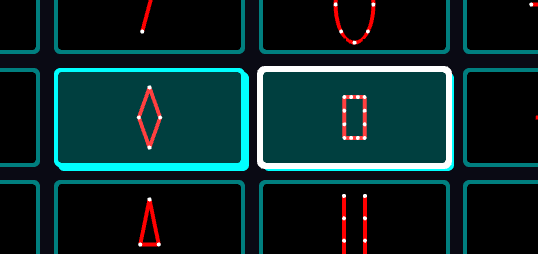
Zwei Clips, die aktuell laufen. Die weiße Umrandung zeigt an, dass der Clip rechts der aktuell ausgewählte Clip ist.
Der Clip leuchtet auf dem Bildschirm auf, wenn er aktuell läuft (und seine Darstellung im Mini-Clip-Visualiser blinkt). Du wirst außerdem bemerken, dass der zuletzt gedrückte Clip eine weiße Umrandung hat. Das zeigt an, dass er der aktuell ausgewählte Clip ist.
Klicke mit Alt / Option auf einen Clip, um ihn auszuwählen, ohne ihn zu aktivieren. Verwende Alt / Option + Shift-Klick, um mehrere Clips auszuwählen.
Du kannst auch auf dem Clip Deck ein Lasso aufziehen, um mehrere Clips auszuwählen.