✅ Laser-Ausgabe-Einstellungen
Öffne das Einstellungs-Panel Laser output über das Menü View -> Laser Output Settings.
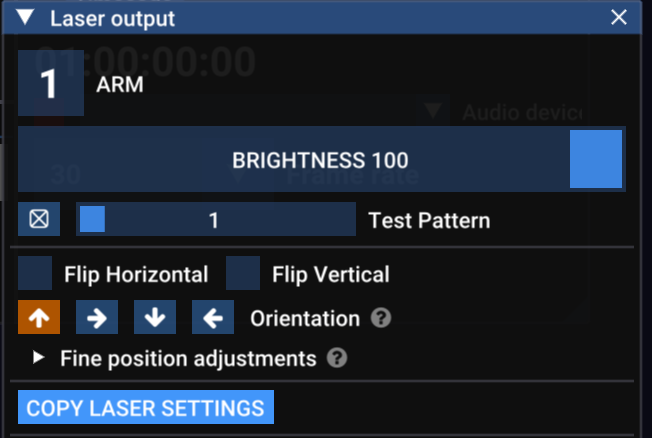
Hier werden die Einstellungen für den aktuell ausgewählten Laser angezeigt. Du kannst den Laser wechseln:
- über seine Nummerntaste im Panel Laser overview
- mit einer Zahlentaste auf deiner Tastatur; die Tasten 1 bis 0 öffnen die Laser 1 bis 10
- mit der Taste
Tab, um durch die Laser zu wechseln (Shift + Tabgeht rückwärts).
Oben in diesem Panel siehst du:
- eine Nummerntaste – klicke darauf, um diesen Laser zu aktivieren/deaktivieren. Sie ist rot, wenn der Laser aktiviert ist.
- einen Brightness-Schieberegler nur für diesen Laser. Beachte, dass dieser mit der globalen Helligkeit kombiniert wird.
- den Test Pattern-Schalter und eine Pattern-Auswahl. Damit kannst du nur für diesen Laser ein bestimmtes Test-Pattern auswählen. (Diese Bedienelemente werden in der Symbolleiste der Output-Ansicht gespiegelt.)
Ausrichtung der Ausgabe / Spiegelungskorrektur
Die nächsten Elemente dienen dazu, die Einrichtung deines Lasers zu korrigieren, damit er sich in Liberation konsistent verhält.
- Flip horizontal / vertical – mit diesen Optionen kannst du die Ausgabe deines Lasers korrigieren
- Orientation – wenn dein Laser seitlich oder kopfüber montiert wurde, kannst du die Rotation mit dieser Einstellung korrigieren.
- Fine position adjustments – kann verwendet werden, um sehr kleine Verschiebungen/Rotationen zu korrigieren. Gedacht zum Ausgleichen von Drift/Setzen, wenn ein Laser über Nacht oder über längere Zeit stehen gelassen wurde.
Laser-Einstellungen kopieren
Siehe Laser-Ausgabe-Einstellungen.
Scanner-Einstellungen
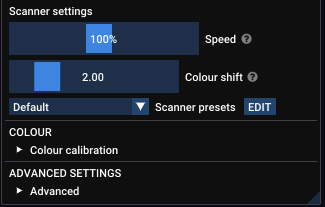
Speed
Die Speed-Einstellung bestimmt, wie schnell sich die Scanner bewegen.
Wenn du außerhalb eines Show-Projekts mit Punktfrequenz, Ausgabewinkel und Scanner-Belastung experimentieren möchtest, siehe 🟩 Scanner-Spezifikationen und Liberation.
Scanner sync (blank shift)
Der Strahl ändert die Farbe und wird ein- und ausgeschaltet, während die Scanner ihn bewegen. Diese beiden Dinge sind normalerweise nicht perfekt synchron. Passe diese Einstellung an, um sie wieder aufeinander abzustimmen.
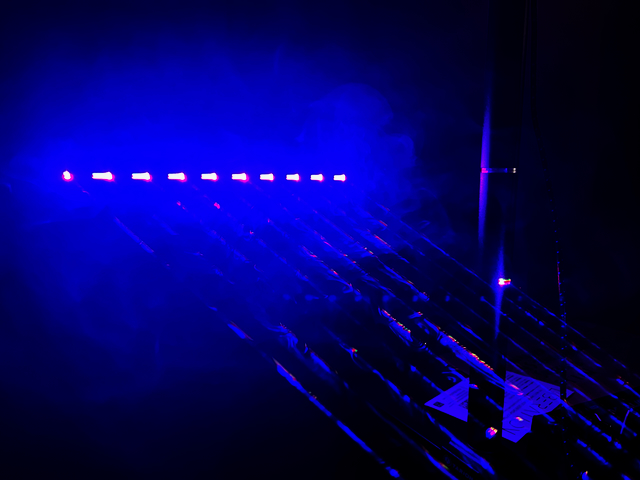
Laser-„tails“ – Scanner Sync nicht richtig eingestellt
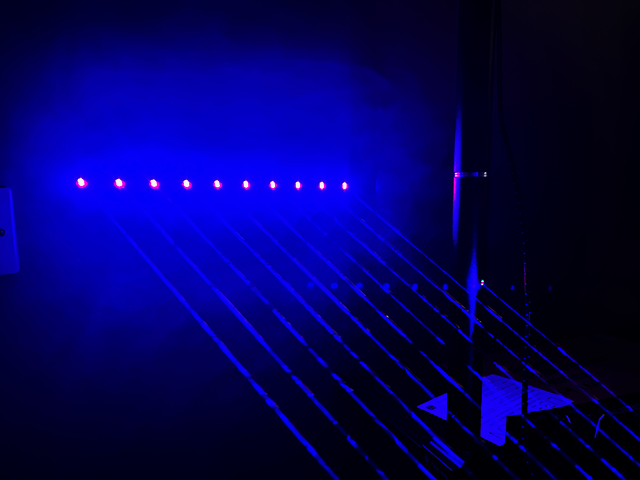
Keine Laser-„tails“! Scanner Sync passt!
Wenn du kleine „tails“ in deiner Laserausgabe siehst, muss wahrscheinlich die Scanner sync angepasst werden. Wenn die Tails unabhängig von der Einstellung weiterhin erscheinen, steuerst du deine Scanner/Lasertreiber vermutlich schneller an, als sie verarbeiten können. Versuche, die Scanner-Geschwindigkeit zu verringern.
Scanner-Presets
Verwende diese Einstellung, um ein vordefiniertes Scanner-Setting auszuwählen. Die Standardoption ist normalerweise in Ordnung, daher solltest du diese Einstellung nicht ändern müssen, es sei denn, du hast besonders schlechte (oder gute) Scanner. Wenn du tiefer einsteigen möchtest, siehe ◼️ Scanner-Presets & Render-Profile
Farbkalibrierung
Mit diesem System kannst du die Helligkeitskurve und den Weißabgleich deines Lasers korrigieren. Siehe Farbkalibrierung
Erweiterte Einstellungen
Du solltest an diesen Einstellungen normalerweise nichts ändern müssen. Wenn du aber neugierig bist, siehe ◼️ Erweiterte Lasereinstellungen