✅ Autorisieren und Deautorisieren
Liberation autorisieren
Wenn du Liberation zum ersten Mal öffnest, läuft es im free mode und du siehst das About panel:
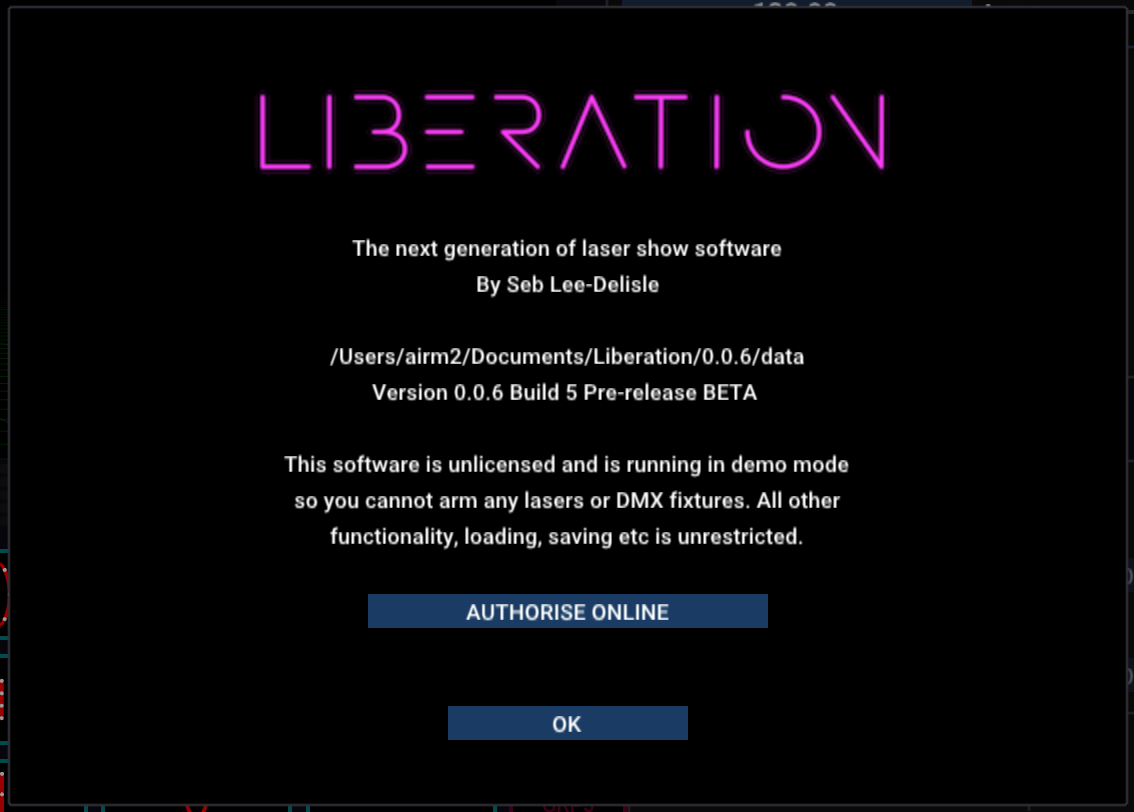
Klicke auf den Button AUTHORISE ONLINE. Dein Webbrowser wird geöffnet. Falls du noch nicht eingeloggt bist, wirst du jetzt dazu aufgefordert.
Das System autorisiert deine Installation nun automatisch mit deiner Lizenz, und du siehst eine Bestätigungsmeldung.
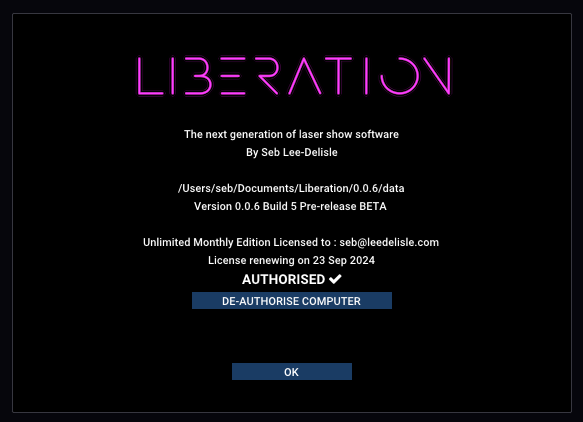
Wenn du zu Liberation zurückkehrst, siehst du, dass das About panel aktualisiert wurde (du musst eventuell ein paar Sekunden warten).
Glückwunsch! Deine Liberation-Installation ist jetzt autorisiert und du kannst Laser ausgeben! Bitte lies aber zuerst die Schnellstartanleitung und den Überblick über den Laser-Einrichtungsprozess, bevor du deine Laser aktivierst.
Liberation deautorisieren
Direkt in Liberation – Öffne das Menü Liberation -> Authorise / De-authorise this Computer und klicke auf den Button DEAUTHORISE COMPUTER. Das war’s! Dafür musst du online sein.
Alternativ kannst du dies über die Website tun. Wähle im Menü Your licences aus und klicke dann bei der entsprechenden Lizenz auf MANAGE. Wenn dein Konto nur eine Lizenz hat, führt dich Your licences direkt zu dieser Lizenzseite. Dort solltest du Informationen zu deiner Lizenz sowie eine Liste der von dir autorisierten Computer sehen.
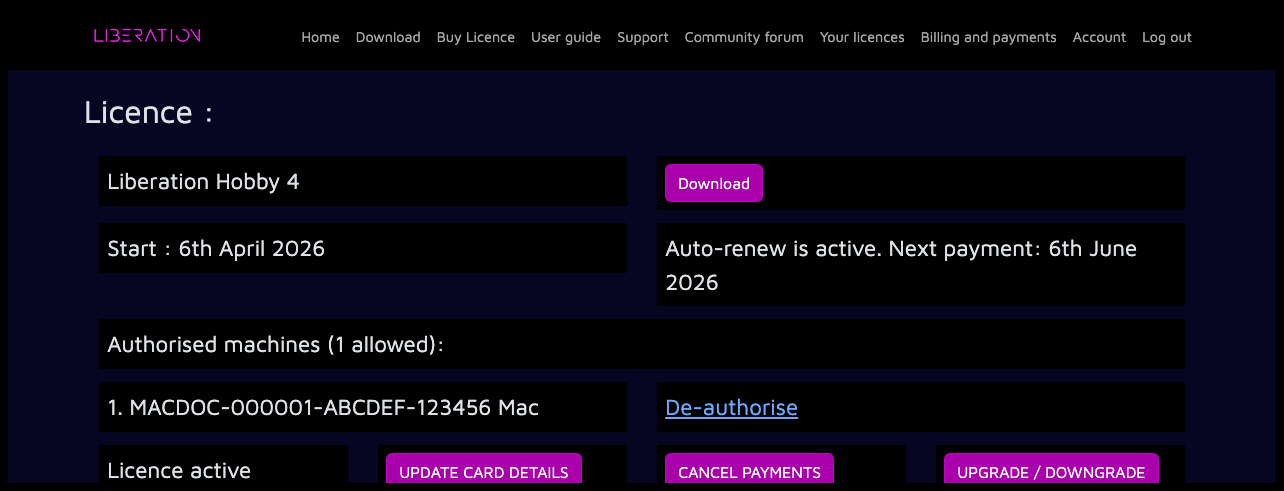
Klicke auf den Link De-authorise neben dem Computer, den du deautorisieren möchtest.
Wenn dein Computer seit der letzten Lizenzaktualisierung nicht online war, wird er sofort deautorisiert. Andernfalls wird der Computer für die Deautorisierung in die Warteschlange gestellt. Das bedeutet, dass die Deautorisierung automatisch erfolgt, sobald der Computer das nächste Mal mit dem Internet verbunden ist, oder beim nächsten Datum für die Lizenzaktualisierung – je nachdem, was zuerst eintritt.