✅ Überblick über den Laser-Einrichtungsprozess
Lasers can be dangerous so it's important to follow best practices and safety guidelines. This page is a useful overview that will help you through the process of setting up lasers safely.
Überblick über den Prozess zum sicheren Einschalten von Lasern
Dieses Handbuch ersetzt keine formale Lasersicherheitsschulung, die du unbedingt benötigst, bevor du Laser öffentlich einsetzt. In manchen Regionen gelten zusätzliche gesetzliche Anforderungen. Unabhängig davon solltest du immer bewährte Sicherheits- und Professionalitätsstandards einhalten.
PLASA stellt einen kostenlos herunterladbaren Leitfaden zur Lasersicherheit bereit, der allgemein als Best Practice anerkannt ist: https://www.plasa.org/guidance-for-display-lasers/
Bitte stelle sicher, dass du die sicherheitsrelevanten Auswirkungen beim Einsatz von Lasern verstehst, bevor du sie verwendest!
Einführung
Diese Seite soll dir einen Überblick darüber geben, wie du Laser sicher einschaltest. Die Details dazu, wie du die einzelnen Schritte genau ausführst, werden später in diesem Abschnitt behandelt. Diese Seite hilft dir aber, den Gesamtprozess zu verstehen, und du kannst später bei jeder Laser-Einrichtung als Referenz hierher zurückkehren.
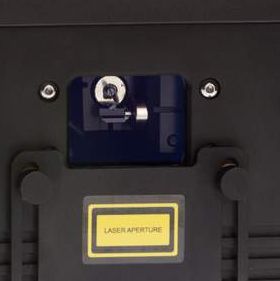
Eine typische Laser-Aperturabdeckung
Hardware einrichten:
- Schließe die Aperturabdeckung am Laser
- Befestige den Laser sicher und richte ihn in die richtige Richtung aus
- Schließe den Stopptaster an deinen Laser an
- Verbinde den Laser-Controller mit deinem Computer
- Schalte den Laser ein
Liberation einrichten:
- Deaktiviere alle Laser und suche und verbinde den Controller in Liberation
- Stelle die Global Brightness auf 0 (verwende den Slider in der Icon-Leiste oder den Master Fader auf dem APC40)
- Aktiviere den Laser – bei weiterhin geschlossener Aperturabdeckung: Stelle sicher, dass derzeit keine Clips aktiv sind, und aktiviere den Laser (verwende den Button Arm im Panel Laser Overview)
- Schalte das Testmuster ein (verwende den Button ☒ in der Icon-Leiste, wähle Muster 1, das grüne Quadrat mit einem Kreuz)
- Passe die Ausgabezone an – schätze zunächst eine möglichst sichere Zonengröße und -position ab (zum Beispiel weit oben an der Decke; das hängt aber von deiner konkreten Umgebung ab)
- Stelle sicher, dass der Laser funktioniert – erhöhe die Helligkeit langsam, bis du Licht hinter dem Aperturfenster sehen kannst. Reduziere die Helligkeit danach wieder auf null.
- Teste den Stopptaster, um sicherzustellen, dass beim Drücken jegliche Laserausgabe erlischt
Laserausgabe starten
- Räume den Expositionsbereich – stelle sicher, dass niemand dem Laser ausgesetzt werden kann, und weise alle Personen an, sich während der Einrichtung der Laser außerhalb des Expositionsbereichs aufzuhalten. (Stelle außerdem sicher, dass alle Kameras und Projektoren abgedeckt sind oder ihre Objektivdeckel aufgesetzt haben!)
- Öffne die Aperturabdeckung – stelle dich seitlich und außerhalb der Ausgabe und schiebe die Aperturabdeckung nach unten. Wenn deine Zonen hoch liegen, kannst du sie teilweise geschlossen lassen.
- Erhöhe die Helligkeit, bis der Laser gerade eben sichtbar ist – stelle den Laser nur so hell ein, wie es nötig ist, um die Zone zu sehen
- Passe die Zone(n) an – stelle Größe, Form und Position der Zone so ein, dass sie von allen öffentlich zugänglichen Bereichen aus 3 m über dem Boden liegt und der Laser keine anderen öffentlich zugänglichen Bereiche erreicht
- Füge physische Maskierung hinzu – verwende die Aperturabdeckung und/oder schwarzes Folienklebeband, um alles außerhalb der gewünschten Zone physisch zu maskieren. Das ist äußerst wichtig, da jede Laser-Hardware oder -Software Fehlfunktionen haben kann.
- Füge Software-Masken hinzu – die Software-Masken in Liberation können verwendet werden, um Kameras und Projektoren zu schützen, sollten aber niemals anstelle physischer Maskierung zum Schutz von Menschen eingesetzt werden. Beachte, dass keine Software oder Hardware unfehlbar ist. Stelle daher sicher, dass du die Risiken verstehst, bevor du Software-Masken verwendest.