✅ Dein Projekt einrichten
Wenn du Liberation zum ersten Mal öffnest, wird es mit der Standardkonfiguration gestartet. Wahrscheinlich möchtest du diese aber an dein eigenes Setup anpassen.
Hier ist ein Überblick über den Ablauf:
- Ändere die Anzahl der Laser in deinem Projekt:
Klicke im Laser Overview Panel auf den roten Button rechts, um einen Laser zu löschen. Füge mit dem ADD LASER Button unten einen Laser hinzu. Siehe auch Laser hinzufügen / entfernen
<figure><img src="../.gitbook/assets/Screenshot 2025-01-22 at 10.32.22.png" alt="" width="268"><figcaption></figcaption></figure>
- Aktualisiere die Ansicht im 3D Visualiser:
Passe Position und Ausrichtung jedes Lasers im 3D Visualiser Settings Panel an. Siehe 3D Visualiser.
<figure><img src="../.gitbook/assets/Screenshot 2025-01-22 at 10.33.17.png" alt="" width="375"><figcaption></figcaption></figure>
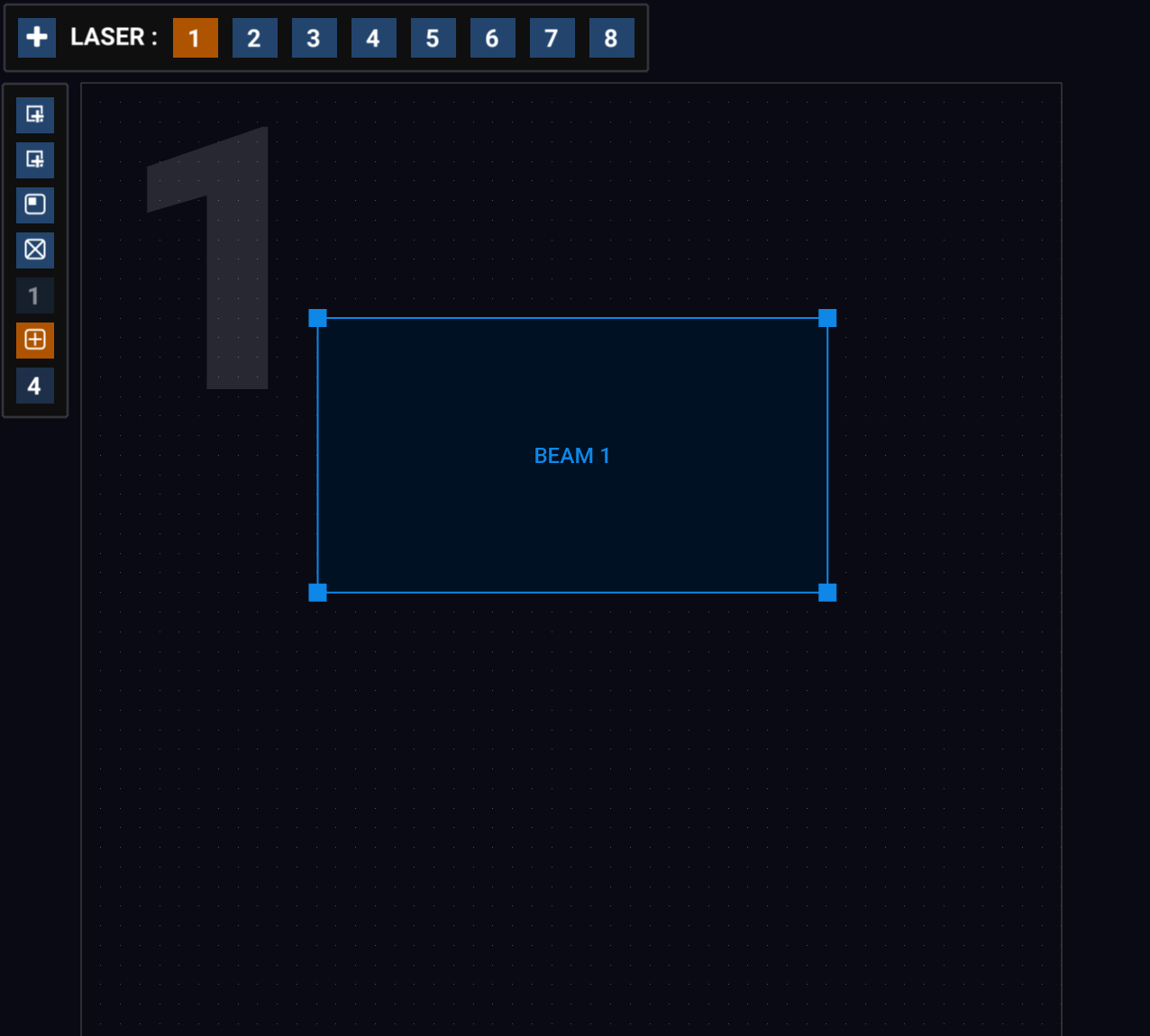
Passe die Zonen an:\ In der OUTPUT Ansicht kannst du die zones überprüfen. Wechsle mit Tab durch die einzelnen Laser oder klicke oben in der Ansicht auf einen der nummerierten Buttons. Passe jede zone nach Bedarf an oder füge sogar neue zones hinzu. Siehe Output-Ansicht.
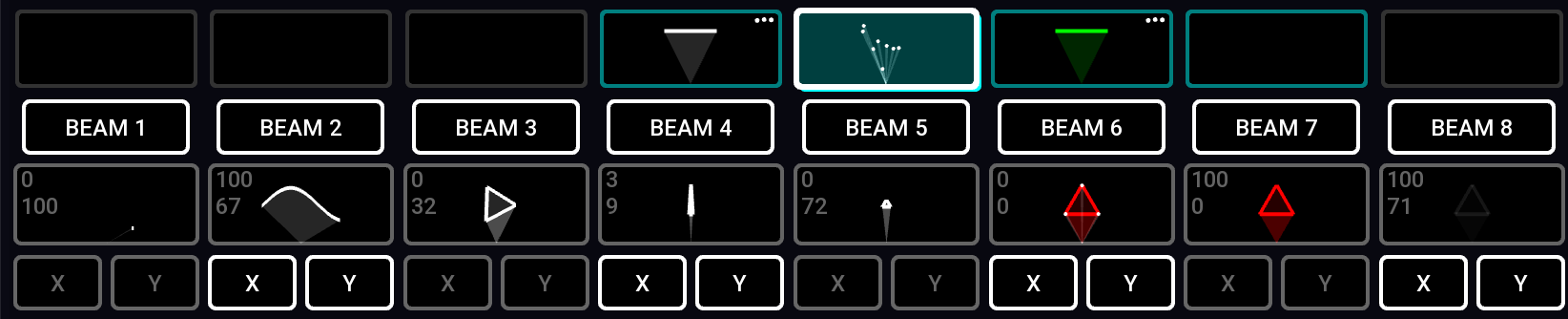
Ändere die Zonen der einzelnen Clips:\ Triggere jeden Clip, indem du auf seinen Button klickst, und schalte dann die zones sowie X- und Y-Flip über die On-Screen-Buttons um. Siehe Clips & Clip Deck.
\
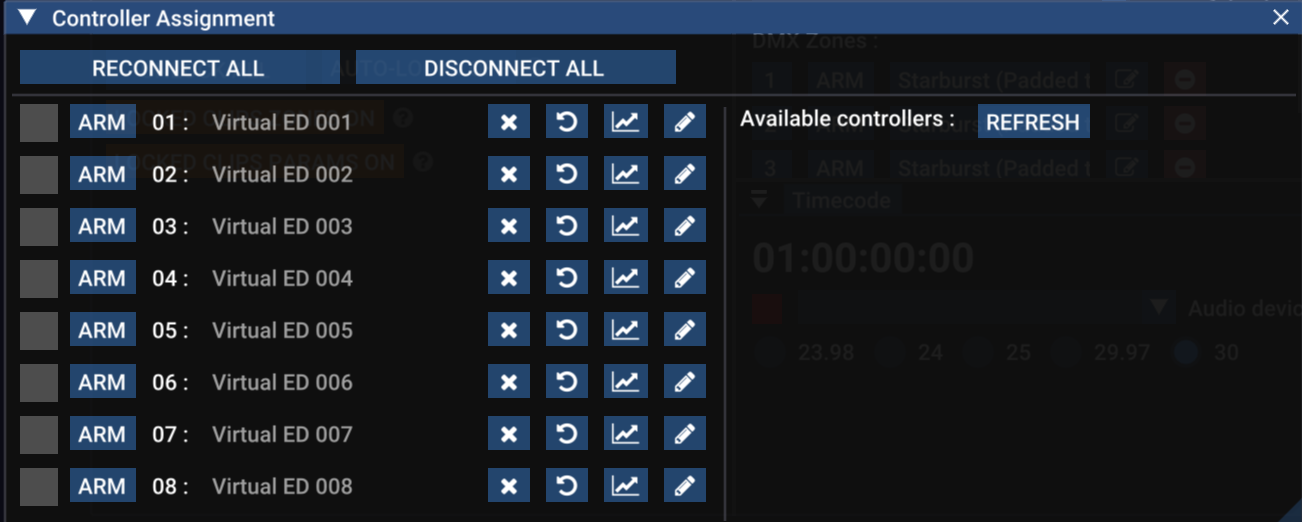
Verbinde deine Controller: Wenn du bereit bist, deine Laser anzuschließen und loszulegen, öffne das Controller Assignment Panel. Siehe Controller-Zuweisung.
\
- Aktiviere deine Laser und richte ihre zones ein: Folge sorgfältig den Anweisungen unter Überblick über den Laser-Einrichtungsprozess