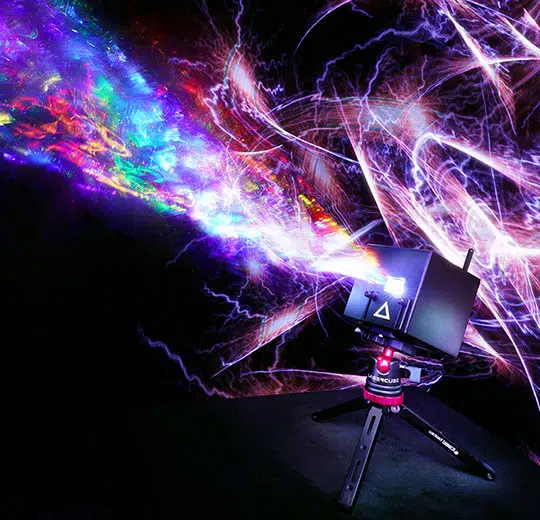
LaserCube-Werbebild mit freundlicher Genehmigung von Wicked Lasers
Der LaserCube von Wicked Lasers ist eine extrem kompakte, akkubetriebene Lasereinheit, die in verschiedenen Leistungskonfigurationen erhältlich ist. Er ist bei Hobby-Anwendern beliebt, weil die Smartphone-App sehr einfach zu bedienen ist. Neuere Modelle sind aber leistungsfähig genug, um auch bei professionellen Shows eingesetzt zu werden.
Die Smartphone-App (sie heißt LaserOS und ist auch für Desktop verfügbar) kann kostenlos heruntergeladen werden, macht viel Spaß und ist für die meisten Anwender völlig ausreichend. Wenn du aber größere Shows mit mehreren Lasern fährst, brauchst du etwas Spezialisierteres und Leistungsfähigeres – und genau hier kommt Liberation ins Spiel.
Mit einem LaserCube verbinden
Frühe LaserCubes werden über USB gesteuert, die aktuellen Modelle haben jedoch alle einen integrierten Netzwerk-Controller. Diese netzwerkgesteuerten Cubes werden als „LaserCube Wifi“ bezeichnet. Liberation unterstützt beide LaserCube-Typen*, egal ob sie per USB oder über ein Netzwerk verbunden sind.
*(Unterstützung für das LaserCube-Netzwerkprotokoll wurde in Version 0.7.3 eingeführt)
USB LaserCube
Verbinde deinen LaserCube mit einem Micro-USB-Kabel mit deinem Computer und suche ihn anschließend im Controller Assignment-Panel (siehe Controller-Zuweisung). Wenn er nicht automatisch erscheint, klicke auf den REFRESH-Button.
Netzwerk-LaserCube „Wifi“
Verbinde deinen LaserCube mit deinem kabelgebundenen Netzwerk.
Schalte deinen LaserCube in den „LAN Client“-Modus und stelle sicher, dass sich ein Router in deinem Netzwerk befindet. Der LaserCube erhält dann eine IP-Adresse von deinem Router und sollte anschließend im Controller Assignment-Panel erscheinen. (Siehe Controller-Zuweisung).