🟩 Canvas-Überblick
Das Canvas-System von Liberation ist relativ einfach, kann am Anfang aber verwirrend wirken. Hier bekommst du einen konzeptionellen Überblick für den Einstieg.
Canvas
Zuerst gibt es den Canvas selbst. Das ist der Bereich, den du in der CANVAS-Ansicht siehst. Er stellt eine große, nun ja, Leinwand dar, auf der du Inhalte an beliebigen Stellen platzieren kannst.
Canvas-Zielbereiche
Diese werden in der Canvas-Ansicht als blaue Umrissrechtecke angezeigt. Es sind Bereiche, an die du Inhalte senden kannst. Du sendest den Inhalt eines Clips an einen Canvas-Zielbereich, ähnlich wie du einen Clip an eine Beam Zone senden würdest. Die Buttons für die Canvas-Zielbereiche findest du im Clip Deck rechts neben den Beam-Zone-Buttons.
Canvas Zones
Canvas zones sind Bereiche innerhalb des Canvas, die du an einen Laser sendest. Sie werden in der Canvas view als pinke Umrissrechtecke dargestellt. Du kannst mit der rechten Maustaste auf jede zone klicken und die Laser auswählen, denen sie zugewiesen werden soll. Wenn du jetzt zur OUTPUT-Ansicht dieses Lasers wechselst, siehst du, dass eine neue zone erschienen ist.
Guide Images
Du kannst ein Guide Image in den Canvas einfügen und es als Vorlage für deine Grafiken verwenden. Es empfiehlt sich, den Farbton des Guide Image anzupassen (Rechtsklick-Menü) und es abzudunkeln, damit du deine Inhalte darüber besser erkennen kannst.
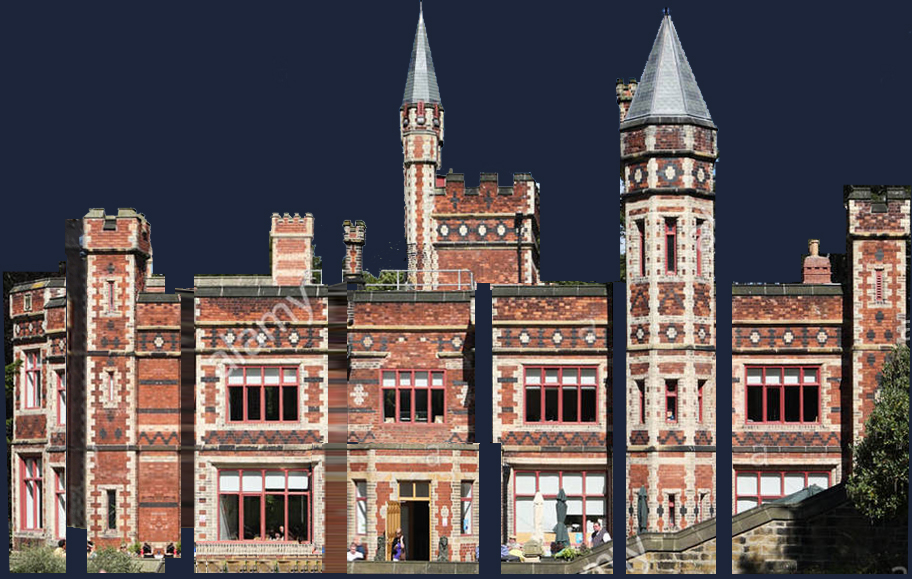
Ein „abgeflachtes“ Guide Image für Saltwell Hall in Gateshead, UK
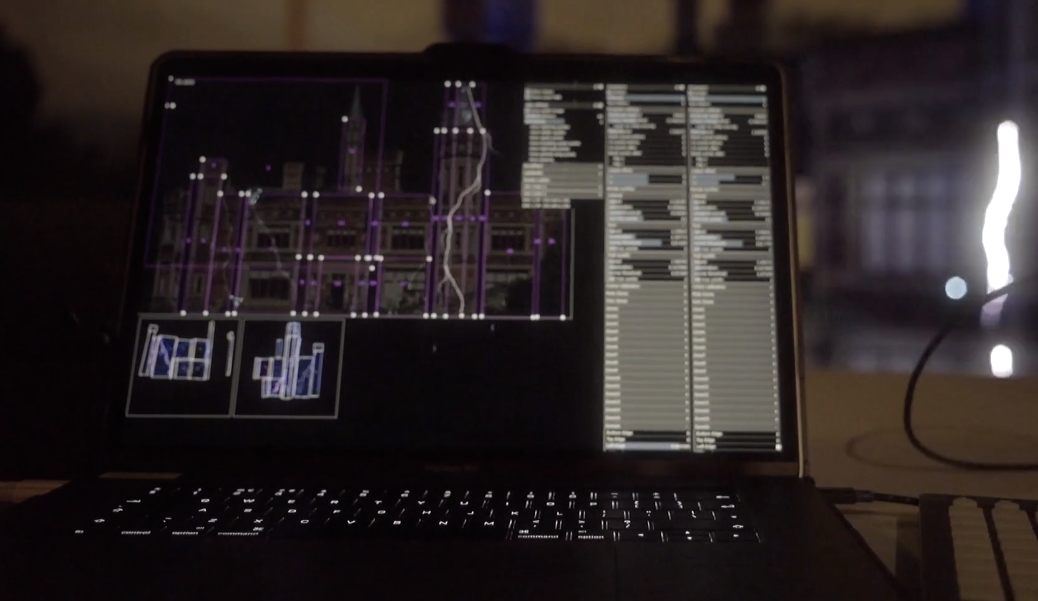
Die Canvas Zones in einer sehr frühen Version von Liberation (ca. 2017!). Beachte, dass die pinken Rechtecke auswählen, welcher Teil des Canvas angezeigt wird. Die darunterliegenden Output-Ansichten zeigen dann, auf welchen Bereich des jeweiligen Lasers diese Zonen ausgegeben werden.
Canvas im 3D Visualiser
Es wäre wahrscheinlich ziemlich fummelig (um es vorsichtig auszudrücken), dein komplexes Multi-Laser-Projektionssystem im 3D Visualiser nachzubauen. Stattdessen hast du die Möglichkeit, deinen Canvas im 3D-Raum zu platzieren. Aktiviere die Checkbox Show canvas im Panel 3D visualiser settings. (Alle Guide Images, die du im Canvas hast, werden ebenfalls im Visualiser angezeigt.)
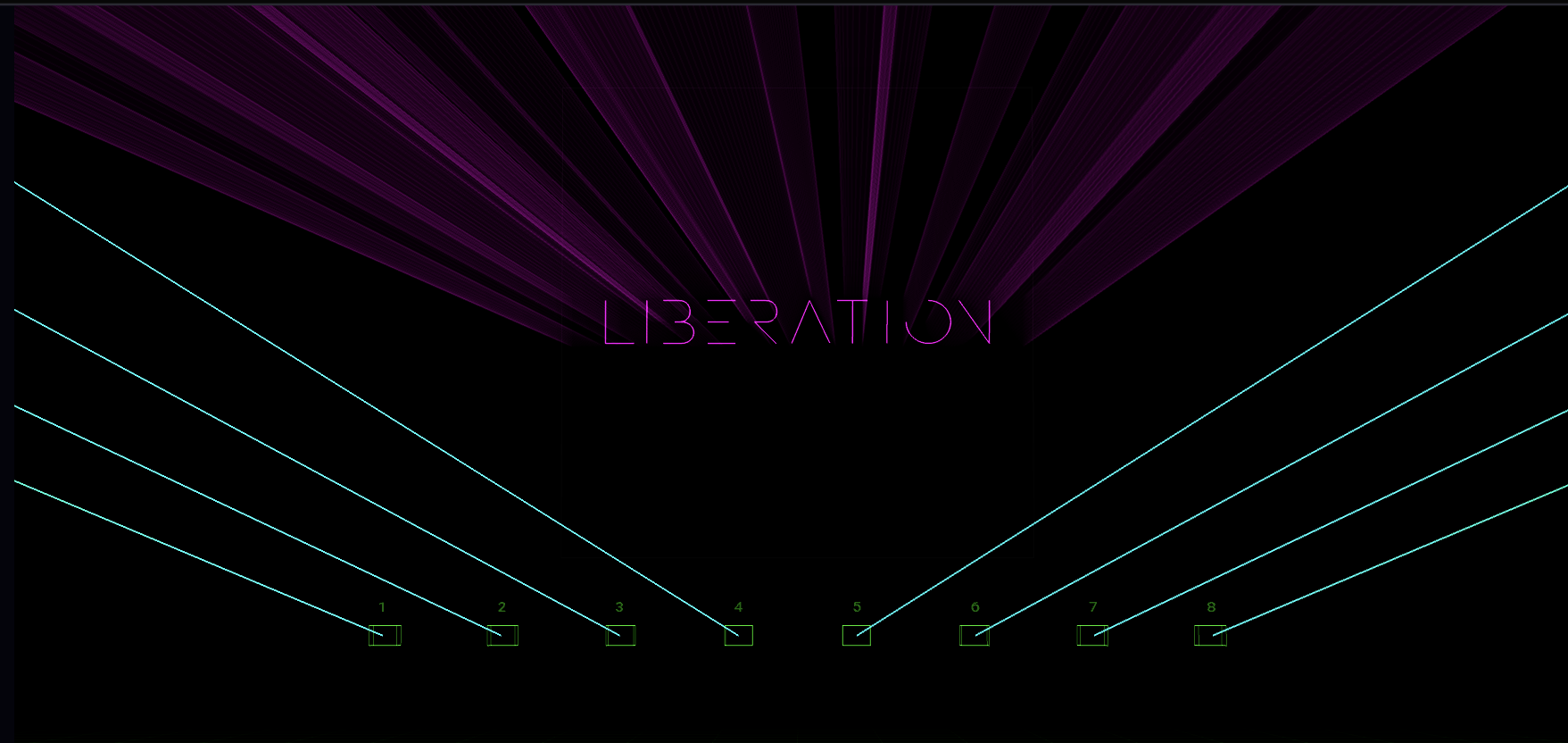
Es kann extrem befriedigend sein, wenn du die Strahlen des Lasers im 3D Visualiser mit dem Canvas-Bild ausrichtest!