✅ Übersicht
Die Output-Ansicht stellt den gesamten Ausgabebereich jedes Lasers dar. In dieser Ansicht kannst du seine Zonen anpassen und Maskenbereiche hinzufügen.
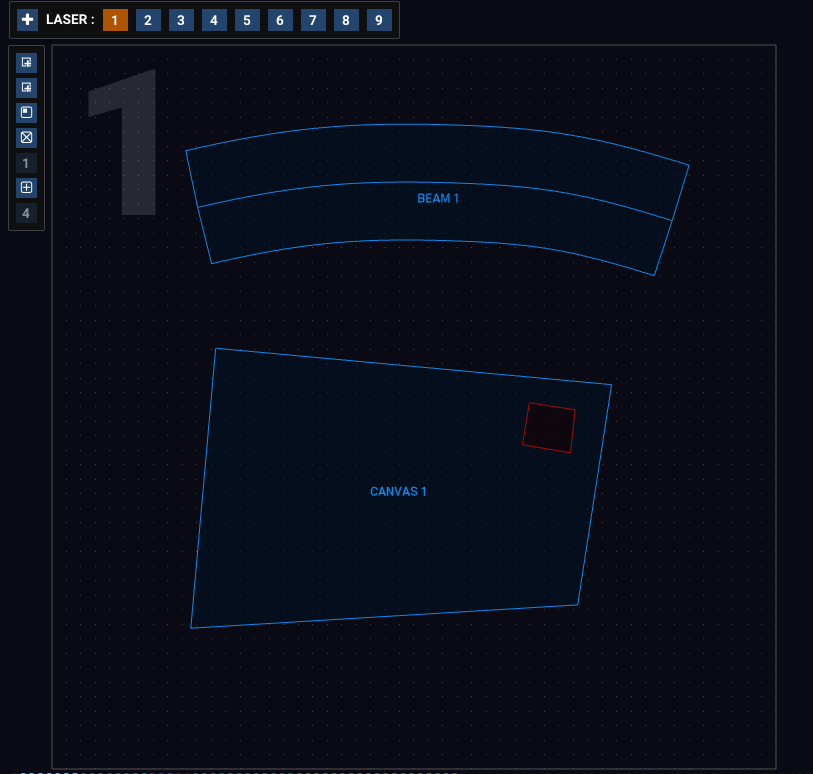
Die OUTPUT-Ansicht mit einer Beam-Zone, einer Canvas-Zone und einer Maske.
Wähle die Output-Ansicht aus, indem du in der oberen Werkzeugleiste auf den Button OUTPUT klickst.

Einen Laser auswählen
Verwende die Nummern-Buttons oben, um auszuwählen, welchen Laser du bearbeitest. Alternativ kannst du mit der Taste Tab zwischen den Lasern wechseln oder eine Zifferntaste drücken.
In der Output-Ansicht navigieren
Klicke und ziehe auf eine leere Stelle (oder auf gesperrte Zonen), um die Ansicht zu verschieben.
In der Output-Ansicht hinein- und herauszoomen
Verwende das Mausrad, um hinein- und herauszuzoomen.
Toolbar-Symbole
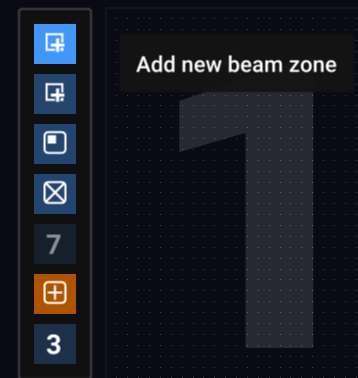
Die Toolbar links in der OUTPUT-Ansicht
Links in der Ansicht siehst du die Toolbar. Bewege den Mauszeiger über ein Symbol, um zu sehen, was es macht.
- Beam-Zone zum Laser hinzufügen
- Auswählen, welche Canvas-Zonen in diesem Laser enthalten sind
- Maske zum Laser hinzufügen
- Testbild für diesen Laser aktivieren/deaktivieren
- Testbild für diesen Laser auswählen (überschreibt das Haupt-Testbild)
- Einrasten am Raster aktivieren/deaktivieren
- Rastergröße anpassen (0 kleinste – 8 größte). (Beachte, dass die Rastergrößen jeweils um eine Zweierpotenz größer werden. Wenn du die Rastergröße verringerst, bleiben daher alle eingerasteten Punkte weiterhin ausgerichtet.)