✅ Installation unter Windows
Kompatibilität
Windows-10- oder Windows-11-Computer mit 64 Bit. Leistungsstarke Computer werden empfohlen, wenn du große Shows ausführen möchtest. Je schneller dein Computer ist, desto flüssiger wird die animierte Laserausgabe sein.
Installationsprozess
Sobald du eine aktive kostenpflichtige Lizenz hast, bekommst du einen Link zugeschickt. Alternativ kannst du auf der Seite Your licences auf Download klicken.
Du siehst dann diese Seite:
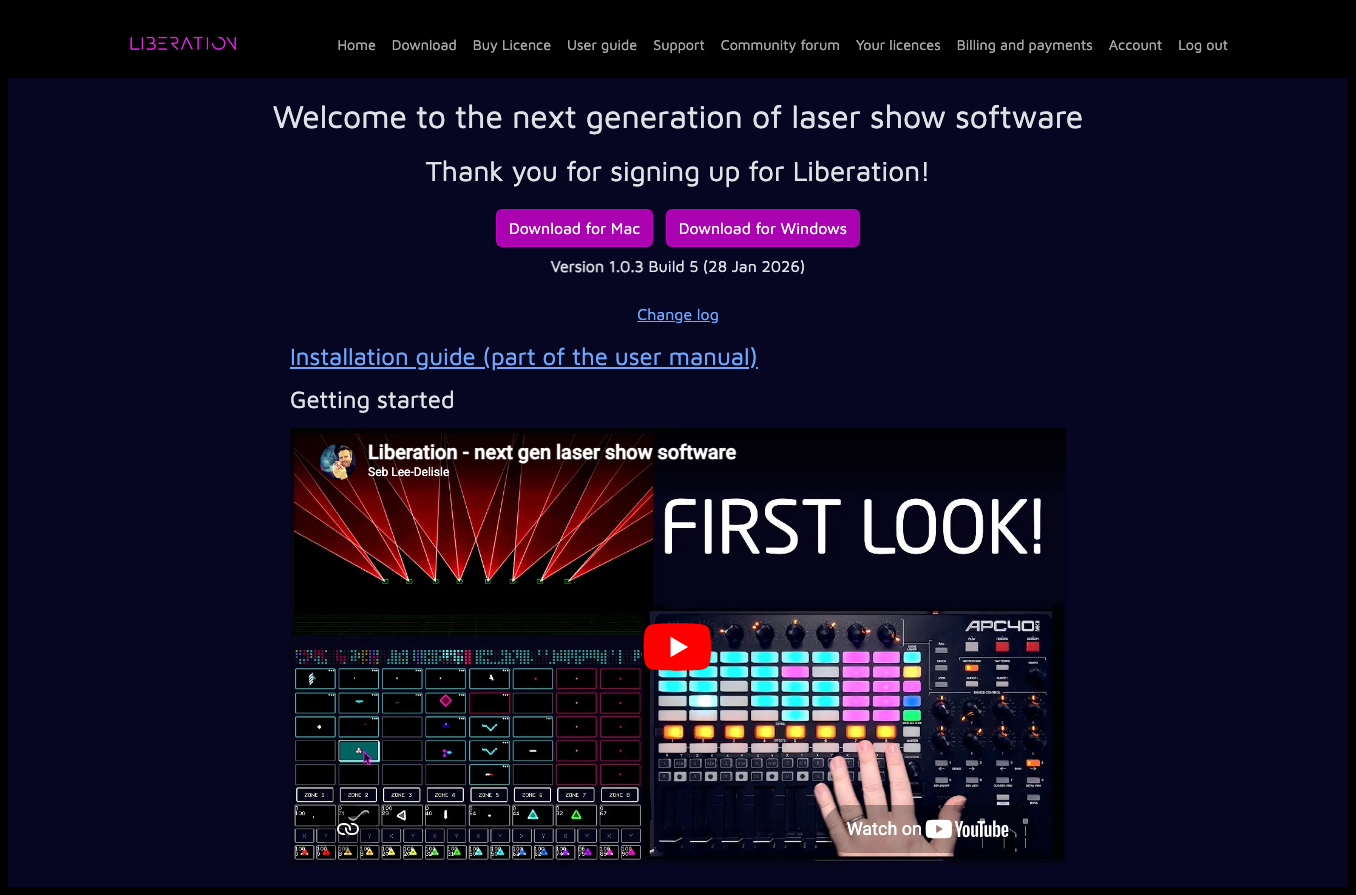
Klicke auf Download for Windows (die Versionsnummern können sich ändern). Danach zeigt die Download-Anzeige den Fortschritt an, normalerweise oben rechts. Der Screenshot stammt aus Chrome. Wenn der Download abgeschlossen ist, öffne deine Downloads und klicke auf die heruntergeladene Installationsdatei.
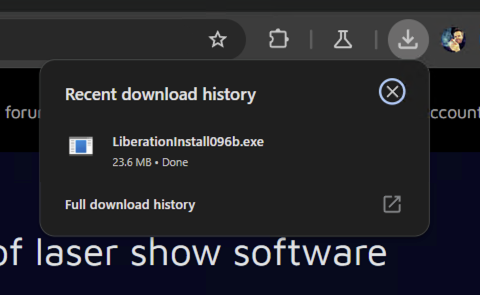
Dadurch wird das Installationsprogramm gestartet.
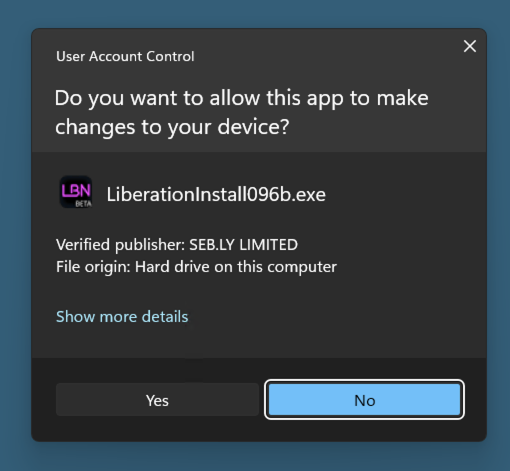
Bevor das Installationsprogramm startet, kann eine Warnung erscheinen, die fragt, ob du zulassen möchtest, dass das Installationsprogramm Änderungen vornimmt. Klicke auf Yes.
Jetzt kann die Installation starten! Klicke dich durch die Seiten.
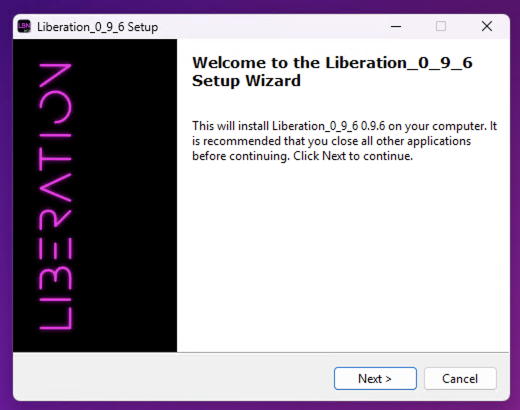
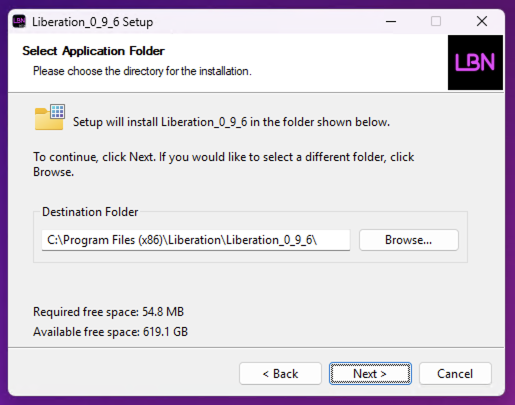
Es wird empfohlen, den Standardspeicherort für die Installation zu verwenden. Klicke daher einfach auf Next.
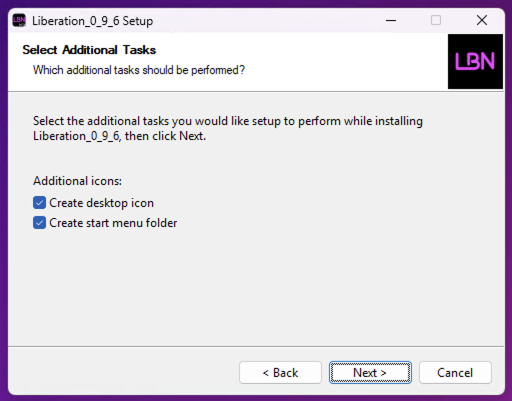
Als Nächstes hast du Optionen für ein Desktop-Symbol und einen Startmenü-Ordner (empfohlen).
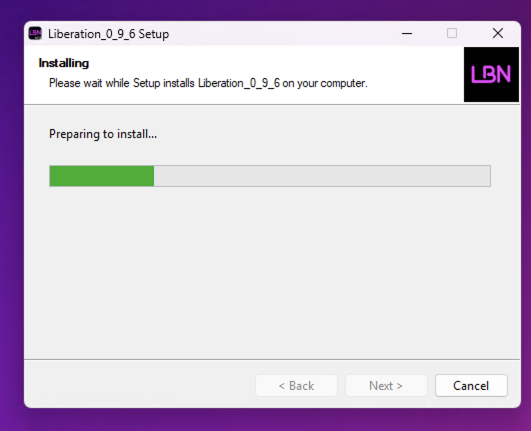
Warte kurz, während Liberation installiert wird.
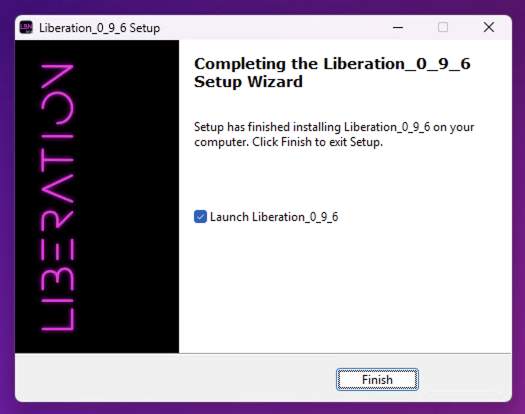
Die Installation ist abgeschlossen! Klicke auf Finish, um das Installationsprogramm zu schließen und Liberation zu starten.
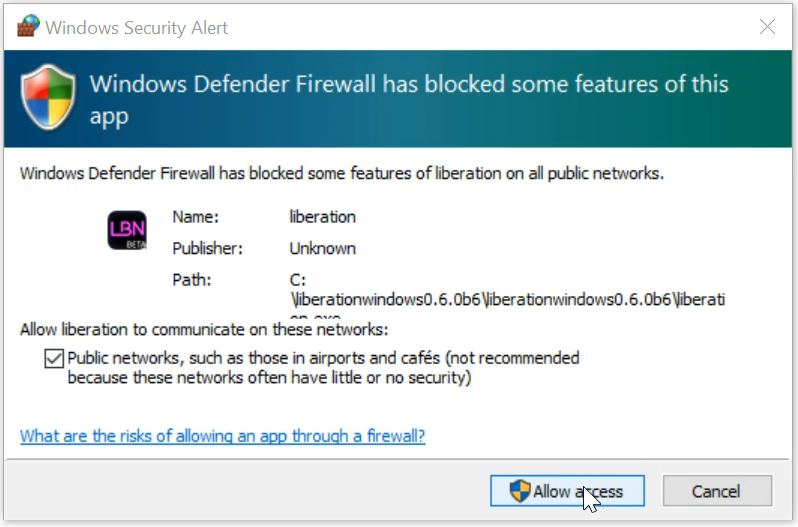
Liberation benötigt die Berechtigung, auf Dateien und das Netzwerk zuzugreifen. Windows wird daher wahrscheinlich einige Berechtigungsabfragen anzeigen. Achte darauf, alles zu akzeptieren, sonst funktioniert Liberation möglicherweise nicht richtig.
Liberation sollte jetzt laufen! Um Laser auszugeben, musst du Autorisieren und Deautorisieren abschließen.