✅ Installazione per Windows (legacy prima della versione 0.9)
Compatibilità
Computer Windows 10 o 11 a 64 bit. Se vuoi eseguire show di grandi dimensioni, sono consigliate macchine con specifiche elevate. Più veloce è il computer, più fluida sarà l'uscita laser animata.
Procedura di installazione
Una volta attivato l'abbonamento, riceverai un link; in alternativa puoi cliccare sul link Download nella pagina My subscriptions.
Vedrai questa pagina:
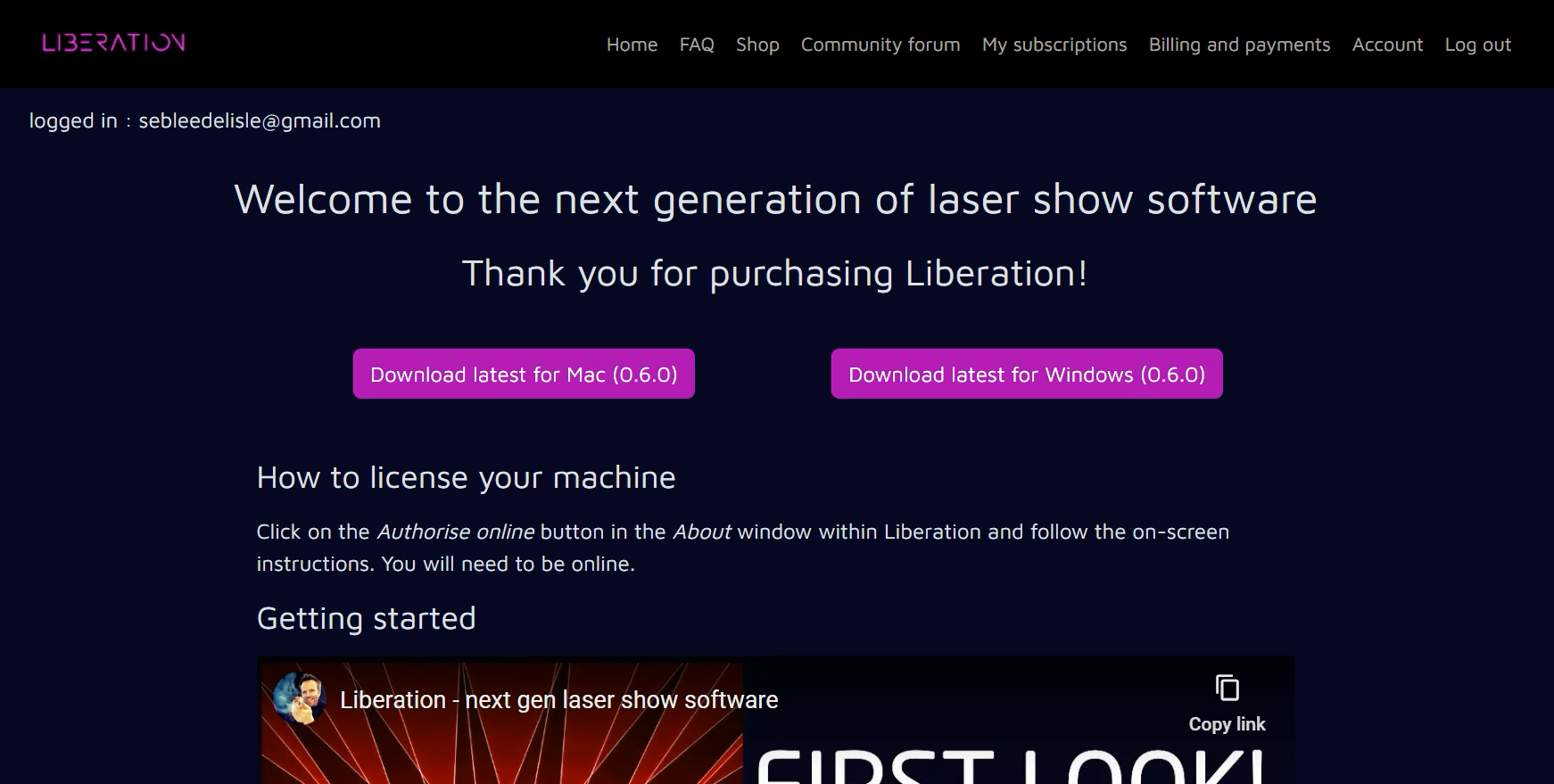
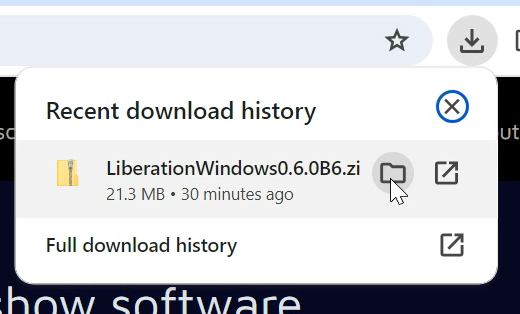
Clicca su Download latest for Windows (i numeri di versione potrebbero cambiare) e vedrai l'indicatore di download mostrare l'avanzamento (di solito in alto a destra; lo screenshot è di Chrome). Quando il download è completato, passa il mouse sul download di Liberation e clicca sull'icona della cartella che compare.
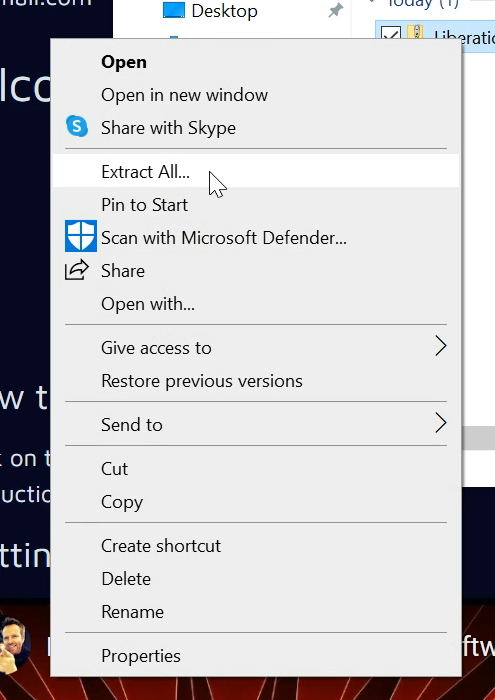
Si aprirà la cartella dei download. Trova il file scaricato (di solito in alto), fai clic con il tasto destro e seleziona "Extract all"
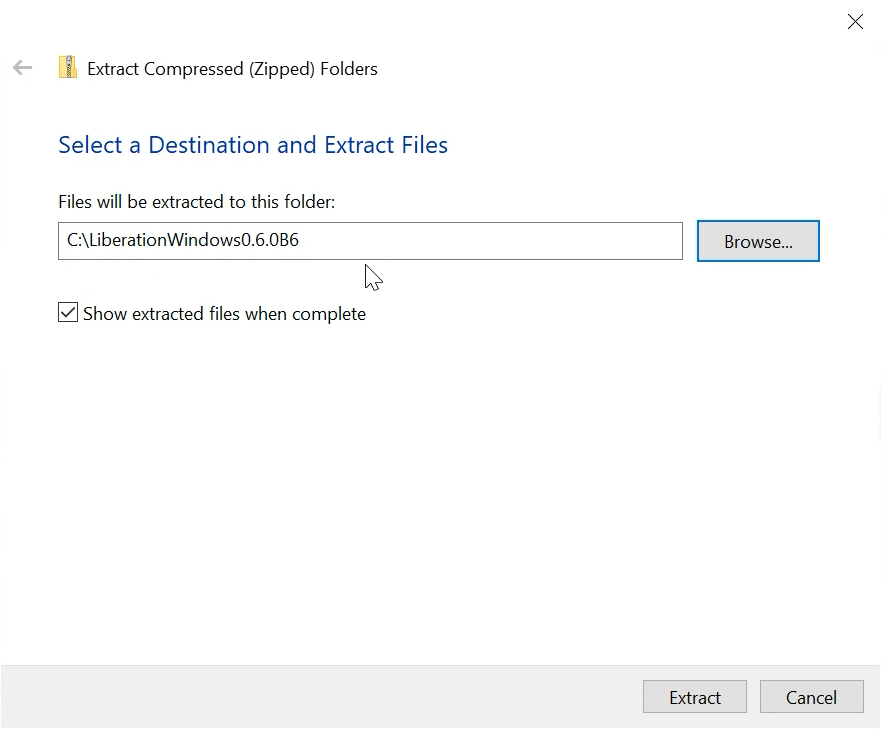
Si aprirà un nuovo pannello che ti chiederà dove vuoi installare Liberation: puoi metterlo ovunque sul disco rigido, purché tu abbia i permessi di scrittura. Se hai dubbi, mettilo semplicemente in una cartella nell'unità C:.
Dopo che Windows avrà terminato l'estrazione, ti mostrerà il file di installazione. Fai doppio clic su Liberation.exe per eseguire l'app.
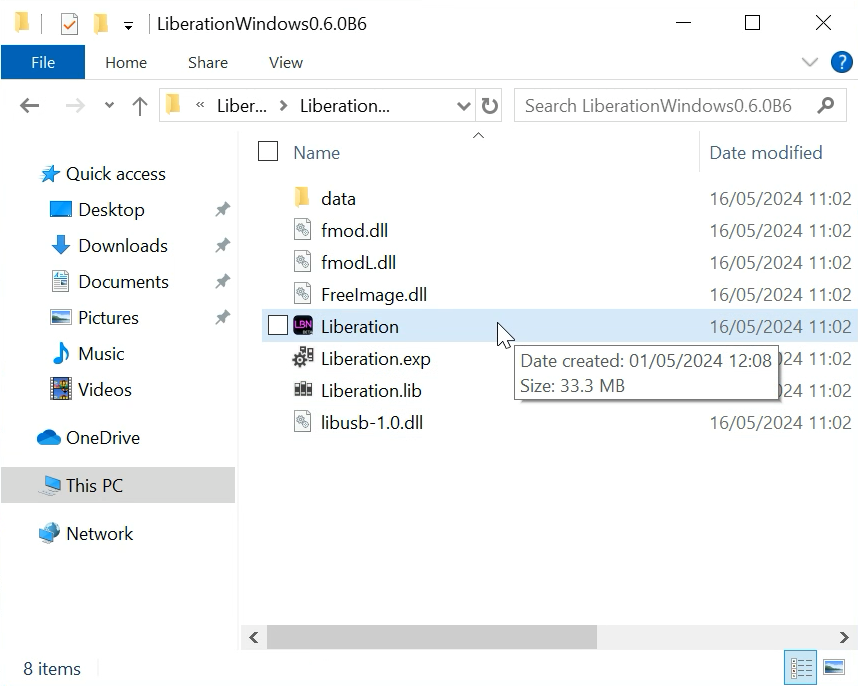
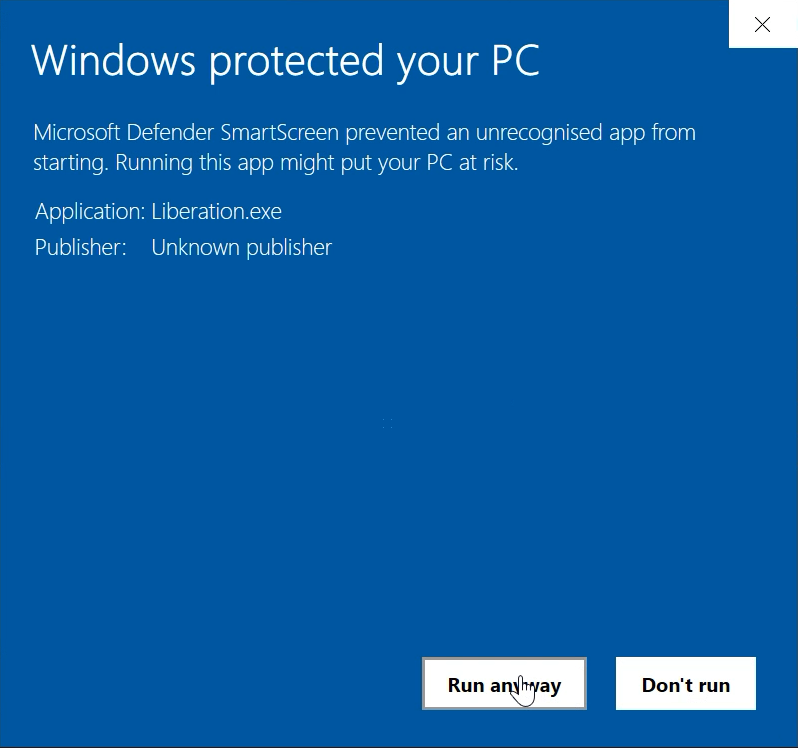
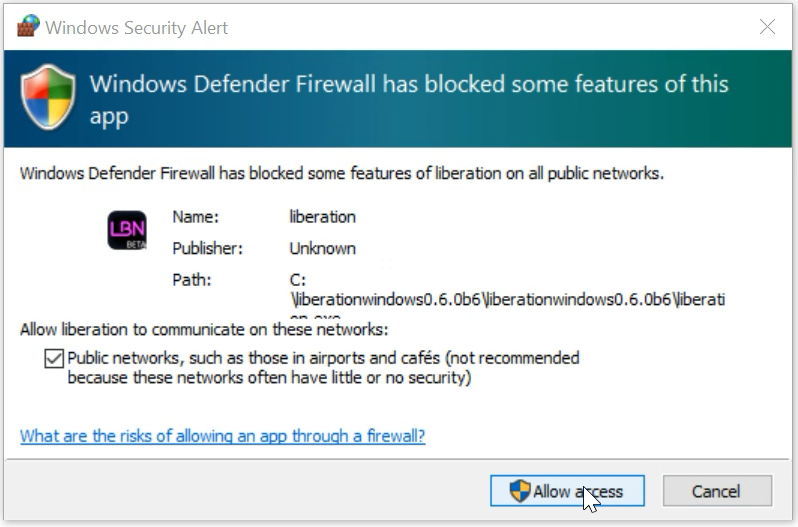
Liberation ha bisogno dell'autorizzazione per accedere ai file e alla rete, quindi Windows probabilmente mostrerà diverse richieste. Assicurati di accettarle tutte, altrimenti Liberation potrebbe non funzionare correttamente.
Liberation dovrebbe ora avviarsi! Per inviare l'output ai laser, devi ora seguire la procedura di autorizzazione.