✅ 安裝於 Windows(0.9 版以前的舊版)
相容性
適用於 Windows 10 或 11 的 64 位元電腦。如果要執行大型演出,建議使用高規格電腦。電腦速度越快,動畫式雷射輸出就會越順暢。
安裝流程
當您已有啟用中的訂閱後,系統會寄送連結給您,或您也可以在 My subscriptions 頁面點選 Download 連結。
您會看到這個頁面:
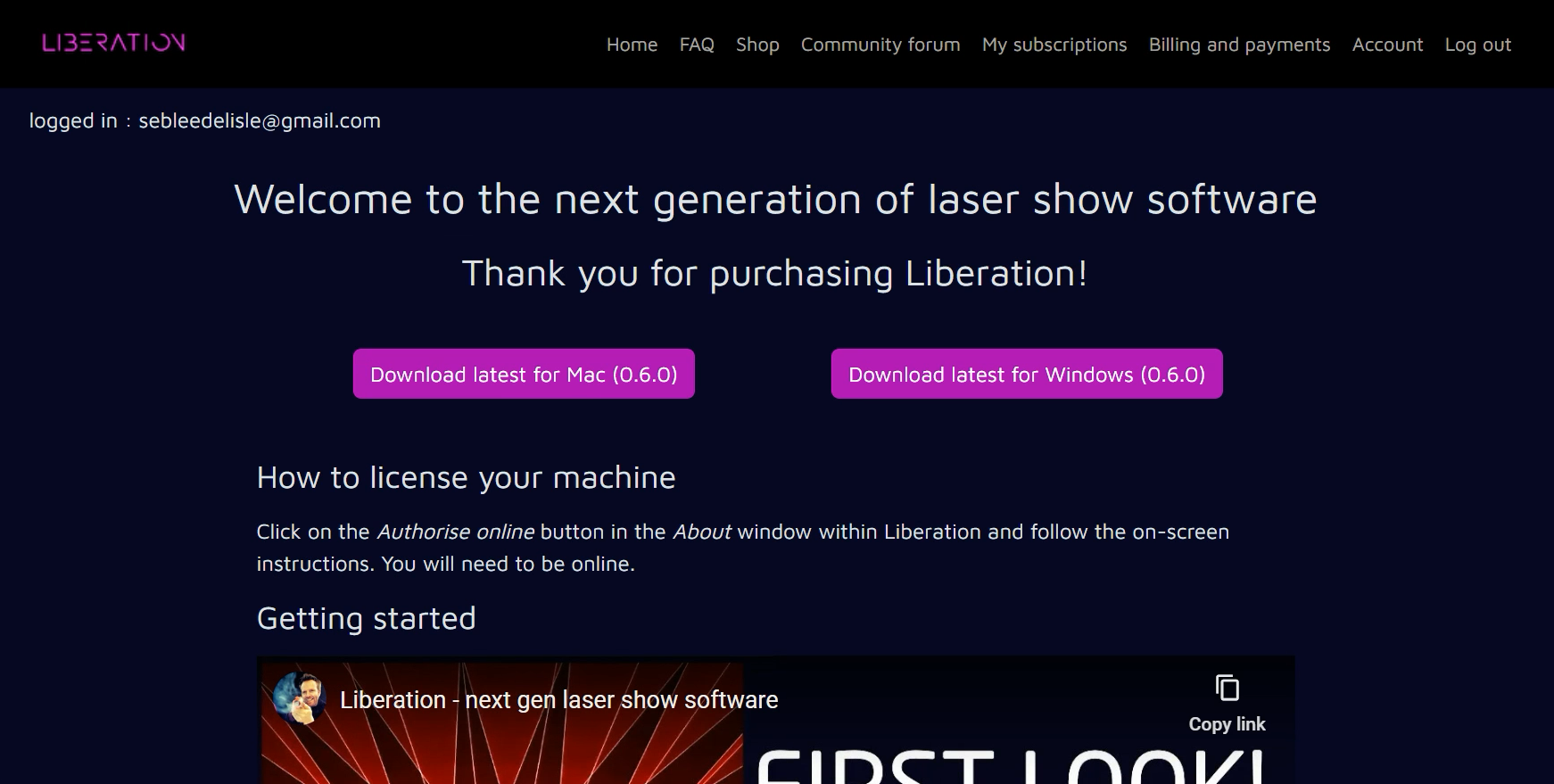
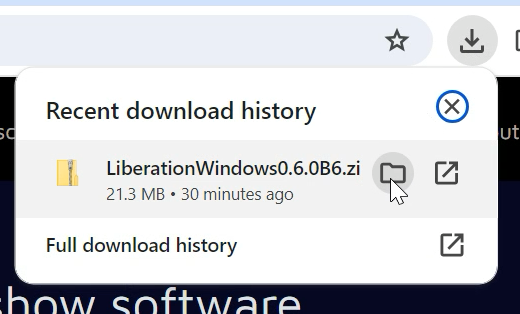
點選 Download latest for Windows(版本號可能會變),接著會看到下載指示器顯示進度(通常在右上角,截圖來自 Chrome)。下載完成後,將滑鼠移到 Liberation 下載項目上,然後點選出現的資料夾圖示。
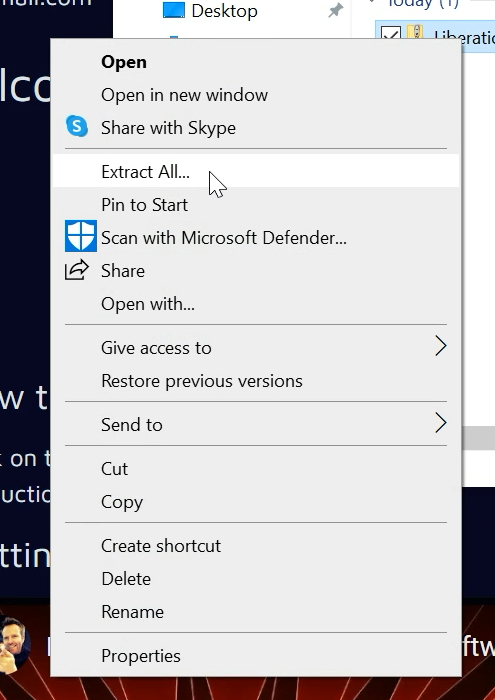
這會開啟您的 Downloads 資料夾。找到下載的檔案(通常在最上方),按一下右鍵,然後選擇 "Extract all"。
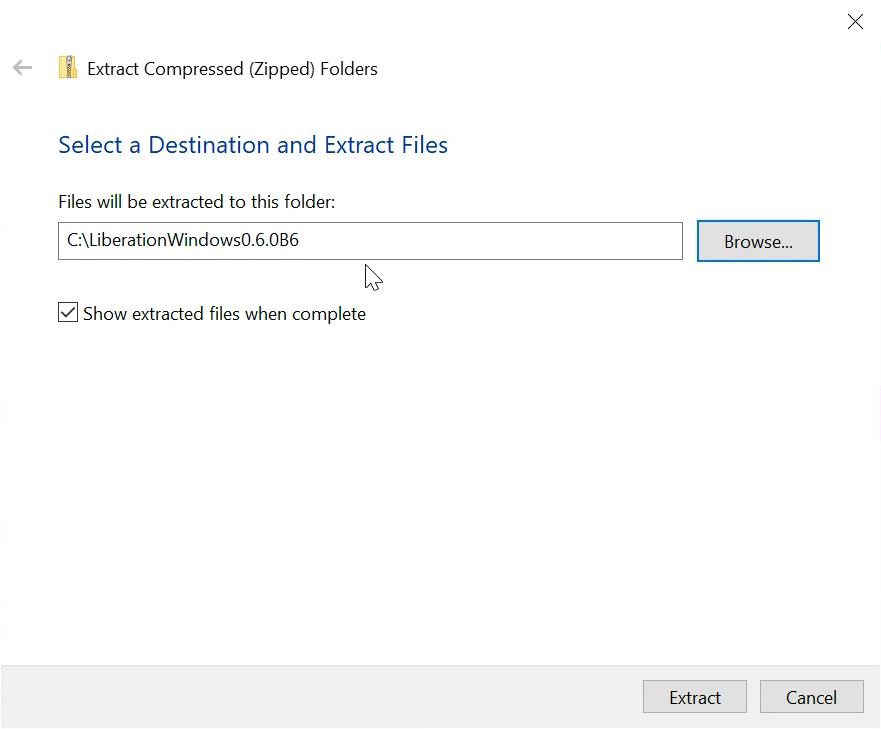
系統會開啟一個新的面板,詢問您要將 Liberation 安裝到哪裡。您可以放在硬碟上任何您有寫入權限的位置;如果不確定,就放在 C: 磁碟機中的某個資料夾即可。
Windows 解壓縮完成後,會顯示安裝檔。請按兩下 Liberation.exe 來執行應用程式。
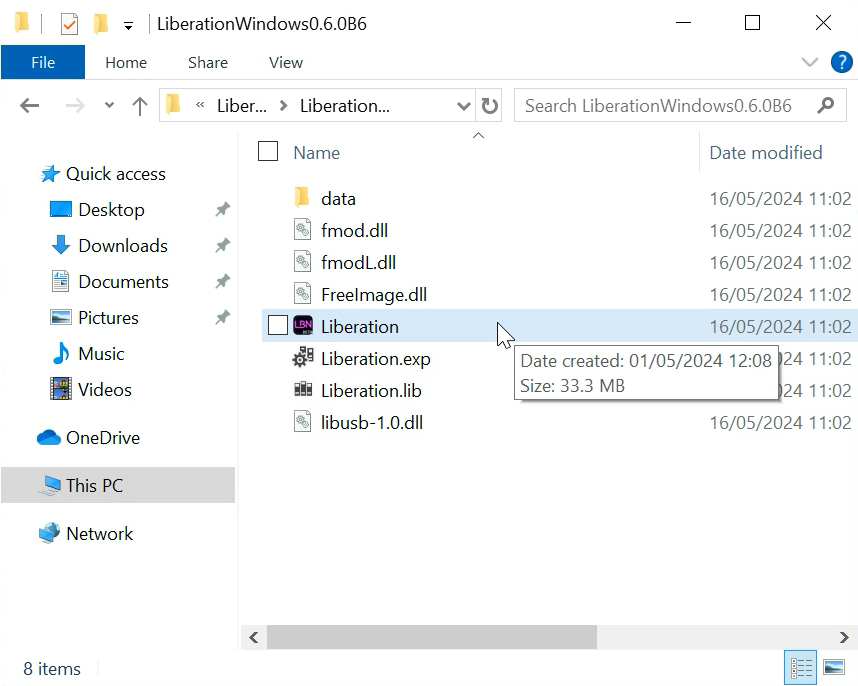
Liberation 需要存取檔案與網路的權限,因此 Windows 可能會顯示幾個權限提示。請務必全部允許,否則 Liberation 可能無法正常運作。
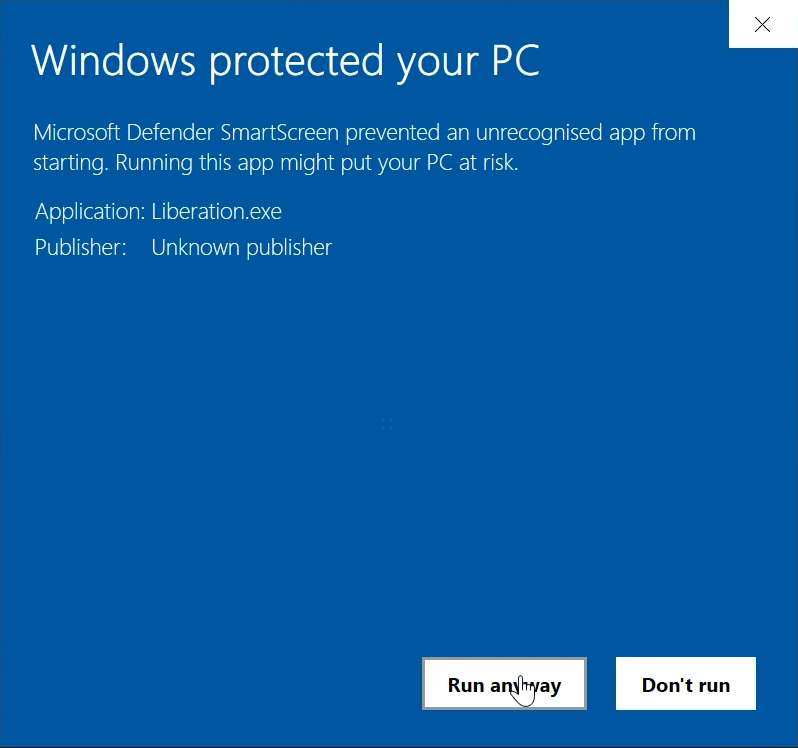
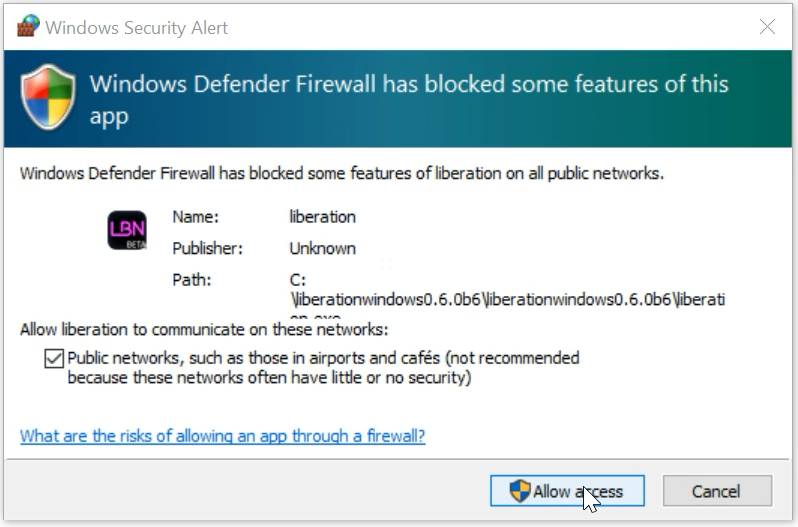
Liberation 現在應該可以執行了!若要輸出到雷射,接下來需要完成授權與取消授權。