✅ Instalace pro Windows (starší verze před 0.9)
Kompatibilita
64bitové počítače s Windows 10 nebo 11. Pokud chcete spouštět větší show, doporučujeme výkonnější počítač. Čím rychlejší počítač máte, tím plynulejší bude animovaný laserový výstup.
Postup instalace
Jakmile budete mít aktivní předplatné, dostanete odkaz, případně můžete kliknout na odkaz Download na stránce My subscriptions.
Zobrazí se tato stránka:
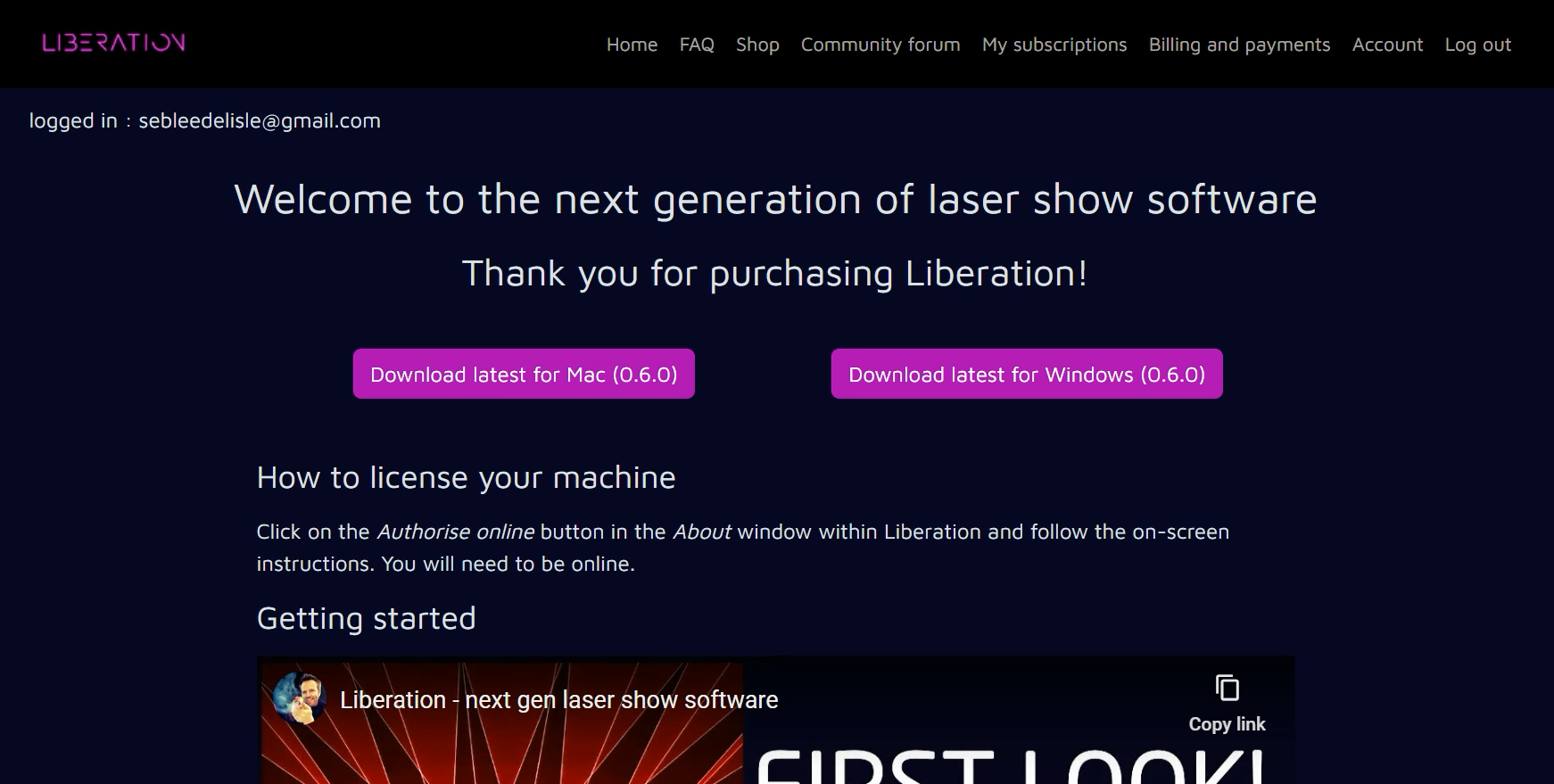
Klikněte na Download latest for Windows (čísla verzí se mohou lišit) a uvidíte indikátor průběhu stahování (obvykle vpravo nahoře; snímek obrazovky je z Chrome). Po dokončení najeďte myší na stažený soubor Liberation a klikněte na ikonu složky, která se zobrazí.
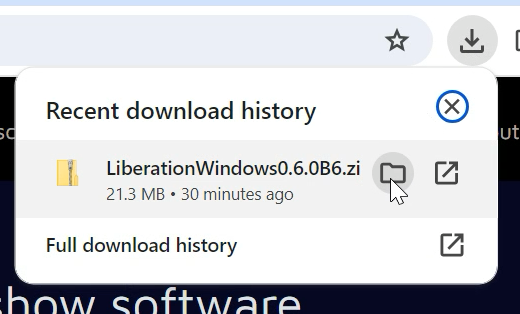
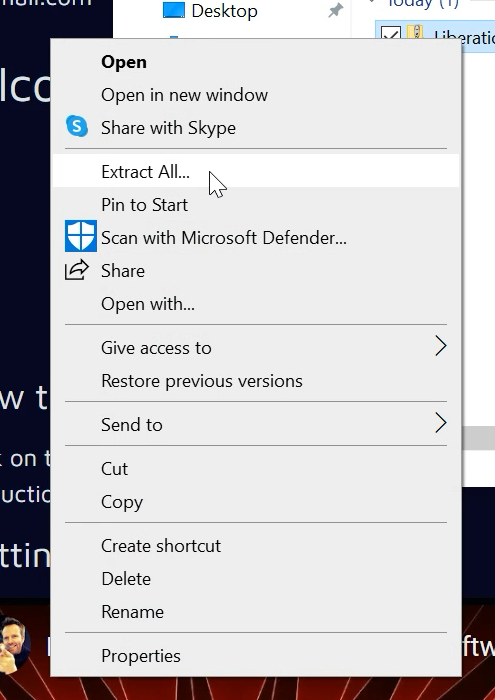
Otevře se složka se staženými soubory. Najděte stažený soubor (obvykle bude nahoře), klikněte na něj pravým tlačítkem a vyberte „Extract all“.
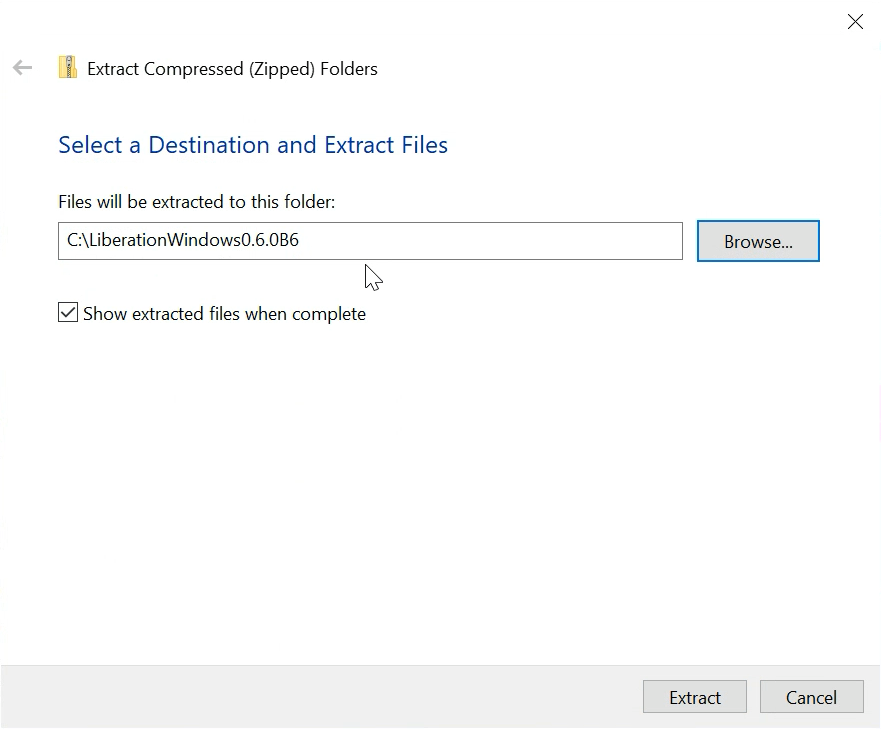
Otevře se nový panel s dotazem, kam chcete Liberation nainstalovat. Můžete jej umístit kamkoli na pevný disk, kde máte oprávnění k zápisu. Pokud si nejste jistí, jednoduše jej dejte do složky na disku C:.
Jakmile Windows dokončí rozbalování, zobrazí instalační soubor. Aplikaci spustíte dvojitým kliknutím na Liberation.exe.
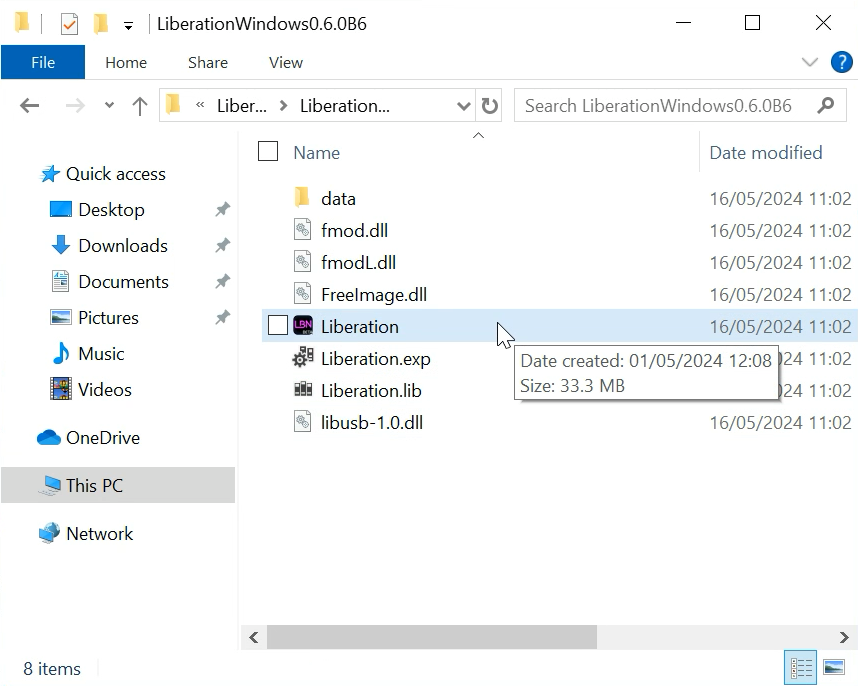
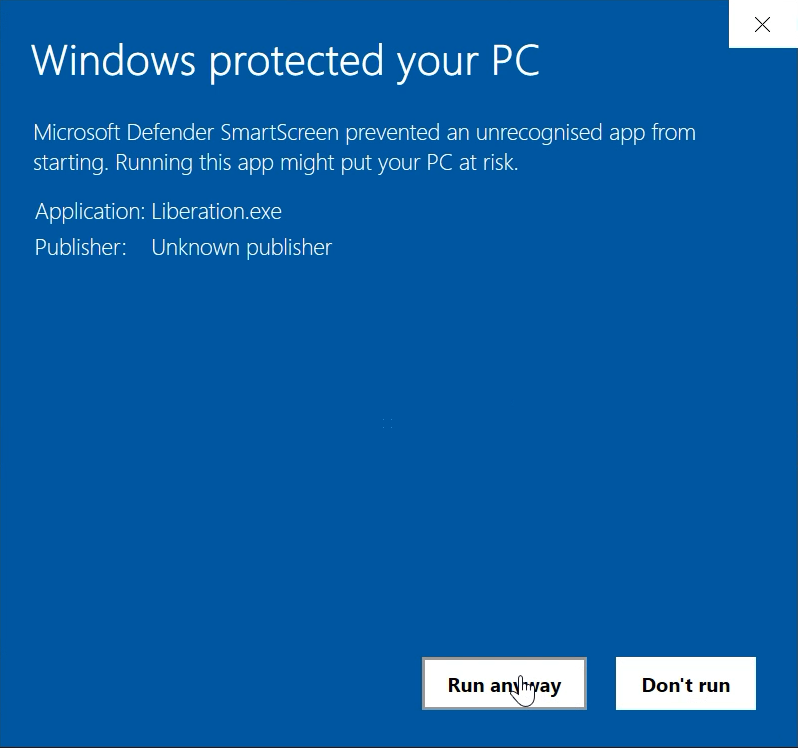
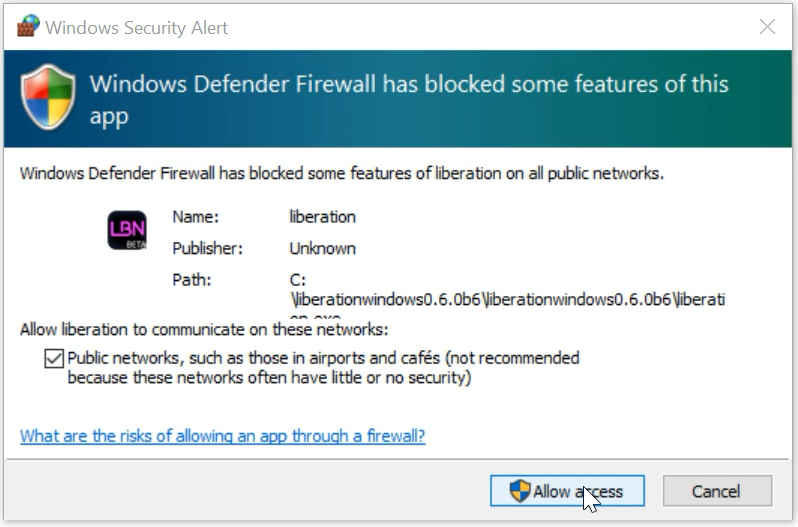
Liberation potřebuje oprávnění k přístupu k souborům a síti, takže Windows pravděpodobně zobrazí několik výzev k povolení. Nezapomeňte vše povolit, jinak Liberation nemusí fungovat správně.
Liberation by se nyní měl spustit. Abyste mohli vysílat výstup do laserů, je potřeba projít procesem autorizace.