✅ Installation unter Windows (Legacy vor Version 0.9)
Kompatibilität
Windows 10 oder 11 auf 64-Bit-Rechnern. Für große Shows werden leistungsstarke Rechner empfohlen. Je schneller dein Computer ist, desto flüssiger wird die animierte Laserausgabe.
Installationsprozess
Sobald du ein aktives Abonnement hast, erhältst du einen Link. Alternativ kannst du auf der Seite My subscriptions auf den Link Download klicken.
Du siehst diese Seite:
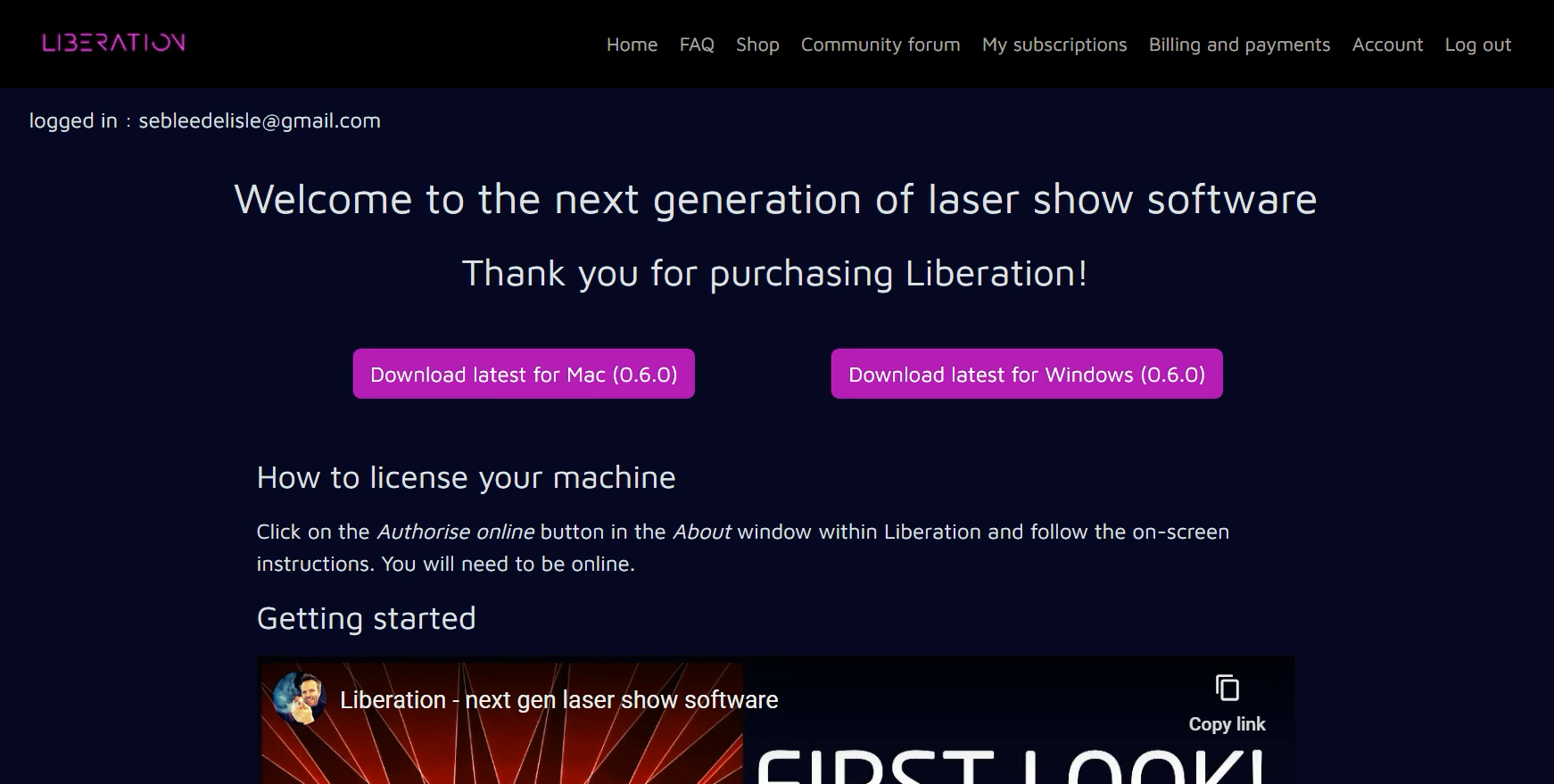
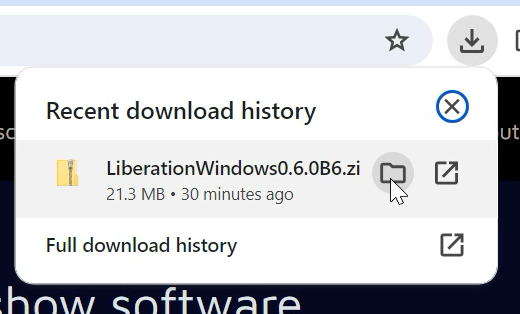
Klicke auf Download latest for Windows (die Versionsnummern können sich ändern). Danach zeigt die Download-Anzeige den Fortschritt an (normalerweise oben rechts; der Screenshot ist aus Chrome). Wenn der Download abgeschlossen ist, fahre mit der Maus über den Liberation-Download und klicke auf das Ordnersymbol, das erscheint.
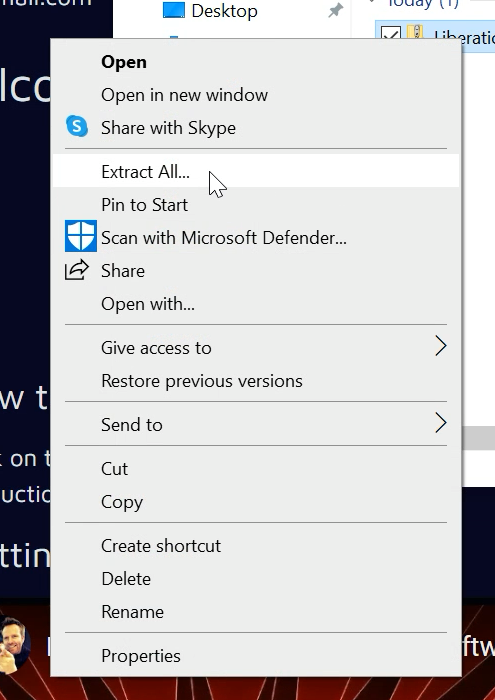
Dadurch wird dein Downloads-Ordner geöffnet. Suche die heruntergeladene Datei (normalerweise ganz oben), klicke mit der rechten Maustaste darauf und wähle "Extract all".
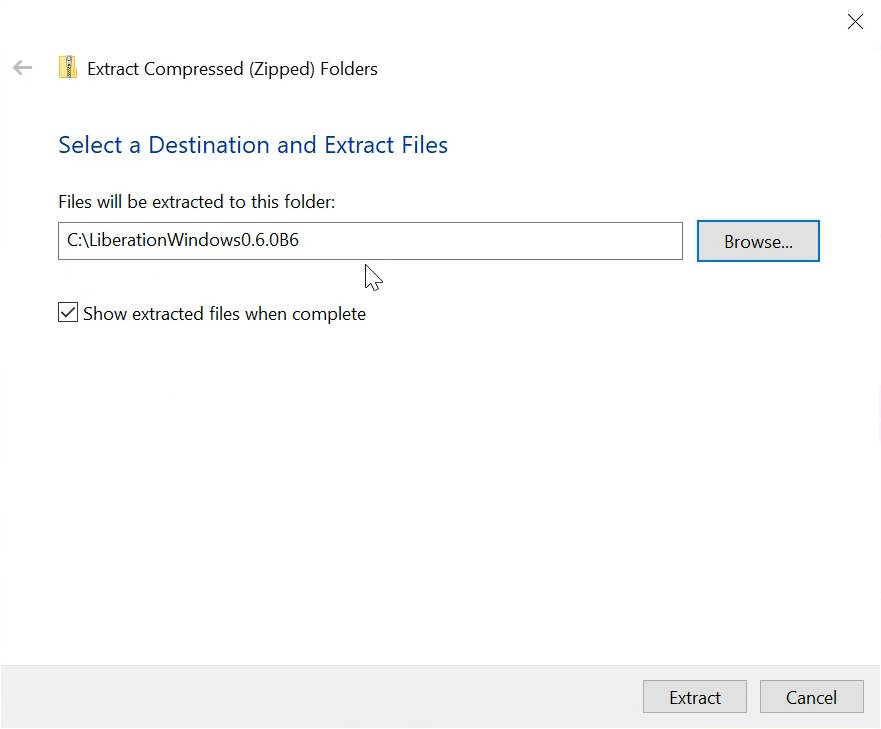
Ein neues Fenster öffnet sich und fragt, wo du Liberation installieren möchtest. Du kannst es an einem beliebigen Ort auf deiner Festplatte ablegen, für den du Schreibrechte hast. Wenn du unsicher bist, lege es einfach in einem Ordner auf deinem Laufwerk C: ab.
Nachdem Windows das Entpacken abgeschlossen hat, wird dir die Installationsdatei angezeigt. Doppelklicke auf Liberation.exe, um die App zu starten.
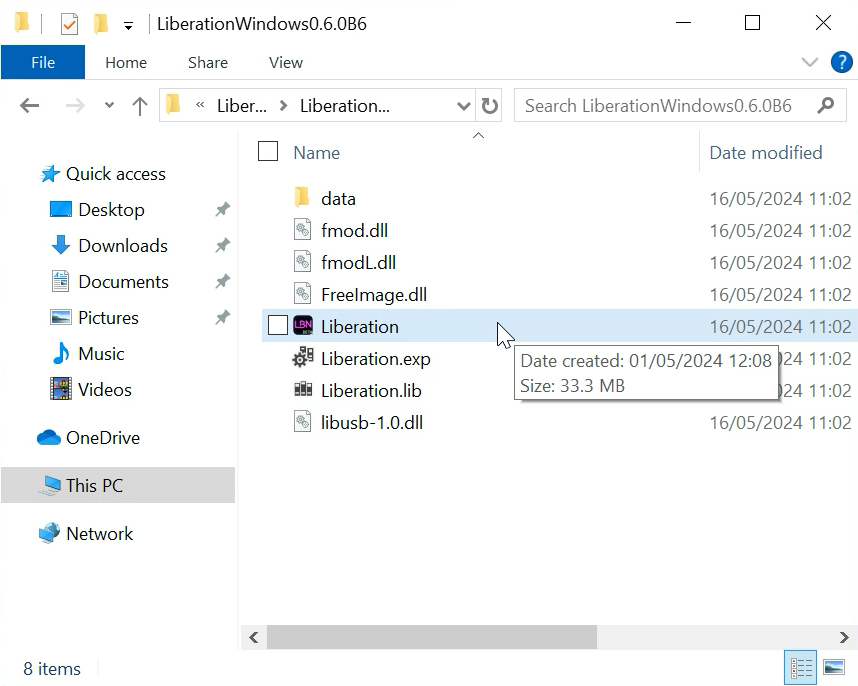
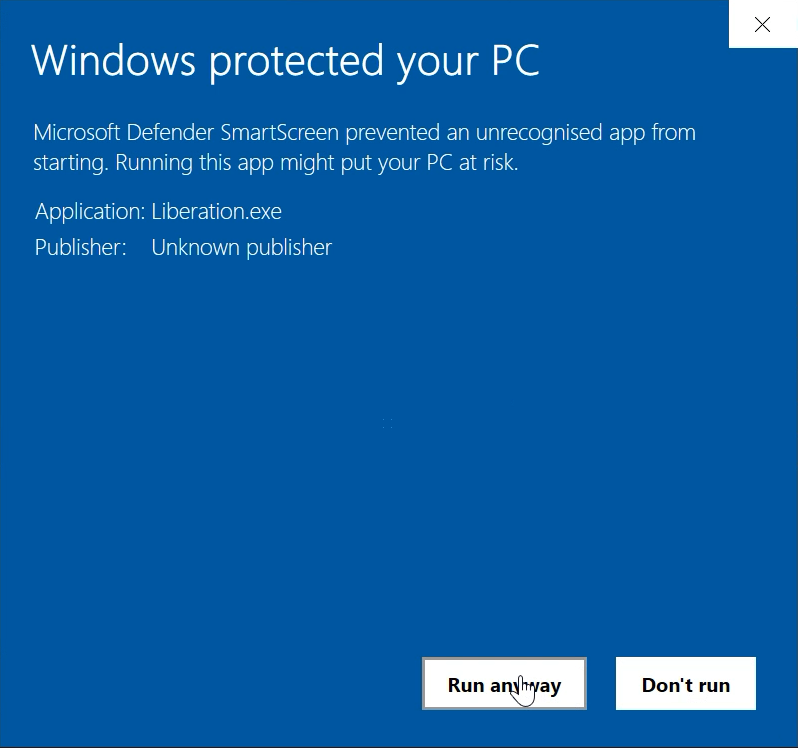
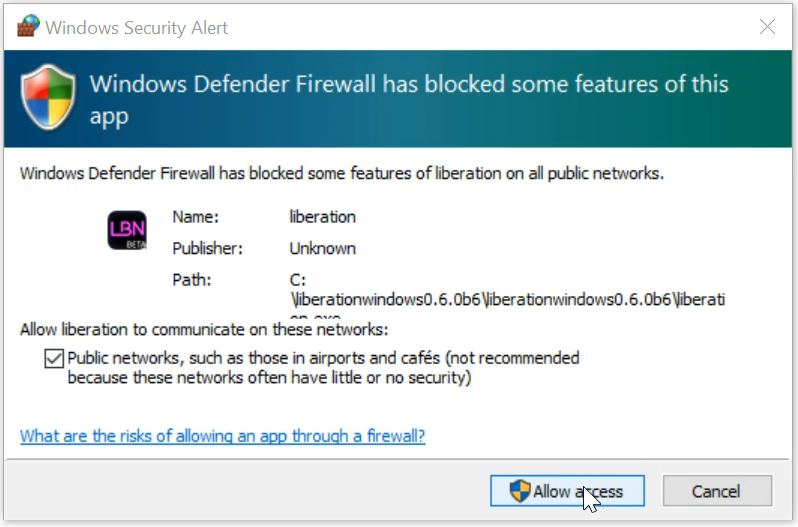
Liberation benötigt Berechtigungen für den Zugriff auf Dateien und das Netzwerk. Daher wird Windows wahrscheinlich mehrere Abfragen anzeigen. Akzeptiere alles, sonst funktioniert Liberation möglicherweise nicht korrekt.
Liberation sollte jetzt laufen! Um Laser auszugeben, musst du nun den Autorisieren und Deautorisieren durchlaufen.