✅ Добро пожаловать в Liberation
Новое поколение ПО для лазерных шоу
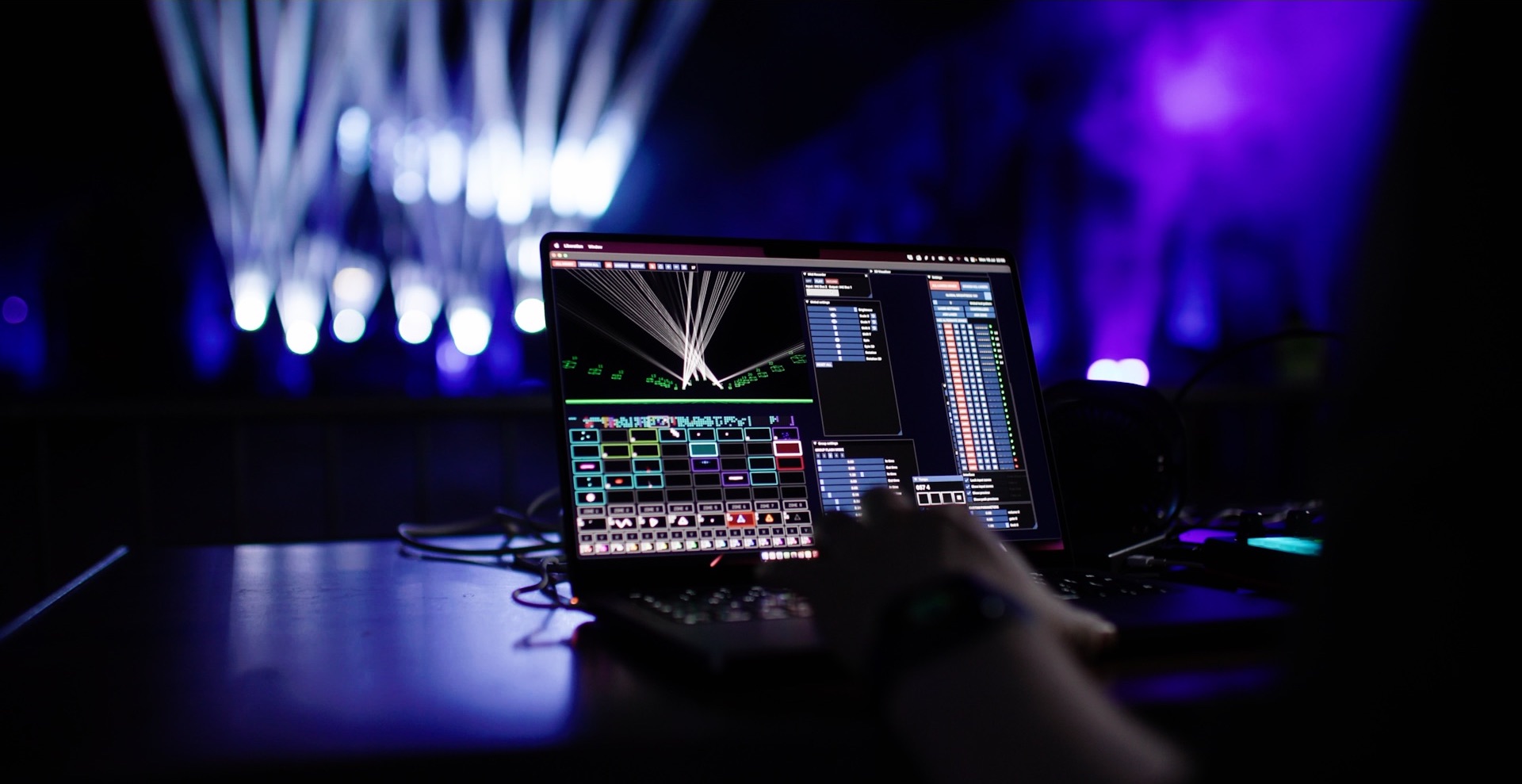
Liberation открывает новый подход к работе с лазерами — современный, эффективный, для Mac и PC, созданный с учётом реальных задач современного event-продакшена. Он сочетает быстрые и выразительные творческие инструменты со встроенными средствами безопасности и рабочим процессом, который ощущается плавным, понятным и действительно рассчитанным на будущее, переводя программное обеспечение для лазеров в XXI век.
Liberation входит в растущую экосистему ПО для управления лазерами, где используется одно семейство контроллеров с открытым протоколом. Работаете ли вы в TouchDesigner, MadLaser, LaserShowGen или Liberation, вы не привязаны к одному производителю. Вы можете выбрать оборудование, которое подходит вашей системе, бюджету и идеям.
Прежде всего Liberation создан как выразительный творческий инструмент. Его легко освоить, им действительно приятно пользоваться, и при этом он достаточно мощный, чтобы надёжно справляться с самыми требовательными фестивалями, инсталляциями и аренними турами — всё с одного компьютера.
Это руководство поможет вам уверенно освоиться в Liberation: от установки и основ безопасности до создания Clips, настройки маппинга для zones и запуска полноценных шоу. Здесь внимание уделено важным концепциям и рабочим процессам, а Liberation спроектирован так, чтобы не мешать вам — чтобы вы тратили больше времени на творчество и меньше на борьбу с программой.
Для кого это руководство
- Для новых пользователей, которым нужен понятный путь начала работы без пропуска вопросов безопасности.
- Для операторов шоу, которым нужен надёжный справочник при настройке площадок или репетициях.
- Для тех, кто любит разбираться в деталях и изучает расширенные функции, такие как Clip Editor, MIDI, DMX и инструменты Canvas.
Как пользоваться руководством
- Начните с Важно! Сначала прочитайте это, чтобы перед подключением оборудования изучить ключевые замечания по безопасности и лицензированию.
- Следуйте Краткому руководству по началу работы, если хотите быстро запустить Output, а затем перейдите к разделам Оборудование и Настройка для более подробной конфигурации.
- Используйте заголовки разделов, чтобы сразу переходить к нужным темам (например, Clips и Clip Deck, Output view, и т. д.), и возвращайтесь к Справочнику или Устранению неполадок, когда нужны точные ответы.
Условные обозначения и советы
- Статусные эмодзи показывают степень готовности: ✅ готово, 🟧 частично, 🟩 нужны изображения, ◼️ заготовка.
- Ссылки относятся к текущему релизу; скриншоты и меню могут немного отличаться, если вы используете более старую сборку.
- В шагах по оборудованию указаны настройки по умолчанию с приоритетом безопасности — никогда не обходите блокировки и держите лучи подальше от людей.
Если вы застряли, сначала проверьте Часто задаваемые вопросы, затем раздел Устранение неполадок с конкретными решениями, и только после этого обращайтесь в поддержку.