✅ Авторизация и деавторизация
Авторизация Liberation
При первом запуске Liberation будет работать в бесплатном режиме, и вы увидите About panel:
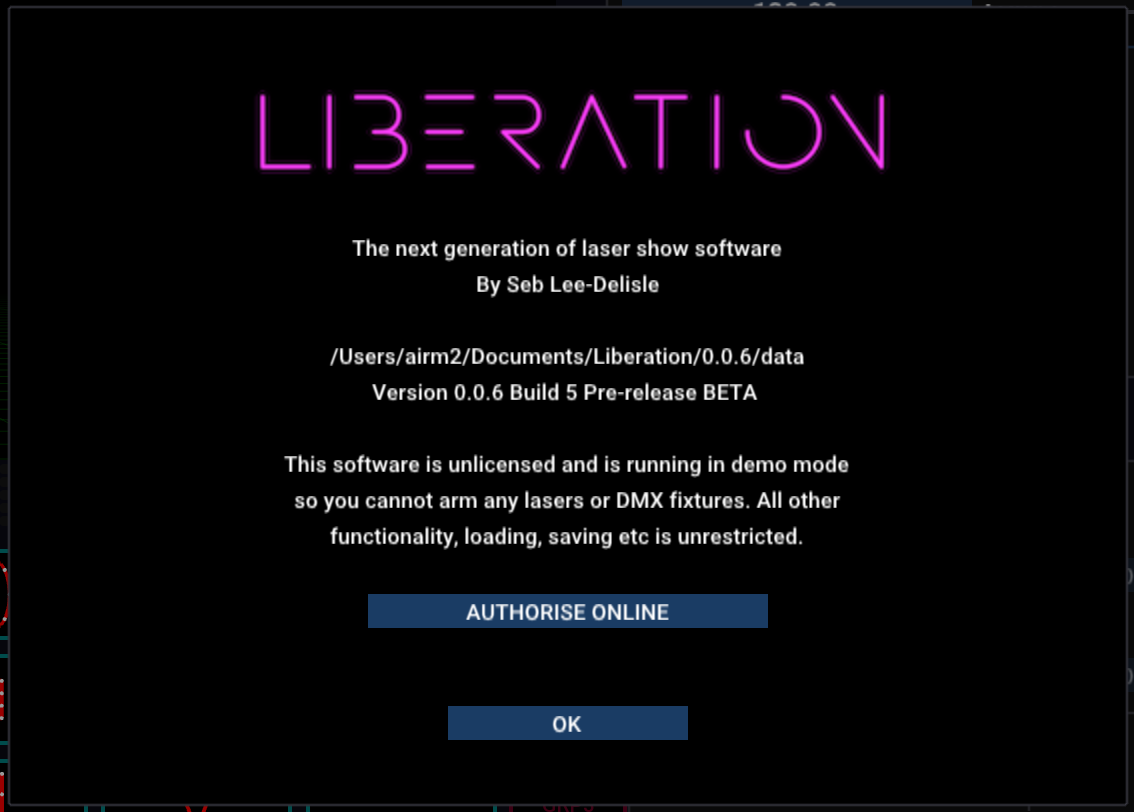
Нажмите кнопку AUTHORISE ONLINE, после чего откроется ваш веб-браузер. Если вы ещё не вошли в аккаунт, система предложит сделать это сейчас.
Теперь система автоматически авторизует эту установку с вашей лицензией, и вы увидите сообщение с подтверждением.
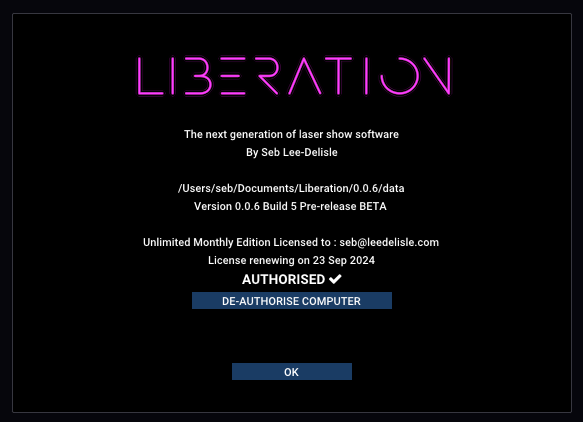
Когда вы вернётесь в Liberation, About panel будет обновлена (возможно, придётся подождать несколько секунд).
Поздравляем! Ваша установка Liberation теперь авторизована, и вы можете выводить сигнал на лазеры. Но перед тем как включать лазеры, пожалуйста, прочитайте Краткое руководство по началу работы и Обзор процесса настройки лазеров.
Деавторизация Liberation
Из Liberation — откройте меню Liberation -> Authorise / De-authorise this Computer и нажмите кнопку DEAUTHORISE COMPUTER. Готово! Для этого нужно подключение к интернету.
Также это можно сделать на сайте. Выберите в меню Your licences, затем нажмите MANAGE для нужной лицензии. Если в вашей учетной записи только одна лицензия, пункт Your licences сразу откроет страницу этой лицензии. Там вы увидите информацию о лицензии и список авторизованных компьютеров.
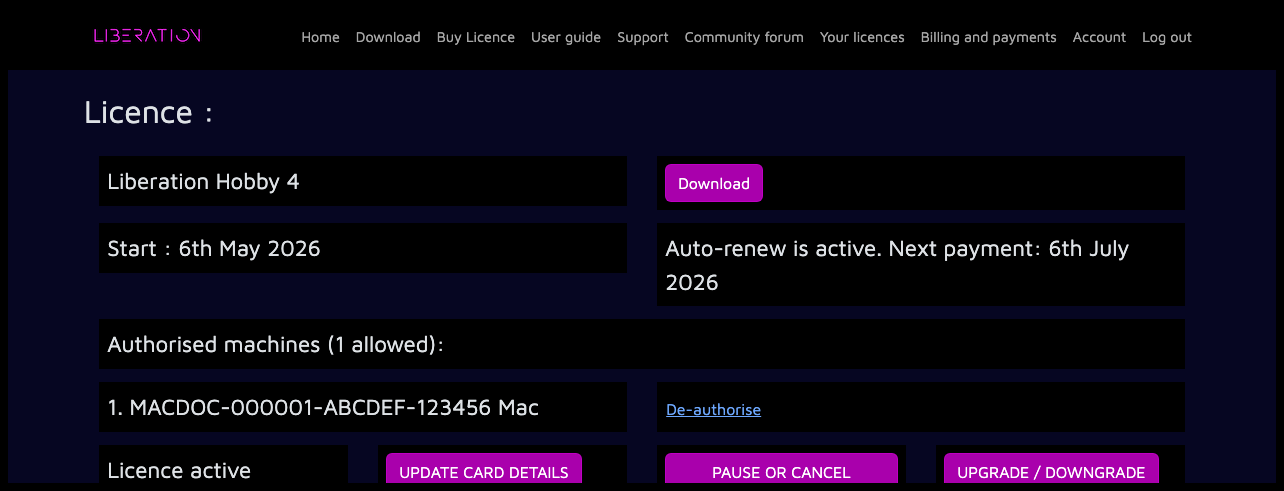
Нажмите ссылку De-authorise рядом с компьютером, который хотите деавторизовать.
Если ваш компьютер не был в сети с момента последнего обновления лицензии, он будет деавторизован сразу. В противном случае компьютер будет поставлен в очередь на деавторизацию. Это означает, что деавторизация произойдет автоматически при следующем подключении компьютера к интернету или в следующую дату обновления лицензии — в зависимости от того, что наступит раньше.