✅ Настройка проекта
При первом запуске Liberation используется конфигурация по умолчанию. Но, скорее всего, вы захотите изменить её так, чтобы она точнее соответствовала вашей собственной настройке.
Общий порядок действий:
- Измените количество лазеров в проекте:
В панели Laser Overview нажмите красную кнопку справа, чтобы удалить лазер. Добавьте лазер кнопкой ADD LASER внизу. См. также Добавление и удаление лазеров
<figure><img src="../.gitbook/assets/Screenshot 2025-01-22 at 10.32.22.png" alt="" width="268"><figcaption></figcaption></figure>
- Обновите вид 3D-визуализатора:
Настройте положение и ориентацию каждого лазера в панели 3D Visualiser Settings. См. 3D-визуализатор.
<figure><img src="../.gitbook/assets/Screenshot 2025-01-22 at 10.33.17.png" alt="" width="375"><figcaption></figcaption></figure>
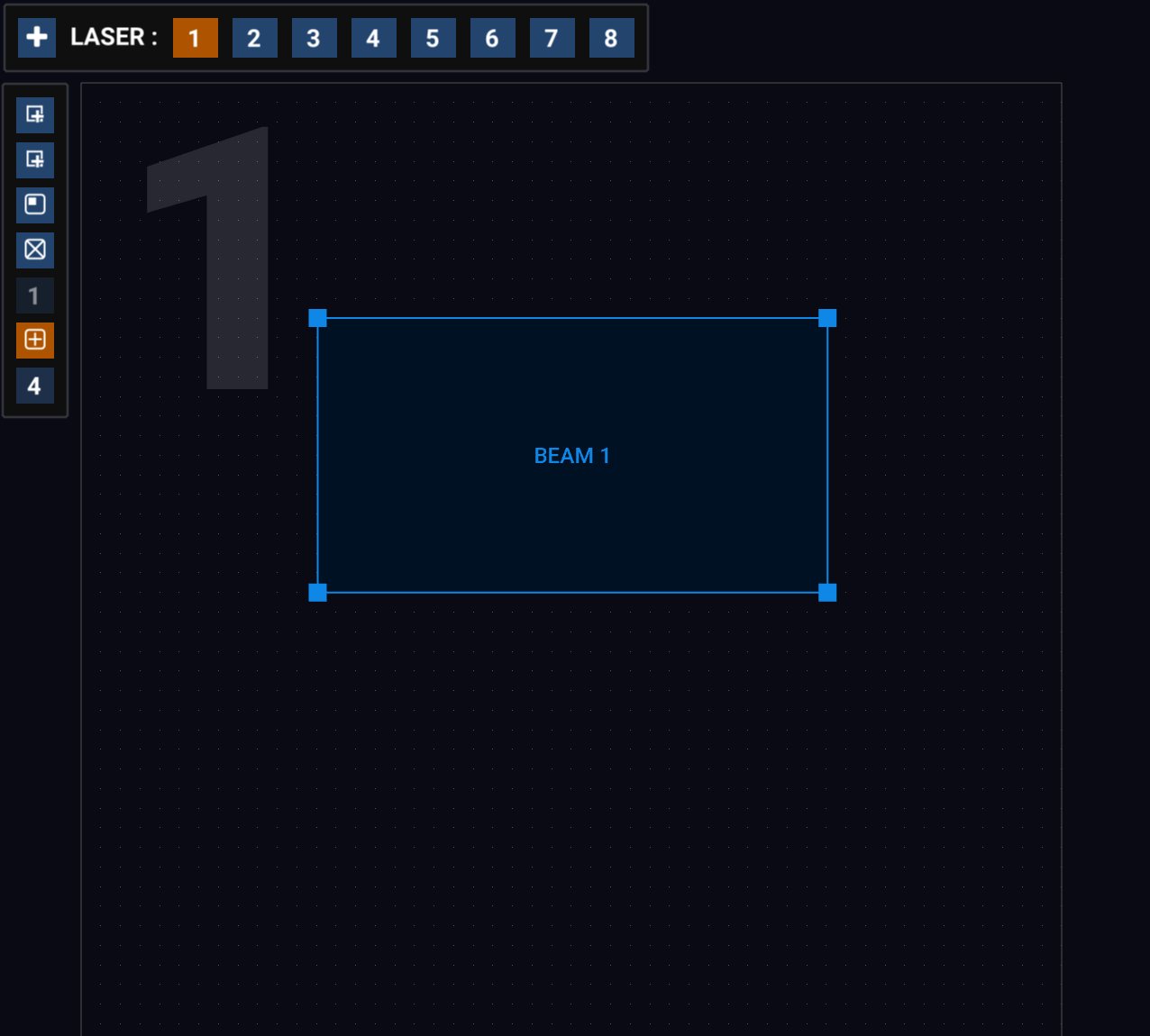
Настройте zones:\ В OUTPUT view можно проверить зоны. Переключайтесь между лазерами клавишей Tab или нажмите одну из пронумерованных кнопок в верхней части view. Настройте каждую зону как требуется или добавьте новые зоны. См. Output view.
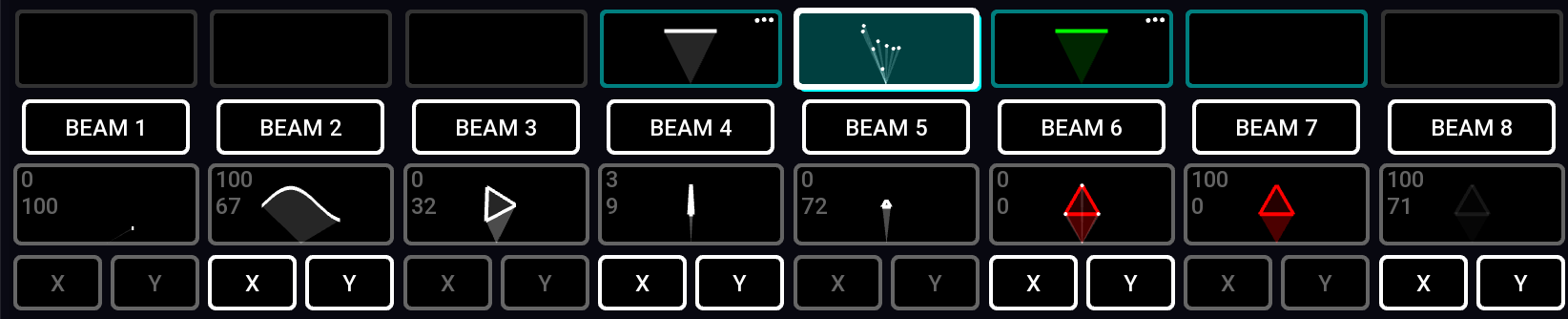
Измените zones для каждого Clip:\ Запустите каждый Clip, нажав его кнопку, затем включайте и отключайте зоны, а также отражение по X и Y с помощью экранных кнопок. См. Clips и Clip Deck.
\
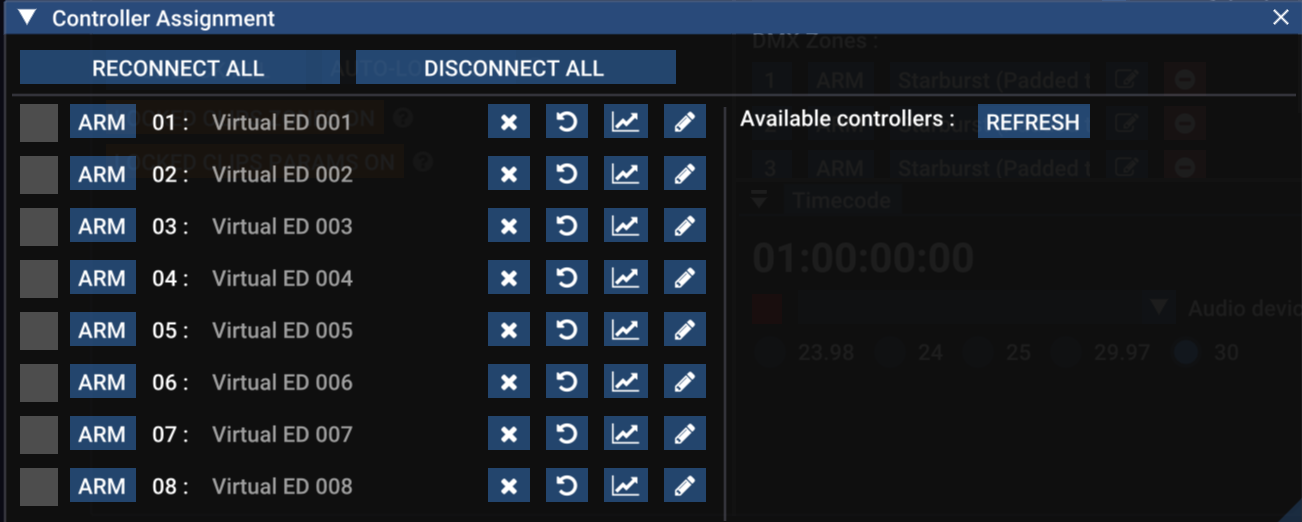
Подключитесь к controller: когда будете готовы подключить лазеры и начать работу, откройте панель Controller Assignment. См. Назначение controller.
\
- Активируйте лазеры и настройте для них зоны: внимательно следуйте инструкциям в разделе Обзор процесса настройки лазеров