✅ Панель настроек лазерного вывода
Откройте панель настроек Laser output через меню View -> Laser Output Settings.
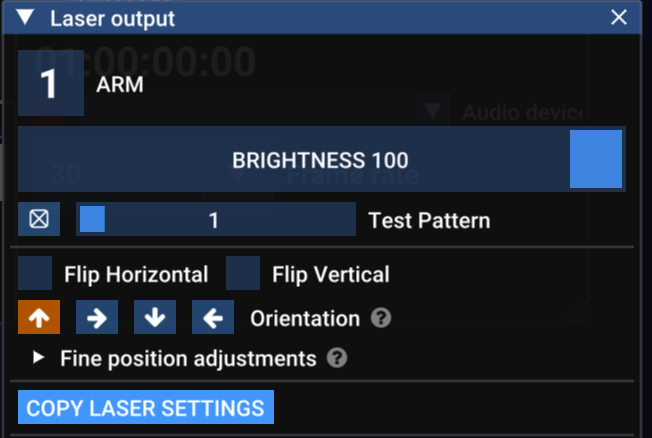
Откроются настройки выбранного лазера. Выбрать другой лазер можно:
- кнопкой с его номером в панели Laser overview
- цифровой клавишей на клавиатуре: клавиши 1–0 открывают лазеры 1–10
- клавишей
Tabдля перехода между лазерами (Shift + Tab— в обратном направлении).
В верхней части панели находятся:
- кнопка с номером — нажмите её, чтобы включить или отключить готовность этого лазера к выводу. Кнопка красная, когда лазер находится в состоянии готовности.
- ползунок Brightness только для этого лазера. Обратите внимание, что он работает совместно с Global Brightness.
- переключатель Test Pattern и выбор шаблона. Они позволяют выбрать отдельный тестовый шаблон только для этого лазера. (Эти элементы также доступны на панели инструментов Output view.)
Ориентация вывода / коррекция зеркального отображения
Следующие элементы нужны для коррекции настройки лазера, чтобы он работал в Liberation предсказуемо и согласованно.
- Flip horizontal / vertical — эти параметры позволяют исправить вывод лазера
- Orientation — если лазер установлен на боку или вверх ногами, этим параметром можно исправить поворот.
- Fine position adjustments — можно использовать для очень небольшой коррекции смещения или поворота. Эти настройки рассчитаны на компенсацию дрейфа или усадки, если лазер оставался включённым на ночь или на длительное время.
Копирование настроек лазера
См. Копирование настроек лазера.
Настройки сканера
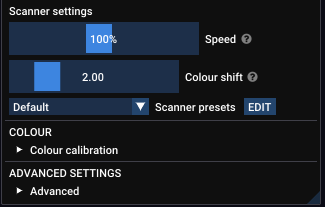
Speed
Параметр скорости определяет, как быстро двигаются сканеры.
Если вы хотите поэкспериментировать с частотой точек, углом вывода и нагрузкой на сканеры вне проекта шоу, см. 🟩 Характеристики сканеров и Liberation.
Scanner sync (blank shift)
Во время движения сканеров луч меняет цвет, включается и выключается, и эти процессы обычно не идеально синхронизированы друг с другом. Настройте этот параметр, чтобы снова выровнять их по времени.
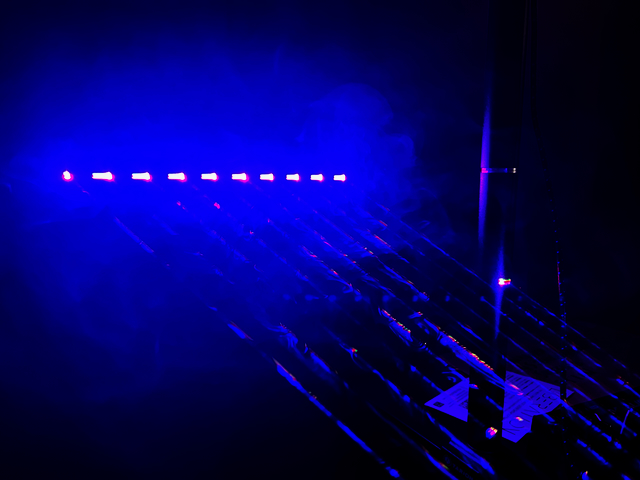
«Хвосты» лазера — Scanner Sync настроен неправильно
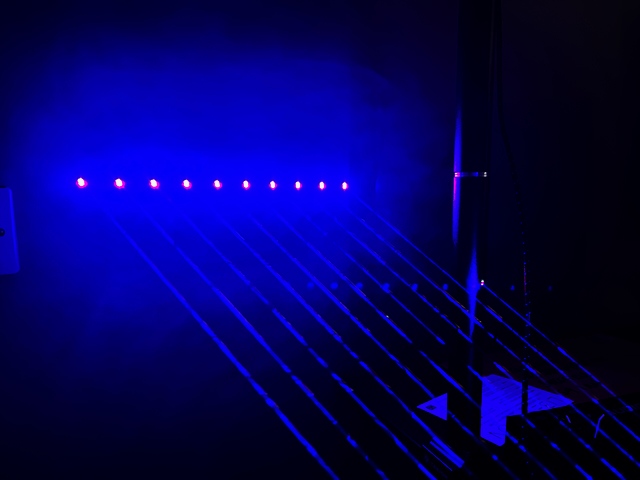
«Хвостов» нет! Scanner Sync настроен хорошо!
Если на лазерном выводе видны небольшие «хвосты», скорее всего, нужно настроить синхронизацию сканера. Если «хвосты» остаются при любых настройках, вероятно, вы заставляете сканеры или драйверы лазера работать быстрее, чем они способны. Попробуйте уменьшить скорость сканера.
Предустановки сканера
Используйте этот параметр, чтобы выбрать заранее подготовленную настройку сканера. Обычно вариант по умолчанию подходит, поэтому менять его не нужно, если только у вас не особенно плохие (или хорошие) сканеры. Если хотите разобраться подробнее, см. ◼️ Предустановки сканера и профили рендеринга
Калибровка цвета
Эту систему можно использовать для коррекции кривой яркости и баланса белого вашего лазера. См. Калибровка цвета
Расширенные настройки
Обычно эти параметры трогать не нужно, но если вам интересно, см. ◼️ Расширенные настройки лазера