✅ 3D Visualiser
Введение
3D Visualiser в Liberation — очень полезная функция: вы можете проектировать и дорабатывать шоу вообще без лазеров. Для меня это незаменимый инструмент, особенно в сложных конфигурациях с большим количеством лазеров.
Навигация в 3D-пространстве
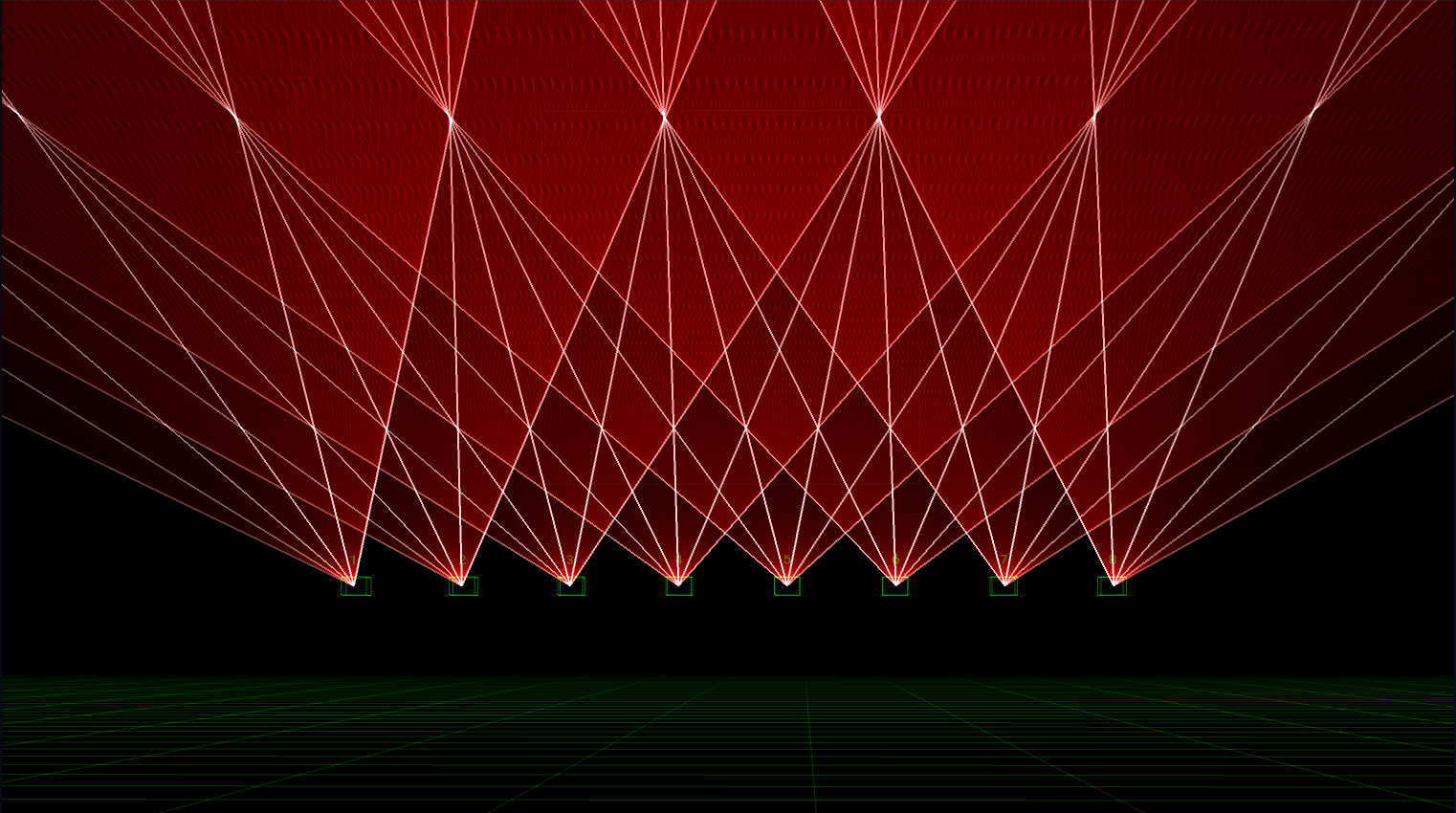
Вид 3D Visualiser
- Нажмите и перетащите мышью, чтобы вращать вид вокруг точки орбиты
- Используйте колесо мыши, чтобы приближаться к точке орбиты или отдаляться от неё
- Нажмите и перетащите мышью, удерживая клавишу shift, чтобы перемещать камеру в стороны (strafe): влево, вправо, вверх и вниз вдоль плоскости XY
- Дважды щёлкните в любом месте визуализатора, чтобы сбросить положение камеры
Настройки
Откройте панель 3D Visualiser Settings через меню Window.
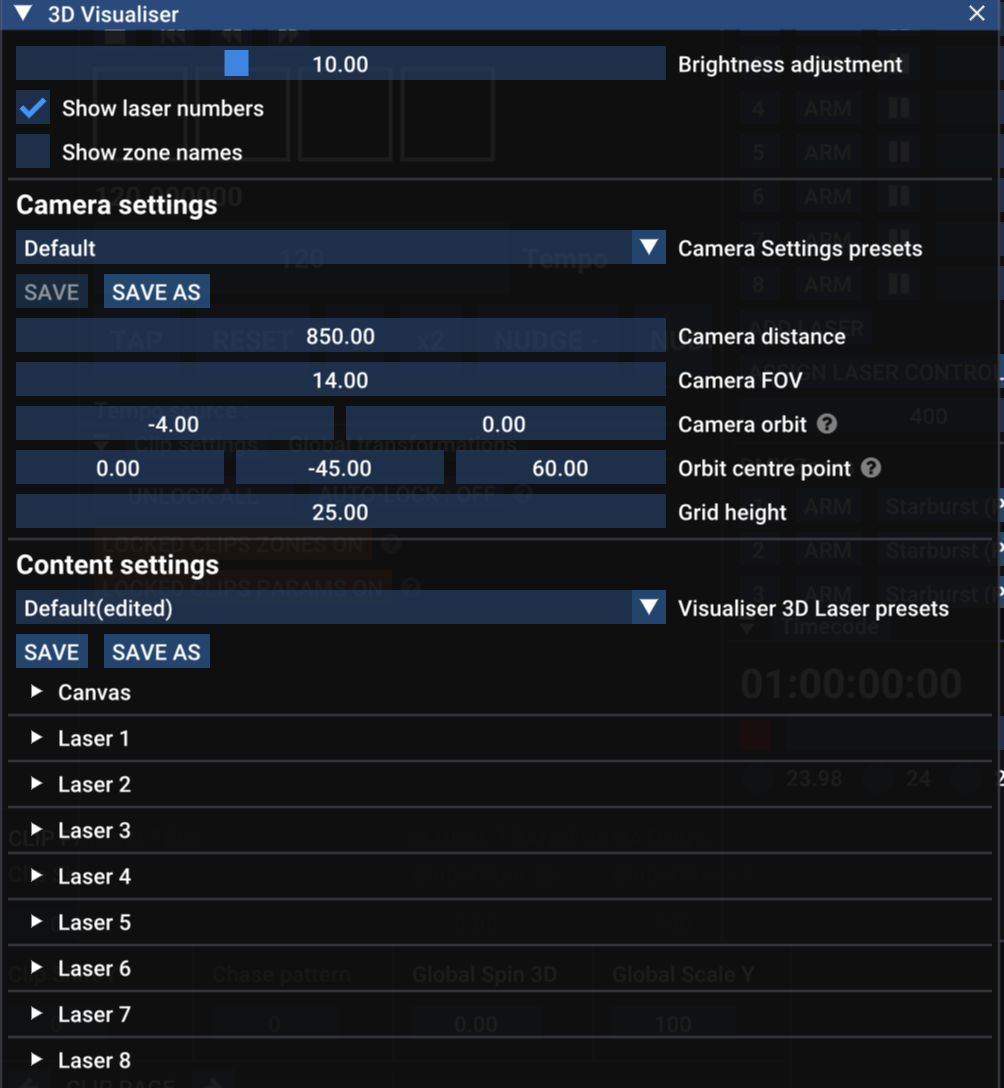
Панель 3D Visualiser Settings
- Visualiser size — изменяет размер визуализатора относительно остальной части приложения
- Brightness Adjustment — изменяет визуальную яркость лазеров
- Show laser numbers — отображает соответствующий номер над каждым лазером
- Show zone names — отображает соответствующие названия zones под каждым лазером
Настройки камеры
Эти настройки в основном относятся к виртуальной камере в 3D-пространстве. Для них доступен раскрывающийся список с пресетами, которые можно сохранять и загружать снова.
- Camera distance - Камера всегда направлена на свою Orbit point. Расстояние камеры — это расстояние от камеры до этой точки. Эту настройку также можно изменять колесом прокрутки мыши.
- FOV - Field of view — определяет угол обзора камеры: насколько она широкоугольная или насколько увеличено изображение.
- Orbit position — описывает текущее вращение вокруг точки орбиты. Первое значение — вращение вокруг оси X (pitch), второе — вращение вокруг оси Y (yaw).
- Orbit centre point — положение точки орбиты в 3D-пространстве: x, y, z.
- Grid height — высота сетки относительно «земли» (то есть места, где y = 0).
Настройки содержимого
Эти настройки определяют, где лазеры (и Canvas) располагаются в 3D-среде. Для них доступен раскрывающийся список с пресетами, которые можно сохранять и загружать снова.
Лазеры
У каждого лазера есть собственная группа настроек, которую можно развернуть с помощью маленького белого треугольника.
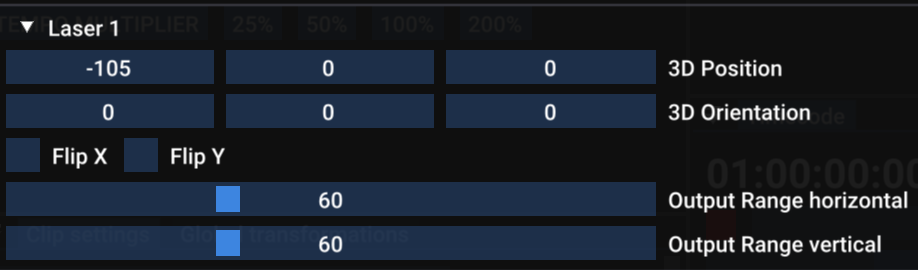
Настройки лазера в 3D Visualiser
- 3D Position — положение лазера по x, y и z.
- 3D Orientation — поворот лазера вокруг каждой из осей x, y и z.
- Flip X / Flip Y — отражает виртуальный Output лазера. ПРИМЕЧАНИЕ: обычно это не должно быть необходимо — лучше использовать настройки отражения/ориентации самого лазера, чтобы исправить любые несоответствия в вашем оборудовании.
- Output Range horizontal / vertical — относится к максимальному/минимальному углу сканеров вашего лазера. 60º — стандартное значение, но его можно изменить, если ваши лазеры отличаются.
Canvas
Если вы используете систему Canvas, вы также можете включить изображение Canvas в 3D view. Установите флажок, чтобы отрисовывать Canvas, и используйте настройки положения, ориентации и масштаба, чтобы определить, как он будет выглядеть в вашем 3D view.
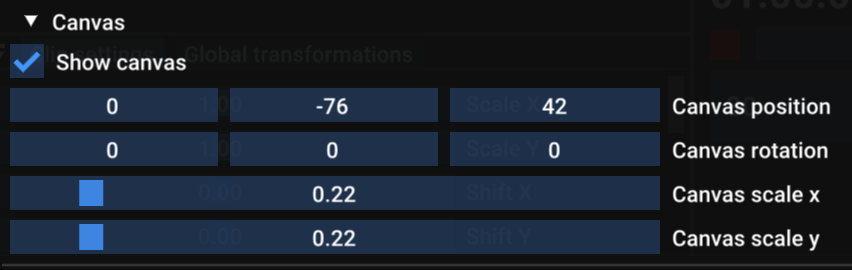
Настройки Canvas в 3D Visualiser