✅ Краткое руководство
Введение
Добро пожаловать в Liberation — лазерное шоу-программное обеспечение нового поколения.
Liberation — мощная и сложная современная программа, созданная с опорой на удобство и надёжность, чтобы дать вам свободу творческого выражения. Она быстрая, эффективная и удобная в работе. Следуйте этому краткому руководству, чтобы быстро начать!
Управление лазерами
Liberation достаточно гибкая: вы можете настраивать лазеры и визуализировать их даже без подключённых реальных лазеров. А когда будете готовы к работе, можно без лишних действий назначить каждый выход на лазерный контроллер.
По умолчанию в проекте есть 8 лазеров, расположенных горизонтально, но вы можете настроить их как угодно. Пока вы знакомитесь с программой, лучше оставить это значение по умолчанию, а позже изменить его под вашу аппаратную конфигурацию. См. Настройка проекта.
Обзор программы
Аварийное отключение
При любой работе с лазерами у вас под рукой должна быть аппаратная кнопка аварийной остановки (см. Аварийная остановка и блокировки). Если же нужно снять всё с готовности без экстренной остановки, используйте кнопку DISARM ALL, клавишу Escape или клавишу SESSION на APC40. Также можно уменьшить общую яркость с помощью экранного слайдера или главного фейдера на APC40.
Слайдеры
В Liberation используются разные слайдеры и элементы управления.
Горячие клавиши
Полный список горячих клавиш находится здесь: Горячие клавиши
Расположение элементов на экране
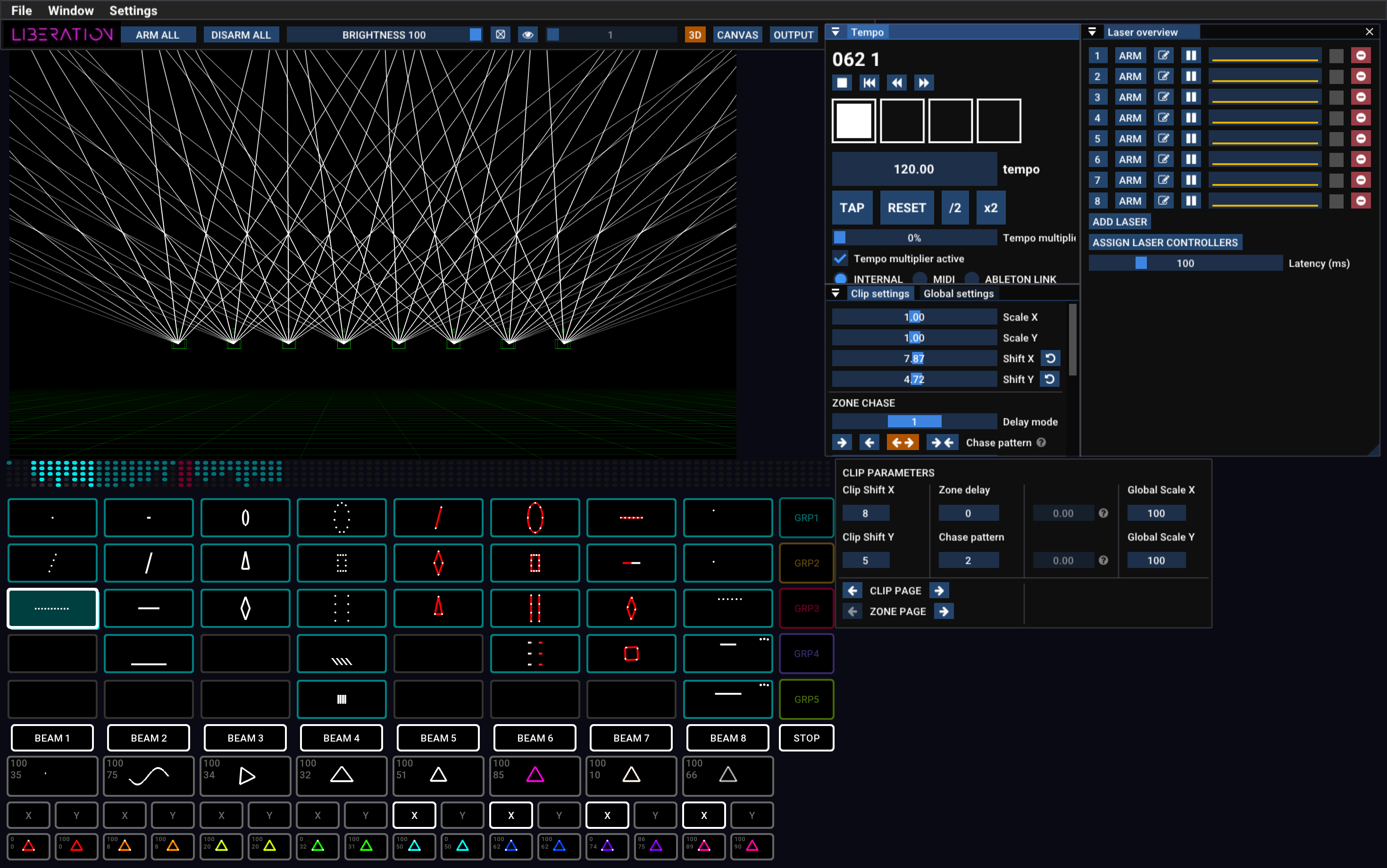
Меню

В меню находятся все параметры импорта и экспорта файлов, а также команды открытия панелей. Здесь же можно авторизовать компьютер для вашей лицензии: Liberation -> Authorise/Deauthorise this computer.
Панель значков

Здесь находятся часто используемые функции: активация и снятие с готовности всех лазеров, Global Brightness, Test Pattern, а также переключение между 3D, Canvas и Output view.
Режимы просмотра
Большая область в верхней левой части экрана может отображать один из 3 основных режимов просмотра: 3D, CANVAS и OUTPUT. Переключайтесь между ними кнопками на панели значков или клавишей Tab: она переключает между 3D и OUTPUT, а затем последовательно перебирает выходы каждого лазера.

3D View
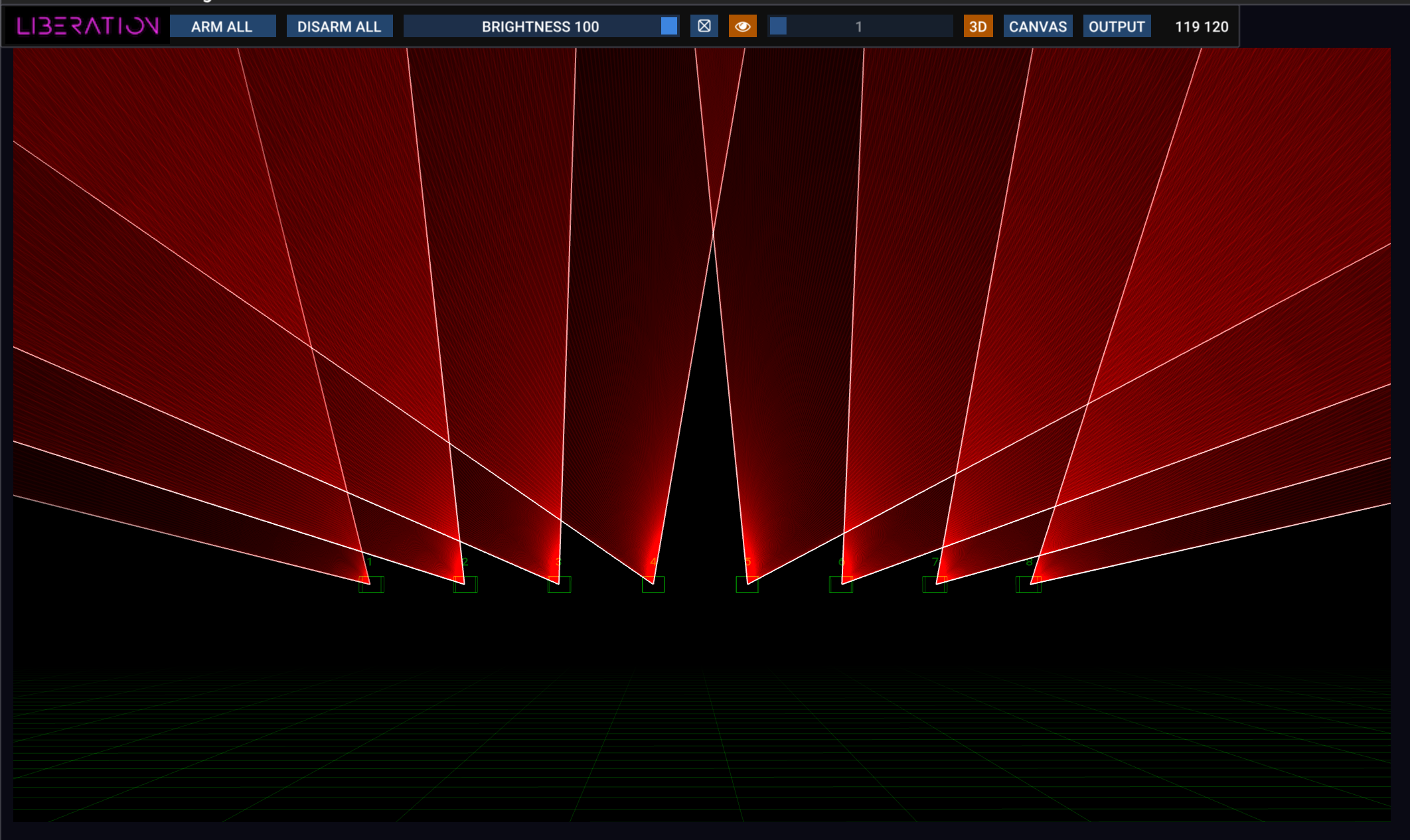
3D view показывает, как будут выглядеть ваши лазеры, и может быть настроен под вашу реальную конфигурацию. Нажмите и перетащите мышью, чтобы вращать камеру; используйте колесо мыши, чтобы перемещаться вперёд и назад. Многие дополнительные параметры находятся на панели 3D Visualiser settings (View -> 3D Visualiser Settings). См. 3D Visualiser.
Output View
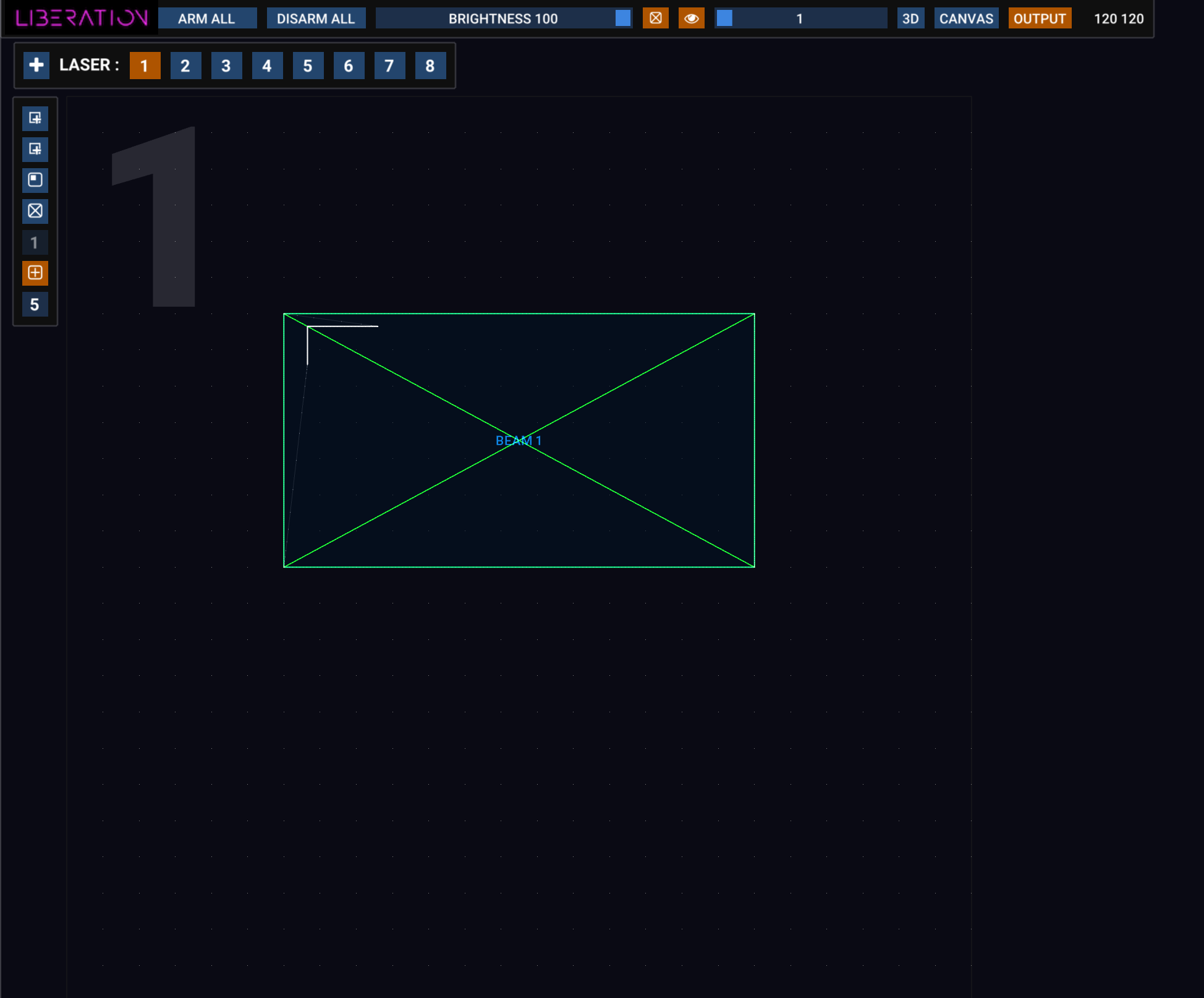
Output view используется для настройки zones и masks для каждого лазера. Обратите внимание на крупный номер в левом верхнем углу: так легко понять, с каким лазером вы сейчас работаете.
Этот режим показывает весь выход данного лазера и расположение каждой zone внутри него. По умолчанию у каждого лазера есть только одна zone, но можно добавить столько zones, сколько практически имеет смысл, и все они будут видны в этом режиме.
Выбрать лазер для редактирования можно одним из способов:
- кнопками с номерами на верхней панели;
- нажатием цифровой клавиши нужного лазера (клавиши 1–9);
- клавишей
Tab, чтобы последовательно переходить от одного лазера к следующему.
Чтобы добавить новый лазер в конфигурацию, нажмите кнопку +. Также есть кнопка ADD LASER на панели Laser Overview.
Чтобы удалить лазер из конфигурации, нажмите красную кнопку ⊖ на панели Laser Overview.
Масштаб можно менять колесом мыши. Чтобы перемещать вид, нажмите и перетащите мышью в любом месте, где нет zone.
Щёлкните по zone, чтобы выбрать её, затем настройте её угловые точки мышью. Удерживайте Alt / Option при перетаскивании угла, чтобы изменить форму неравномерно. Щёлкните по zone правой кнопкой мыши, чтобы увидеть дополнительные параметры, включая изменение типа zone.
Слева находится панель с рядом кнопок-значков. Наведите на любую кнопку, чтобы увидеть описание её действия. Эти кнопки позволяют добавлять beam zones, canvas zones и masks. Здесь также есть параметры Test Pattern только для этого лазера, а также настройки сетки и привязки.
Подробнее см. Output view.
Canvas
Система Canvas используется в основном для графики и архитектурного мэппинга. Вы можете распределять сложные изображения между несколькими лазерами и выполнять перспективную коррекцию каждого участка. См. Графика и система Canvas.
MIDI-контроллер APC40
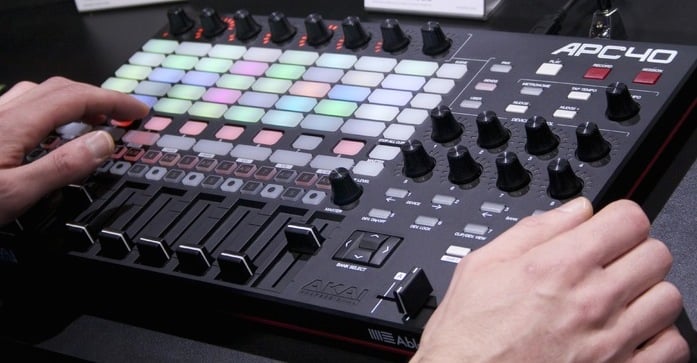
Liberation можно управлять мышью и клавиатурой, но гораздо удобнее использовать MIDI-контроллер APC40. Лучше всего подходит Mark 2, но Mark 1 тоже работает.
См. также: Справочник по APC40
Liberation также поддерживает APC Mini и MIDI Fighter Twister. APC40 Mark 2 по-прежнему остаётся лучшим вариантом для большинства случаев.
Clips и эффекты
Обзор Clip Deck
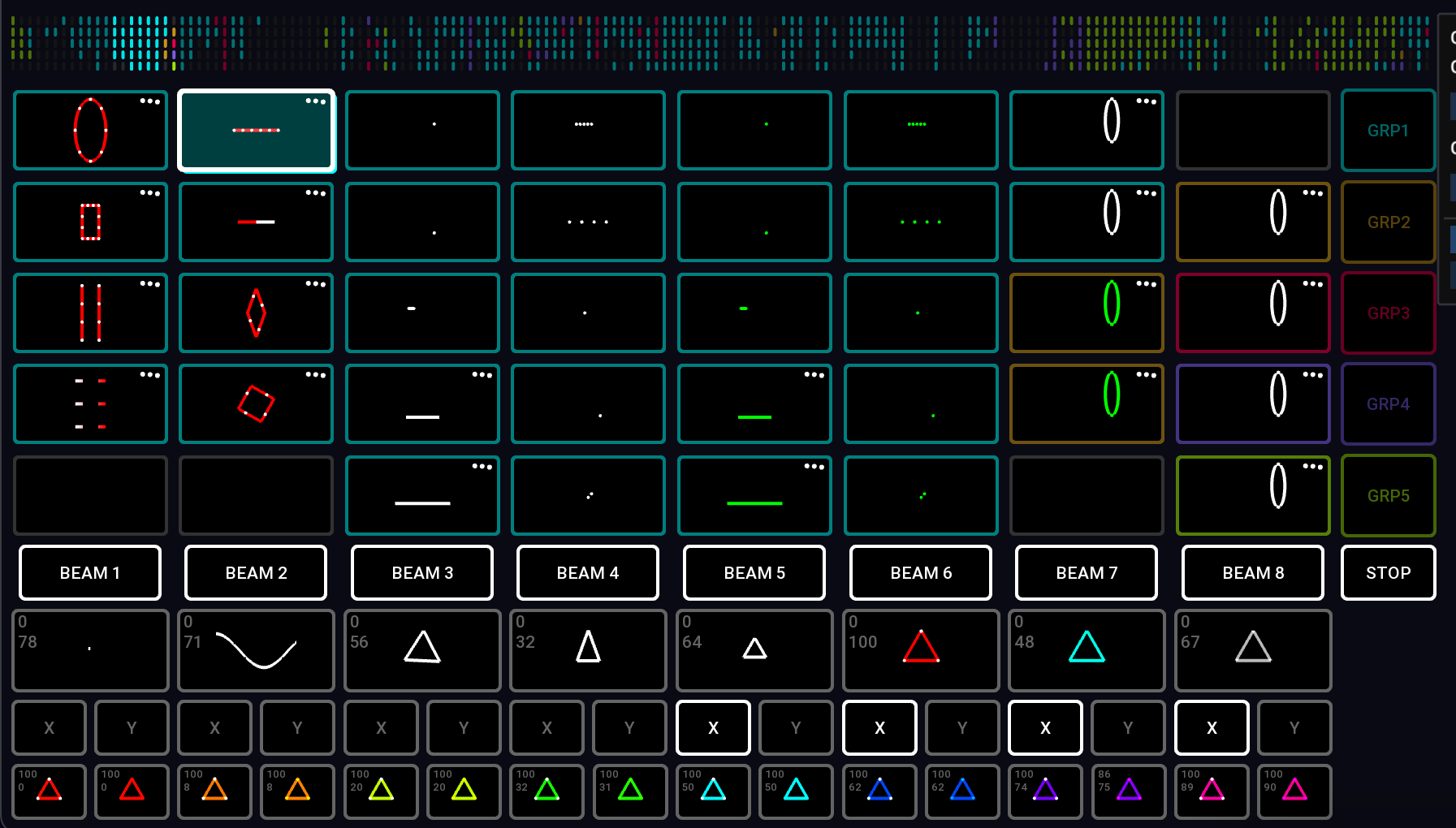
Эта сетка называется Clip Deck; в ней хранятся все лазерные Clips. Она спроектирована так, чтобы напрямую соответствовать сетке кнопок 8 x 5 на APC40.
Навигация по Clip Deck.
Прокручивать Clip Deck влево и вправо можно так:
- клавишами со стрелками влево и вправо. Добавьте
Cmd / Ctrl, чтобы прокручивать сразу на целую страницу; - трекпадом: свайпом;
- мышью: если у мыши есть горизонтальная прокрутка, её можно использовать, когда курсор находится над Clip Deck;
- ручкой прокрутки APC40;
- кнопками APC40 <- DEVICE ->.
Чтобы было проще ориентироваться, сверху расположен мини-визуализатор Clip Deck. См. также Clips и Clip Deck
Запуск и остановка Clips
Нажмите кнопку Clip мышью или на APC40, чтобы запустить Clip. Нажмите её ещё раз, чтобы остановить. При запуске Clip все другие Clips того же цвета автоматически остановятся, если вы не удерживаете shift.
Некоторые Clips работают в Flash mode (по умолчанию это красные Clips). В этом случае они остановятся сразу после того, как вы отпустите кнопку Clip.
Кнопка STOP останавливает все Clips, которые выполняются в данный момент.
Назначение выходных zones для Clip
Под кнопками Clips вы увидите кнопки zones: по умолчанию это beam zones с 1 по 8 (BEAM 1, BEAM 2 и т. д.). Кнопки zones подсвечиваются, показывая, какие zones назначены выбранному Clip.

Через две строки ниже кнопок zones находятся кнопки X/Y flip. Переключайте их, чтобы отразить Clip по горизонтали или вертикали.
Щёлкните по Clip правой кнопкой мыши, чтобы изменить дополнительные настройки Clip. См. также Настройки Clip
Группы
Вы заметите, что у каждого Clip есть цветная рамка. Этот цвет показывает, к какой группе он относится. Кнопки Clip на APC40 также подсвечиваются этим цветом.
| Группа 1 | Голубой |
| Группа 2 | Оранжевый |
| Группа 3 | Красный |
| Группа 4 | Индиго |
| Группа 5 | Зелёный |
Система групп очень гибкая и позволяет:
- оставлять Clips одной группы запущенными, пока вы переключаете Clips другой группы;
- быстро назначать zones и X/Y flip для всех Clips внутри группы;
- включать Flash mode для Clip (группа 3 по умолчанию настроена на Flash mode).
У групп также есть настройки переходов на входе и выходе, которые могут наследоваться Clips или переопределяться.
Назначить группу для Clip можно кнопками в контекстном меню. На APC40 можно нажать кнопку группы и, пока она удерживается, нажать нужные кнопки Clip.
Изменение настроек zones для всех Clips внутри группы
На APC40 нажмите кнопку группы, затем, пока она удерживается, используйте кнопки zones и X/Y, чтобы переключать настройки zones для всех Clips в этой группе.
См. также Группы Clip
Эффекты
Система эффектов в Liberation — мощный и гибкий способ изменять выход Clip в реальном времени. По умолчанию кнопки эффектов 1–8 находятся под кнопками zones.
Применение эффекта
Нажмите кнопку эффекта, чтобы включить или выключить его. Ещё лучше — используйте слайдеры 1–8 на APC40, чтобы плавно вводить и выводить эффекты.
Параметры эффекта
Используйте поворотные регуляторы 1–8*, чтобы настроить parameter каждого эффекта. Также можно щёлкнуть правой кнопкой мыши и настроить level и parameter. Изменение parameter делает разные вещи в зависимости от настройки эффекта. Ниже приведён список эффектов по умолчанию.
*Поворотные регуляторы 1–8 находятся в верхней части APC40 Mk2 и в правой верхней части Mk1. См. также: Справочник по APC40
Эффекты по умолчанию

- Randomiser :\ Добавляет хаотичное движение к выходу Clip. Parameter регулирует величину и скорость хаоса.
- Sine wave :\ Искажает весь контент по движущейся синусоиде. Parameter регулирует длину волны.
- Rotation :\ Вращает всё содержимое. Parameter регулирует скорость вращения.
- Horizontal flip :\ Сжимает и растягивает всё по горизонтали. Parameter регулирует скорость.
- Scale :\ Повторно масштабирует всё от полного размера до нуля. Parameter регулирует скорость.
- Hue :\ Изменяет оттенок всего содержимого, но не меняет насыщенность (то есть всё белое остаётся белым). Parameter регулирует оттенок.
- Saturation and hue :\ Изменяет оттенок всего содержимого и полностью насыщает цвет (то есть всё белое меняется на выбранный цвет). Parameter регулирует оттенок.
- Flash :\ Повторно меняет яркость всего содержимого от полной до нуля. Parameter регулирует скорость вспышек.

В нижнем ряду есть ещё 16 цветовых эффектов, которые применяют заранее заданные значения оттенка и насыщенности.
Обратите внимание: это эффекты по умолчанию, но их можно отредактировать почти под любую задачу.
Что такое «выбранный в данный момент Clip»?
Когда вы запускаете Clip, он подсвечивается, показывая, что активен. Вокруг него также появляется белая рамка, которая указывает, что это выбранный в данный момент Clip. Когда вы переключаете кнопки zones или меняете настройки Clip, они применяются к выбранному в данный момент Clip.
Панель Clip Settings
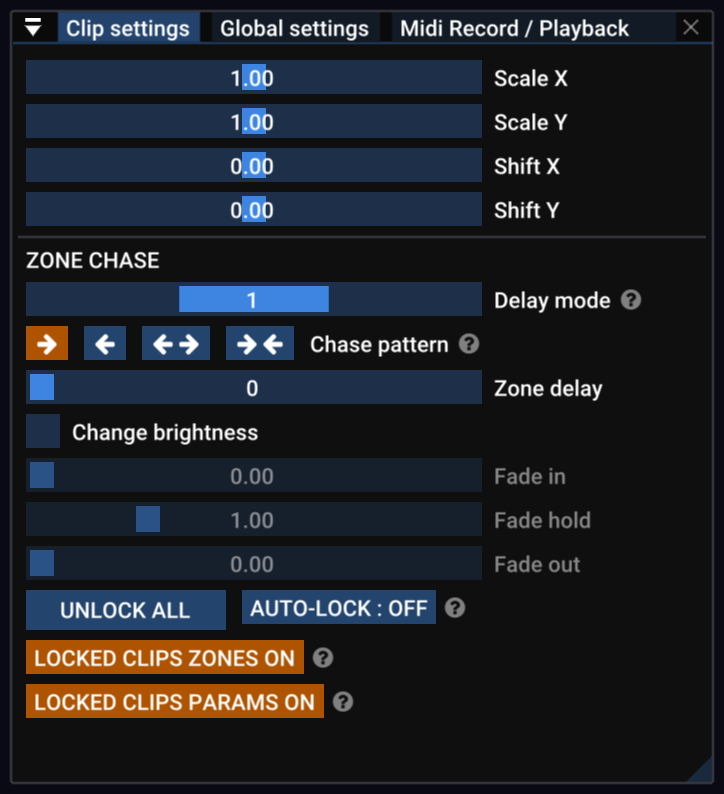
Используйте панель Clip Settings, чтобы редактировать масштабирование, положение по X/Y и получить доступ к мощной системе задержек по zones.
Панель Global Settings
Откройте панель Global Settings, чтобы настроить глобальные параметры выхода, которые влияют на весь выход во всех zones.
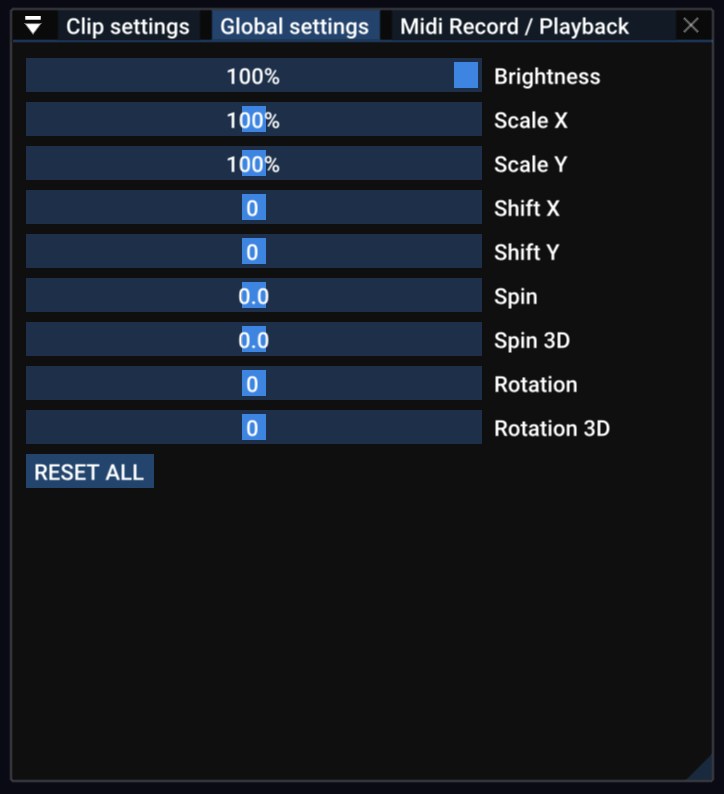
Включите AUTO RESET, чтобы автоматически сбрасывать все Global settings, когда не воспроизводятся Clips.
Тайминг
Почти у всех лазерных шоу есть музыкальное сопровождение, поэтому система тайминга в Liberation основана на темпе в ударах в минуту. На панели Tempo Panel показано представление времени: каждый квадрат соответствует одному удару, и квадраты мигают в такт.
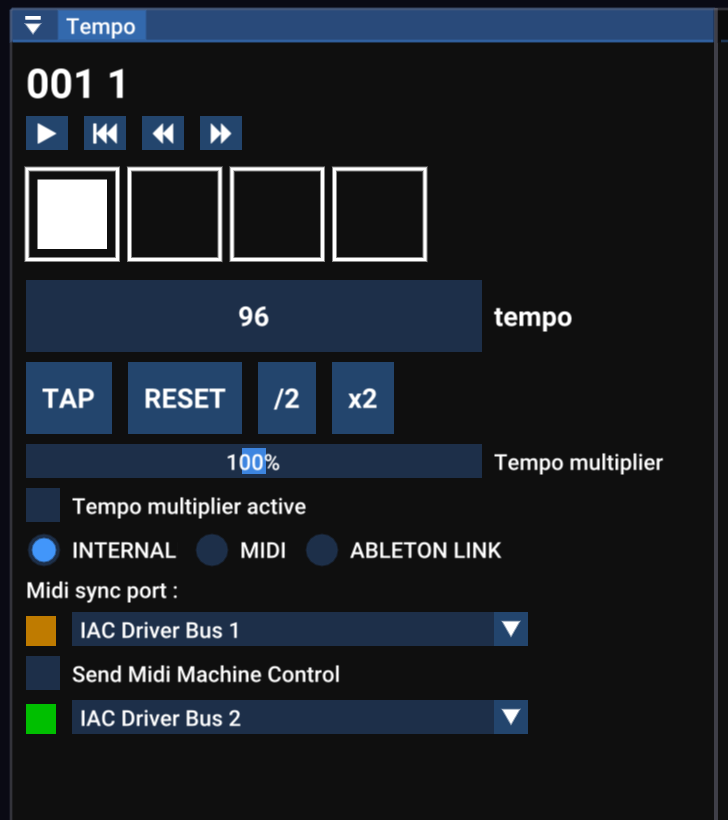
Доступно несколько вариантов синхронизации, включая MIDI clock и Ableton Link. Если вы знаете темп музыки, его можно вручную настроить экранным слайдером или ручкой Tempo на APC40. Также можно синхронизироваться с музыкой с помощью системы Tap Tempo.
Tap Tempo
Tap Tempo — распространённый термин в музыкальных приложениях. Эта функция позволяет задавать темп нажатием в ритм во время воспроизведения музыки. Можно использовать экранную кнопку, но рекомендуется использовать клавишу T или кнопку Tap Tempo на APC40, а при желании даже ножной переключатель.
Нажмите клавишу R или кнопку Metronome на APC40, чтобы сбросить темп к началу такта.
Нажмите клавишу Y или поверните ручку Tempo на APC40, чтобы округлить темп до целого числа. Это может быть полезно для электронной музыки, где темп часто выражается целым числом ударов в минуту.
Организация Clip Deck
Чтобы переместить Clip в Clip Deck, нажмите на него и перетащите в новое место. Во время перетаскивания можно использовать клавиши со стрелками или колесо/кнопки прокрутки на APC40, чтобы прокручивать влево и вправо.
Удерживайте Alt / Option во время перетаскивания, чтобы создать копию.
Щёлкните по Clip с Alt / Option, чтобы выбрать его без запуска.
Щёлкните по Clip с Alt / Option + Shift, чтобы выбрать несколько Clips, или нажмите и перетащите вне Clip, чтобы выделить областью.
Нажатие и перетаскивание перемещает ВСЕ выбранные Clips.
Чтобы удалить один или несколько Clips, перетащите их за пределы Clip Deck (появится значок корзины) или используйте кнопку DELETE в контекстном меню Clip.
Панель Laser Overview
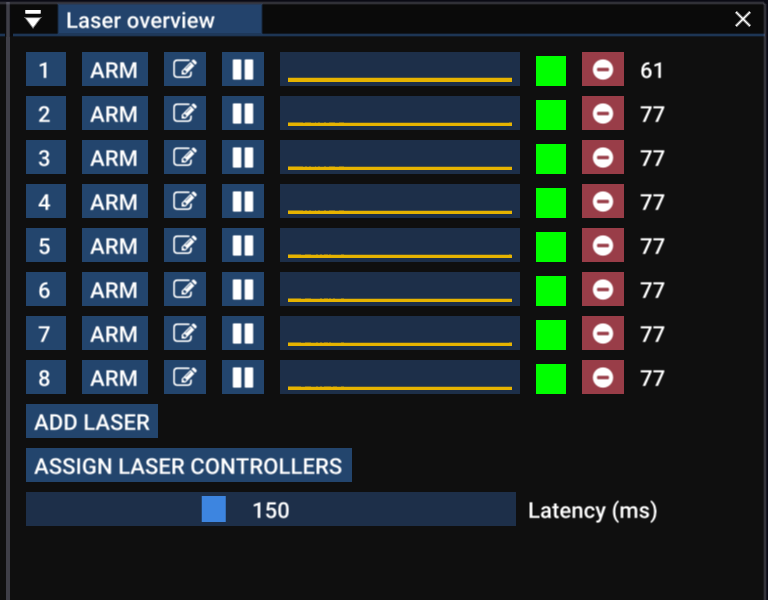
Панель Laser Overview даёт быстрый обзор состояния лазеров, которые сейчас используются. Зелёный квадрат справа показывает, что лазерный контроллер работает нормально. Если он становится оранжевым, происходят отдельные пропадания сигнала; если красным — соединение потеряно. Если он серый, контроллер вообще не подключён.
График в середине показывает историю длительности кадров, а число справа — текущую частоту кадров. Чем сложнее контент, тем ниже будет частота кадров, то есть тем заметнее мерцание. Всё, что ниже примерно 25 fps, начинает выглядеть немного мерцающим.
Если частота кадров низкая, рекомендации см. в разделе Повышение производительности на старых компьютерах.
Подключение к лазерам: панель Controller Assignment
Нажмите кнопку Assign Laser Controllers, чтобы открыть панель Controller Assignment. Эту панель также можно открыть через меню View -> Controller Assignment.
Здесь можно выбрать, какие лазерные выходы отправляются на какие лазерные контроллеры. Перетаскивайте контроллеры из списка справа в слоты слева. Контроллеры можно переименовывать в соответствии с лазером, к которому они подключены, с помощью кнопки со значком пера.
Подробнее см. главу Controller Assignment.
Панель Laser Settings
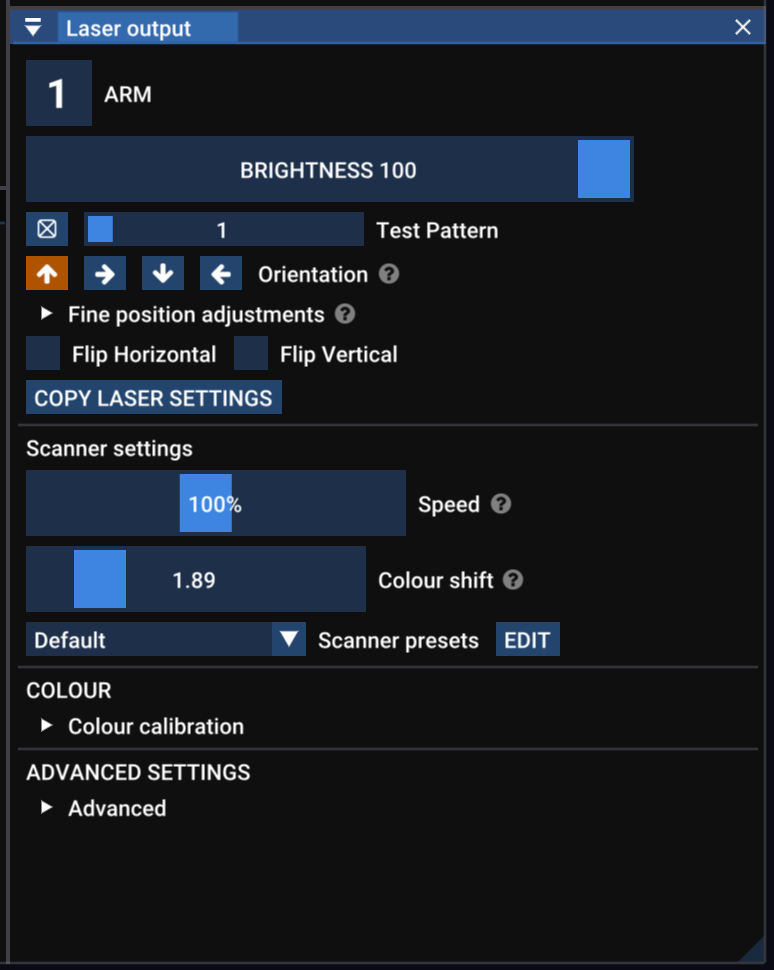
Эта панель показывает настройки выбранного в данный момент лазера — его номер отображается сверху. Выбрать другой лазер можно клавишей tab, нажатием цифровой клавиши, щелчком по номеру лазера на панели Laser Overview или в Output view.
- Number button активирует лазер и снимает его с готовности. Если кнопка красная, лазер активирован.
- Brightness регулирует яркость лазера независимо от других лазеров. Эта настройка объединяется с global brightness: например, если обе установлены на 50%, фактическая яркость лазера будет 25%.
- Test Pattern включает тестовый шаблон только для этого лазера и переопределяет глобальную настройку Test Pattern.
- Orientation корректирует лазеры, установленные боком или вверх ногами.
- Flip Horizontal and Flip Vertical инвертируют выход лазера. Полезно для коррекции выхода на лазерах с разной распайкой.
- Copy Laser Settings открывает панель, которая позволяет копировать разные настройки с этого лазера на другие.
Настройки сканеров
Шоу-лазеры работают так: один лазерный луч очень быстро перемещается и включается/выключается, чтобы рисовать фигуры в воздухе. То, что вы видите как линии, формы и изображения, на самом деле является траекторией луча, которую он проходит быстрее, чем успевают отследить глаза.
Поток точек — это данные, которые сообщают лазеру, куда перемещаться дальше и когда луч должен быть включён или выключен. В Liberation Clips преобразуются в такой поток точек в реальном времени по мере отправки на лазеры.
Liberation даёт детальный контроль над тем, как создаётся этот поток точек, позволяя для каждого лазера балансировать плавность, яркость и производительность.
Основные настройки сканеров:
- Speed — скорость сканеров, то есть то, насколько быстро лазер перемещается, рисуя фигуры. Это аналог настройки частоты точек в традиционном лазерном ПО, но в Liberation можно изменять скорость движения лазера независимо от частоты точек. Обычно эту настройку менять не нужно.
- Scanner sync (иногда называется blank shift, ранее Colour Shift) — сканеры очень быстро перемещают лазер, но изменение яркости и цвета обычно не синхронизировано с движением. Это проявляется как небольшие мерцающие «хвосты» света на краях лучей и линий. Используйте эту настройку, чтобы синхронизировать движение и цвет. См. Панель настроек лазерного выхода
Другие расширенные настройки сканеров описаны в главе Расширенные возможности.
Zoning
Полное руководство по настройке лазеров и работе с zones см. здесь: Обзор процесса настройки лазеров