✅ Установка для Windows
Совместимость
Компьютеры с 64-битной Windows 10 или 11. Если вы планируете запускать большие шоу, рекомендуется мощный компьютер. Чем быстрее компьютер, тем плавнее будет анимированный лазерный вывод.
Процесс установки
Когда у вас будет активная платная лицензия, вам отправят ссылку. Также можно нажать Download на странице Your licences.
Вы увидите эту страницу:
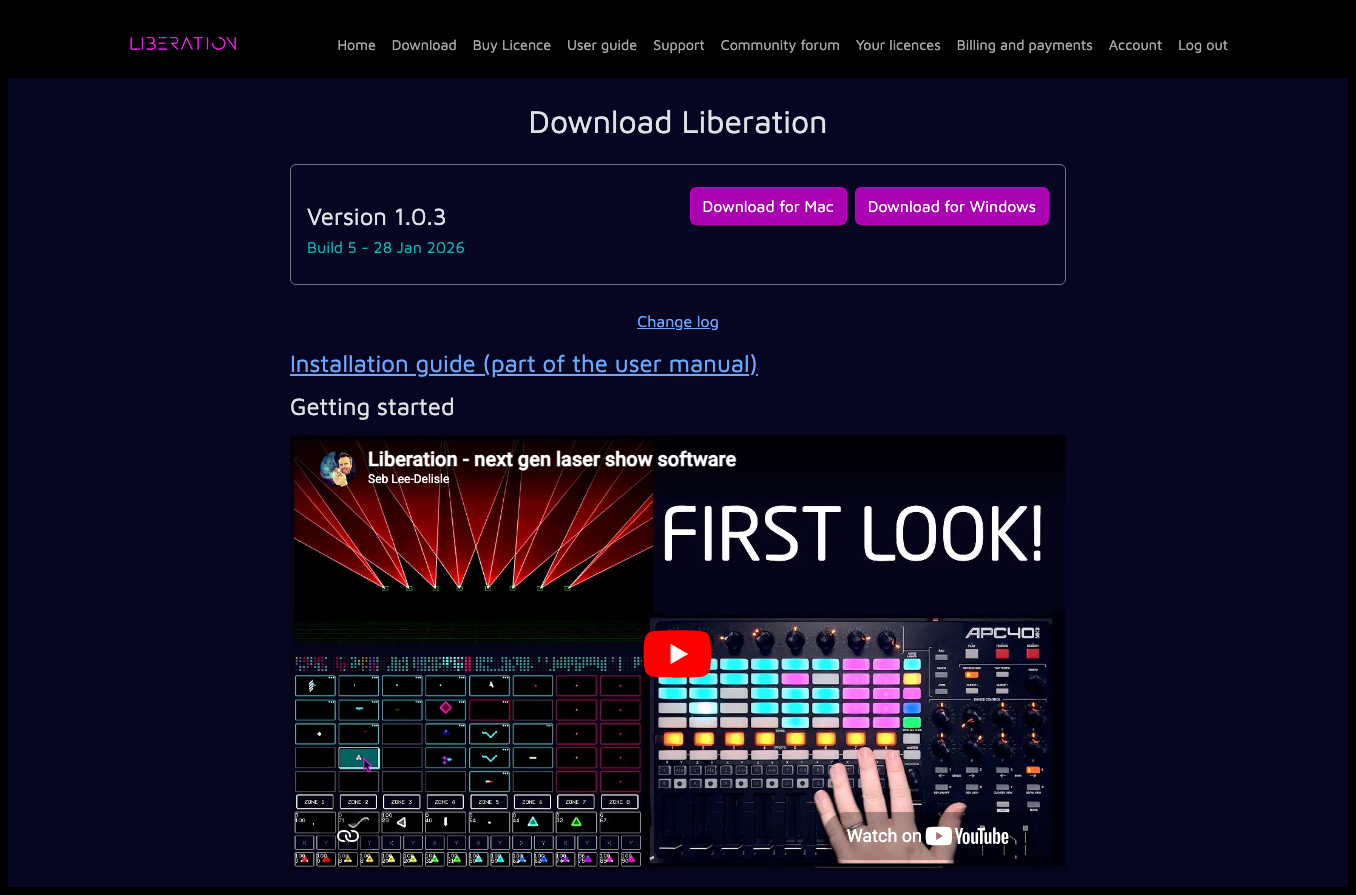
Нажмите Download for Windows (номера версий могут измениться), и индикатор загрузки покажет ход скачивания (обычно он находится в правом верхнем углу; скриншот сделан в Chrome). Когда загрузка завершится, откройте папку загрузок и нажмите на скачанный файл установщика.
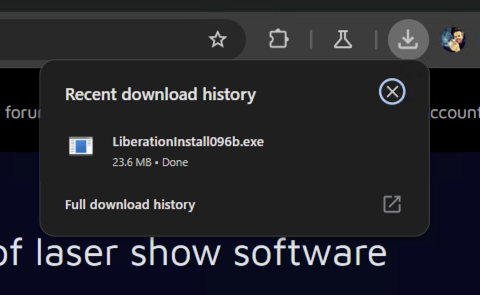
Запустится установщик.
Перед запуском установщика может появиться предупреждение с запросом разрешения на внесение изменений. Нажмите Yes.
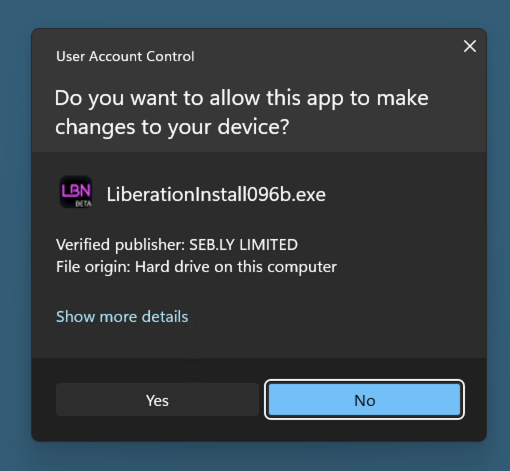
Теперь установщик может начать работу. Пройдите по страницам мастера установки.
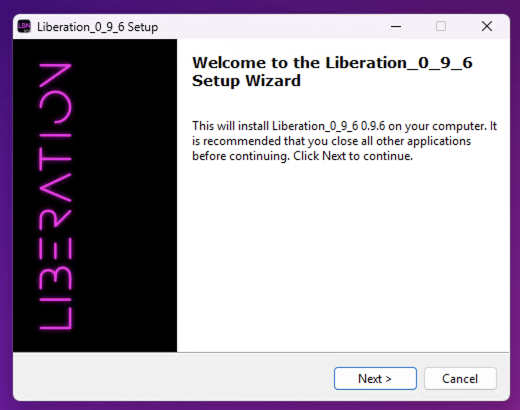
Рекомендуется использовать папку установки по умолчанию, поэтому просто нажмите Next.
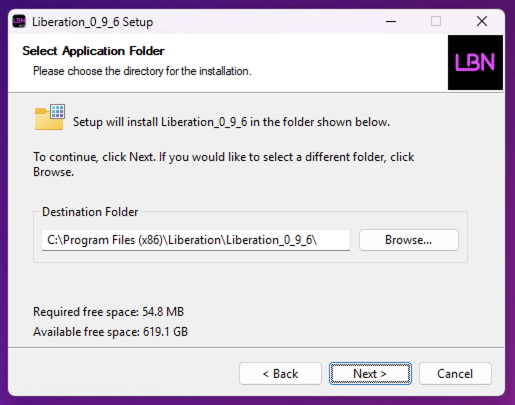
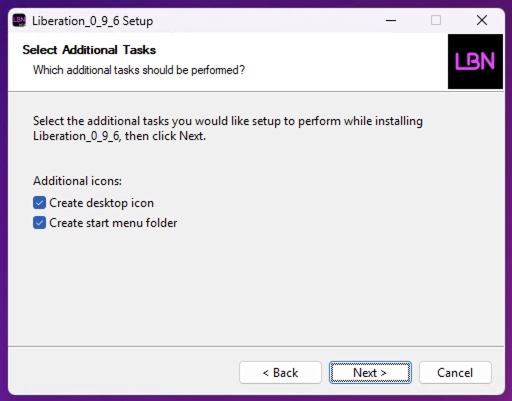
Далее можно выбрать создание значка на рабочем столе и папки в меню «Пуск» (рекомендуется).
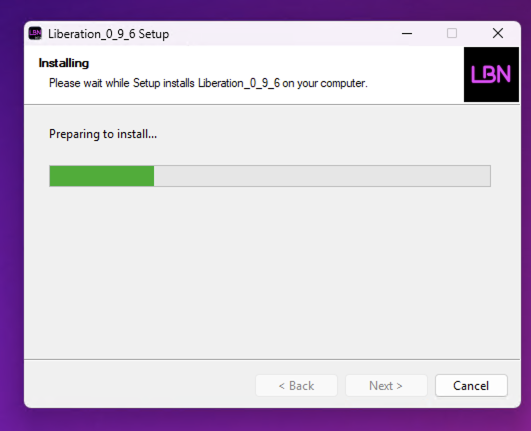
Подождите немного, пока Liberation установится.
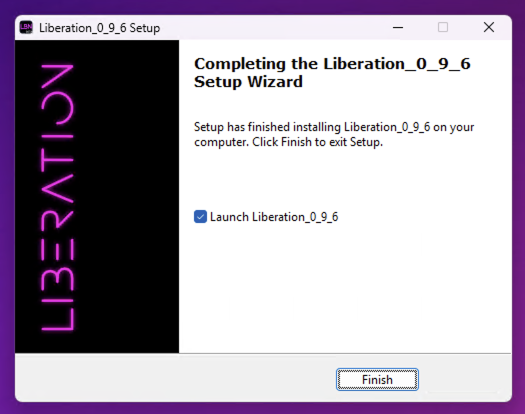
Установка завершена. Нажмите Finish, чтобы закрыть установщик и запустить Liberation.
Liberation требуется доступ к файлам и сети, поэтому Windows, скорее всего, покажет несколько запросов разрешений. Обязательно разрешите всё, иначе Liberation может работать неправильно.
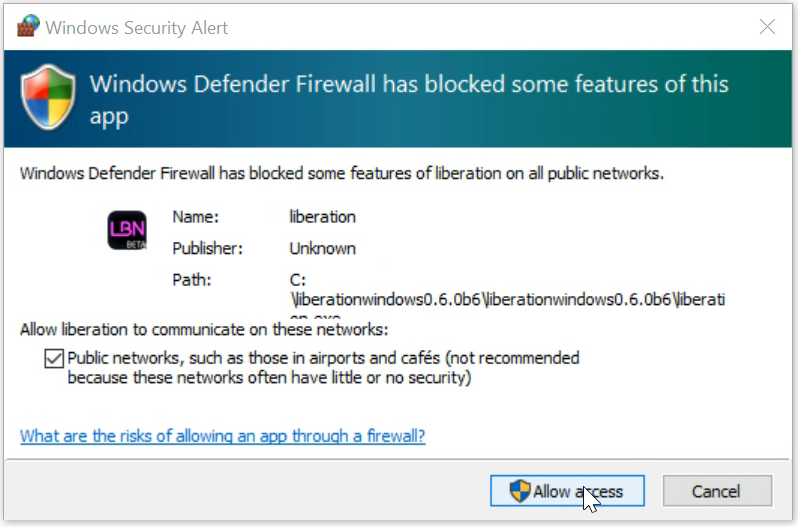
Теперь Liberation должен запуститься. Чтобы выводить изображение на лазеры, нужно выполнить действия, описанные в разделе Авторизация и деавторизация.