✅ Clip 設定
Clip 設定面板
Clip 設定面板
使用 Scale X 和 Scale Y 更改 Clip 的輸出大小。除非你按住 SHIFT 鍵,否則兩者會鎖定並同步調整。
使用 Shift X 和 Shift Y 更改 Clip 的水平及垂直位置。
Zone Delay/Chase 是一個很有趣的功能,所以有獨立章節介紹。Zone delay / chase
Parameters 面板
Clip Deck 右側的面板會顯示八個按情境變化的參數。選取 Clip 後,最先幾個控制項是所選 Clip 的 Shift X、Shift Y 和 Zone Delay,其後是全域的 Spin 和 Scale 控制項。
這些相同參數亦會鏡射到支援的 MIDI 控制器。如果未有選取 Clip,Clip 專用的欄位會留空。如果你按住群組按鈕,首兩個控制項會改為該群組的淡入及淡出時間。
鎖定 Clips
如果 Clip 已鎖定,就不能移動或刪除。要鎖定 Clip,請在右鍵選單中使用 Locked 剔選框。在 Clip 設定面板中,你會看到更多選項。
- UNLOCK ALL - 解鎖 Clip Deck 中所有 Clip。
- AUTO-LOCK - 當 Auto-Lock 開啟時,任何自動播放的 Clip(透過 timeline 或 MIDI 錄製/播放系統)都會被鎖定。如果你已在 Logic Pro(或類似軟件)編排好一場 show,而不想意外修改 show 中使用的 Clips,這會很有用。
- LOCKED CLIPS ZONES - 如果開啟此選項,你就不能更改任何已鎖定 Clip 的 zones。
- LOCKED CLIPS PARAMS - 如果開啟此選項,你就不能更改任何已鎖定 Clip 的參數(scale、shift 等)。
右鍵選單
如果你在 Clip 上按右鍵,會顯示一個選單,內有該 Clip 的部分選項。關於此選單前幾項的更多資料,請參閱 Clip Editor 簡介、Clip 設定 及 Clip 群組。
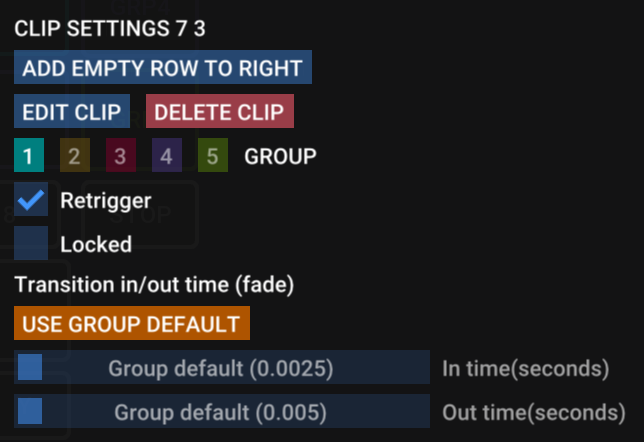
The clip settings right-click menu
Retrigger
Clips 預設會設定為 retrigger。這表示無論你何時按下,Clip 都會由該刻開始運行。所以如果你啟動得較遲,Clip 的動畫也會稍為延遲,與節奏不同步。
如果未啟用 Retrigger,Clip 會一直保持同步——就像 Clip 在時鐘一開始時已經啟動一樣。當你透過外部 clock 訊號與音樂完全同步時,這個設定很適合使用。
Transition in/out time(fade)
Clips 可以設定以秒為單位的淡入及淡出時間。預設情況下,淡入淡出時間會繼承其群組設定(可在群組按鈕上按右鍵更改)。
如果你想使用與 Clip 所屬 group 不同的 fade duration,請先關閉 USE GROUP DEFAULT 按鈕,然後調整 Clip 的 In time 和 Out time 滑桿。