✅ 控制器指派
在 Liberation 內設定好各部激光機後,你便可以將每部激光機指派到現實中的激光控制器。(可參閱兼容的激光機及控制器 (DACs),查看可使用哪些硬件。)控制器可以透過 USB 或網絡連接。
- 透過 View -> Controller Assignment 選單選項開啟 Controller Assignment 面板。(或者,你亦可以使用 Laser Overview 面板中的 ASSIGN LASER CONTROLLERS 按鈕。)
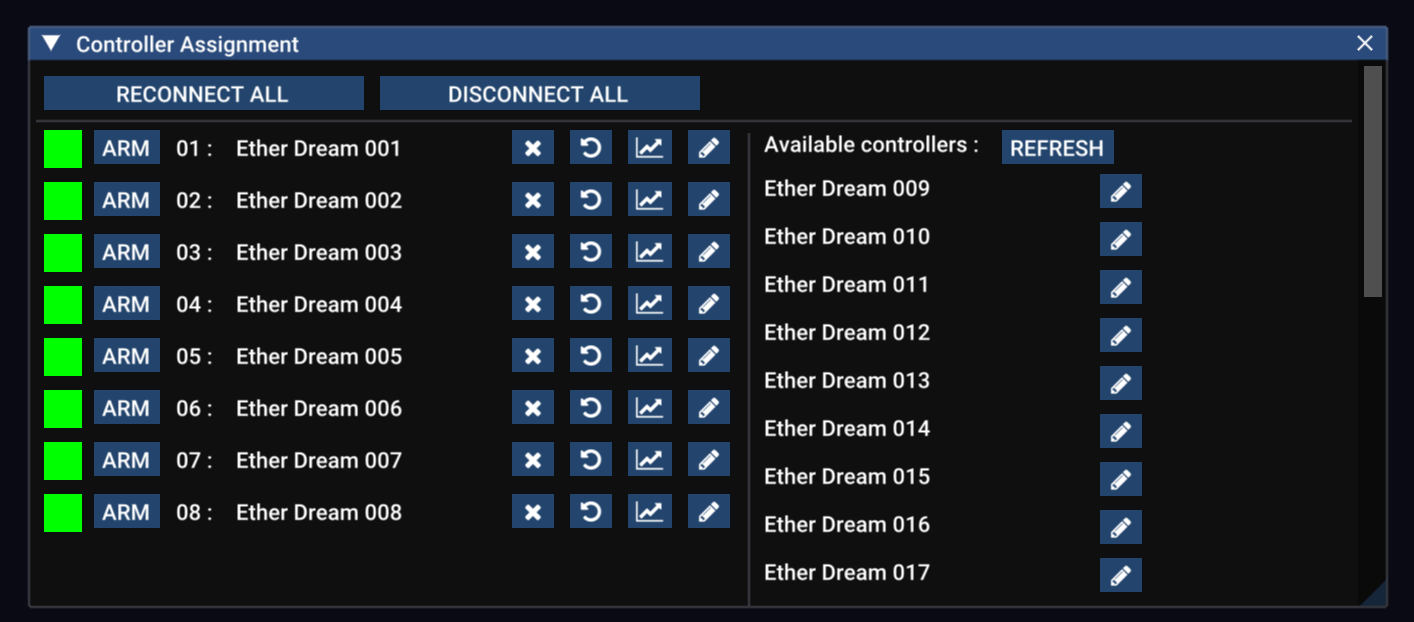
- 面板分為兩部分:左邊是激光機列表,右邊是可用控制器列表。如果列表中看不到你的激光控制器,請按 REFRESH 按鈕。如果仍然有問題,請參閱疑難排解。
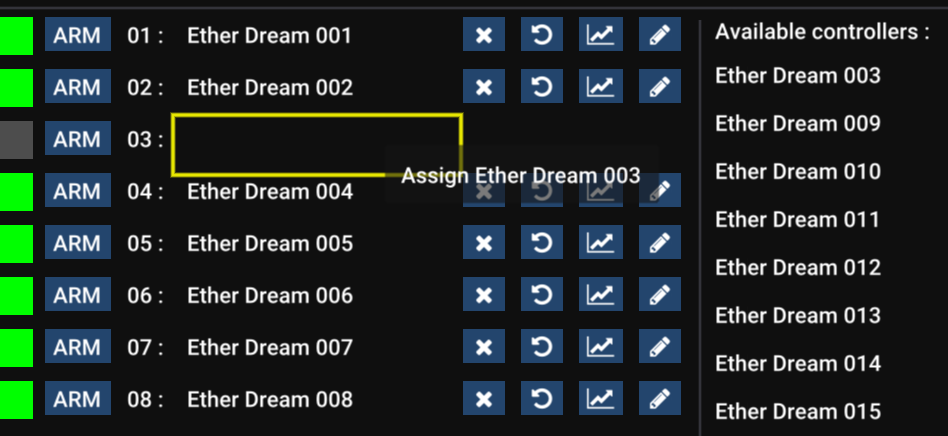
- 要將控制器指派到激光機,請由右邊點擊並拖曳到左邊一個空置的激光機位置。這會告訴 Liberation 哪個控制器應該用於哪部激光機。(如果你改變主意,可以隨時將控制器上下拖曳,由一部激光機移到另一部。)
- 如果控制器旁邊顯示綠色方格,表示 Liberation 已成功連接到該控制器。
一個 Ether Dream 及一個 Helios DAC 分別指派到第 2 及第 3 部激光機
- 橙色方格 🟧 表示控制器出現間歇性連接問題。這通常由網絡問題引起,請參閱疑難排解。
- 紅色方格 🟥 表示無法連接到控制器,請參閱疑難排解。
- disconnect button (X) 會中斷控制器連接,但不會從激光機指派中清除它。之後你可以使用 reconnect button(重新整理箭咀圖示)重新連接,或者再次點擊 disconnect button 以清除指派。
- 進階功能: 點擊看起來像圖表的按鈕,即可開啟控制器分析面板。這是一項進階功能,可提供資料串流的詳細資訊,並有助於排查問題。(某些控制器類型可能沒有此選項。)
- 你可以使用 rename button(鉛筆)將此控制器重新命名為任何你想要的名稱。建議使用容易將它與特定硬件聯繫起來的名稱。如果控制器內置於激光機,你可以相應命名,例如 LaserCube Ultra #1 或 Triton T5 #3. 這些名稱會儲存在你的 Liberation 安裝中,並會由此以後顯示;這對快速識別你的激光機非常有幫助。
你可以使用 DISCONNECT ALL 及 RECONNECT ALL 按鈕快速重設所有連接。當你遇到網絡問題時,這會很有用。