✅ 概覽
Output 視圖會顯示每部 laser 的完整輸出範圍。在此視圖中,你可以調整它的區域,並加入遮罩範圍。
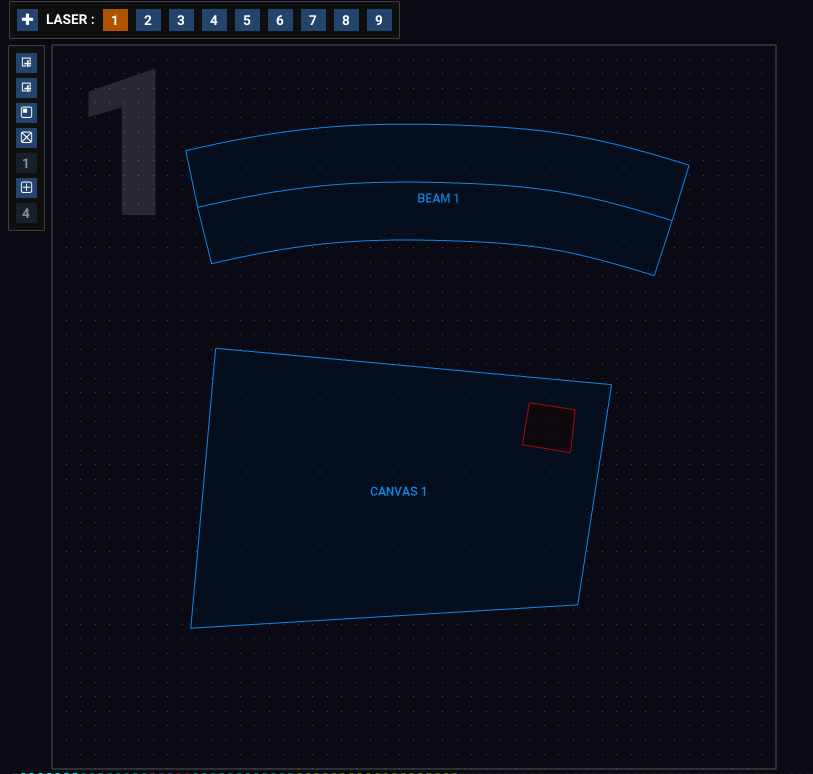
包含光束區域、Canvas 區域及遮罩的 OUTPUT 視圖。
按一下頂部工具列的 OUTPUT 按鈕,即可選擇 Output 視圖。

選擇 laser
使用頂部的數字按鈕選擇要編輯的 laser。你亦可以使用 Tab 鍵循環切換,或按下數字鍵。
在 Output 視圖中移動
在任何空白位置(或已鎖定的區域)按住並拖曳,即可移動視圖。
放大及縮小 Output 視圖
使用滑鼠滾輪放大及縮小。
工具列圖示
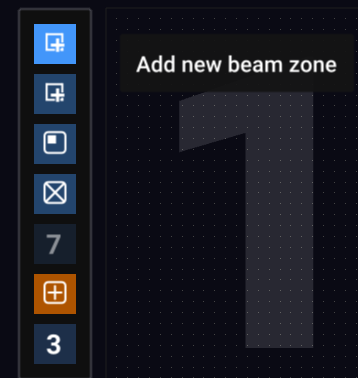
OUTPUT 視圖左側的工具列
在視圖左側,你會看到工具列。將滑鼠停留在任何圖示上,即可查看其功能。
- 為 laser 加入光束區域
- 選擇此 laser 包含哪些 Canvas 區域
- 為 laser 加入遮罩
- 切換此 laser 的測試圖案
- 選擇此 laser 的測試圖案(會覆蓋主測試圖案)
- 切換是否對齊到網格
- 調整網格大小(0 最小 - 8 最大)。(請注意,網格大小會按 2 的次方增加,因此當你縮小網格時,所有已對齊的點仍會保持在同一直線上)。