✅ 雷射設定流程概覽
Lasers can be dangerous so it's important to follow best practices and safety guidelines. This page is a useful overview that will help you through the process of setting up lasers safely.
安全啟動雷射的流程概覽
本手冊不能取代正式的雷射安全培訓;在公眾場合使用雷射之前,你絕對需要接受相關培訓。某些地區會有額外法律要求,但無論如何,你都應該始終遵守安全及專業操作的最佳做法。
PLASA 提供免費下載的雷射安全指南,一般被視為最佳做法:https://www.plasa.org/guidance-for-display-lasers/
使用前,請務必確定你了解雷射相關的安全影響!
簡介
本頁旨在讓你概覽安全啟動雷射的流程。每個步驟的具體操作細節會在本節稍後部分說明,但本頁可幫助你掌握整體流程;日後每次設定雷射時,也可以回來作為參考。
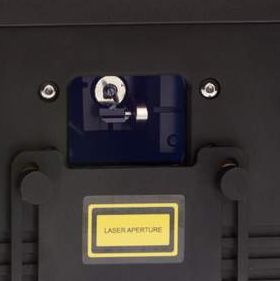
典型的雷射出光口保護蓋
設定硬件:
- 關上雷射的出光口保護蓋
- 穩固安裝雷射,並將它指向正確方向
- 將停止按鈕連接到雷射
- 將雷射控制器連接到電腦
- 開啟雷射電源
設定 Liberation:
- 解除所有雷射的 Arm 狀態,並在 Liberation 中尋找及連接控制器
- 將 Global Brightness 設定調低至 0(使用圖示列中的滑桿,或 APC40 上的 Master Fader)
- 將雷射 Arm:出光口保護蓋仍然關上時,確認目前沒有任何 clips 啟用,然後將雷射 Arm(使用 Laser Overview panel 中的 Arm 按鈕)
- 開啟測試圖案(使用圖示列中的 ☒ 按鈕,選擇圖案 1,即中間有十字的綠色方形)
- 調整輸出 zone:先估算最安全的 zone 大小及位置(例如可以高高投射到天花,但實際取決於你的環境)
- 確認雷射正常運作:慢慢提高亮度,直到你能在出光口窗口後方看到光。然後將亮度降回零。
- 測試停止按鈕,確保按下後所有雷射輸出都會熄滅
開始雷射輸出
- 清空照射區域:確保沒有人會被雷射照射,並向所有人員簡報,要求他們在雷射設定期間留在照射區域之外。(你亦應確保所有相機及投影機已被遮蓋,或已蓋上鏡頭蓋!)
- 打開出光口保護蓋:站在側邊並避開輸出方向,將出光口保護蓋向下滑開。如果你的 zones 設在較高位置,可以考慮只打開一部分。
- 提高亮度,直到雷射僅僅可見:只將雷射調至足夠看見 zone 的亮度
- 調整 zone(s):設定 zone 的大小、形狀及位置,確保它距離任何公眾可進入區域的地面至少 3m,且雷射不會到達任何其他公眾可進入區域
- 加入實體遮擋:使用出光口保護蓋及/或黑色鋁箔膠帶,對目標 zone 以外的任何位置作實體遮擋。這一點極其重要,因為任何雷射硬件或軟件都有可能故障。
- 加入軟件遮罩:Liberation 內的軟件遮罩可用於保護相機及投影機,但絕不可用來取代保護人員所需的實體遮擋。請注意,沒有任何軟件或硬件是絕對可靠的,因此使用軟件遮罩前,必須確保你了解相關風險。