✅ 設定你的專案
第一次開啟 Liberation 時,系統會使用預設配置。不過你很可能需要調整設定,令它更貼近你自己的現場配置。
以下是整個流程概覽:
- 更改專案中的雷射數量:
在 Laser Overview 面板中,按右邊的紅色按鈕即可刪除一部雷射。使用底部的 ADD LASER 按鈕加入雷射。另見 加入/移除雷射
<figure><img src="../.gitbook/assets/Screenshot 2025-01-22 at 10.32.22.png" alt="" width="268"><figcaption></figcaption></figure>
- 更新 3D visualiser 視圖:
使用 3D Visualiser Settings 面板調整每部雷射的位置和方向。請參閱 3D Visualiser。
<figure><img src="../.gitbook/assets/Screenshot 2025-01-22 at 10.33.17.png" alt="" width="375"><figcaption></figcaption></figure>
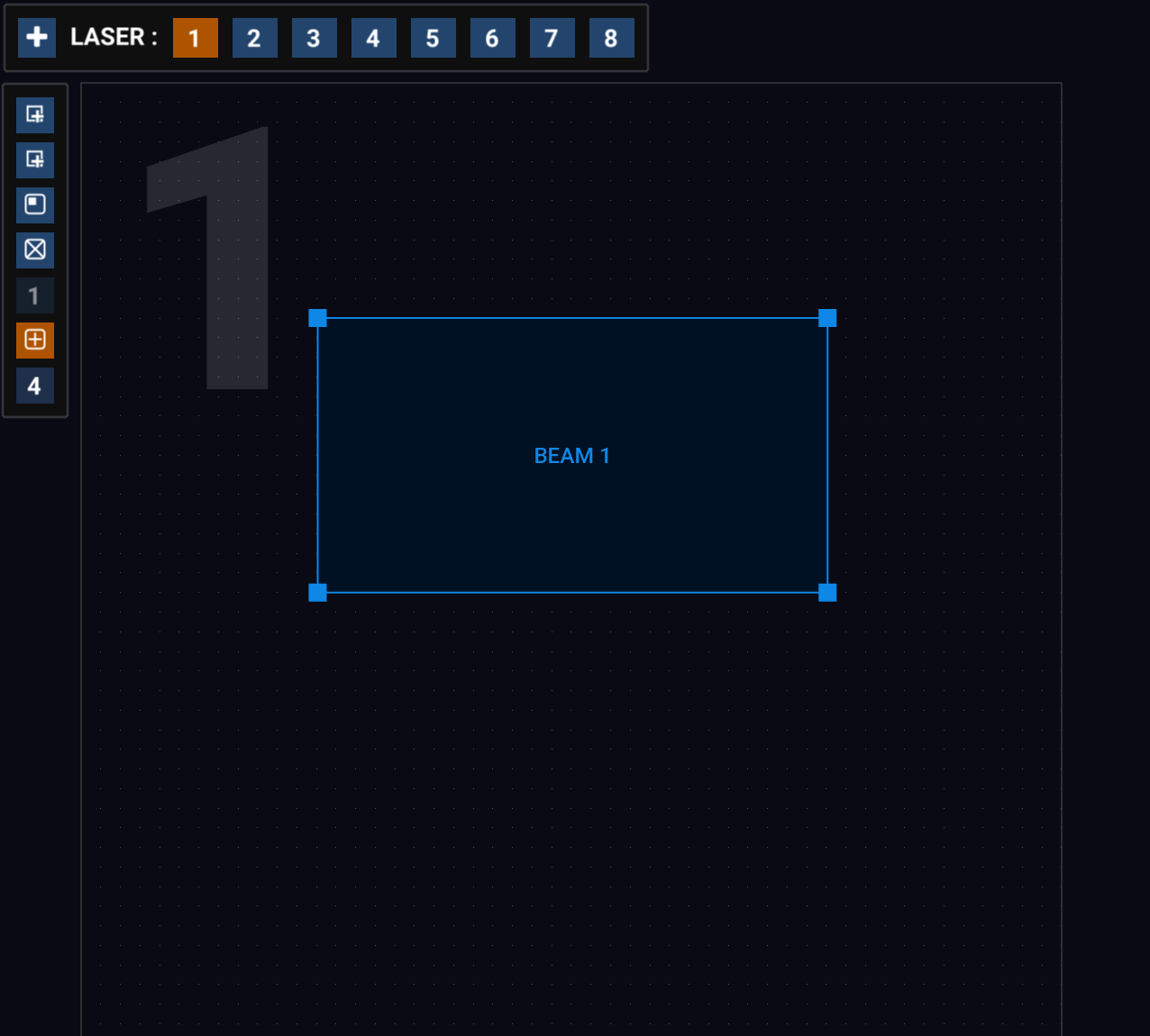
調整 zones:\ 在 OUTPUT view 中,你可以檢查 zone。使用 Tab 在各部雷射之間切換,或按 view 頂部其中一個編號按鈕。按需要調整每個 zone,甚至可以加入新的 zone。請參閱 Output 視圖。
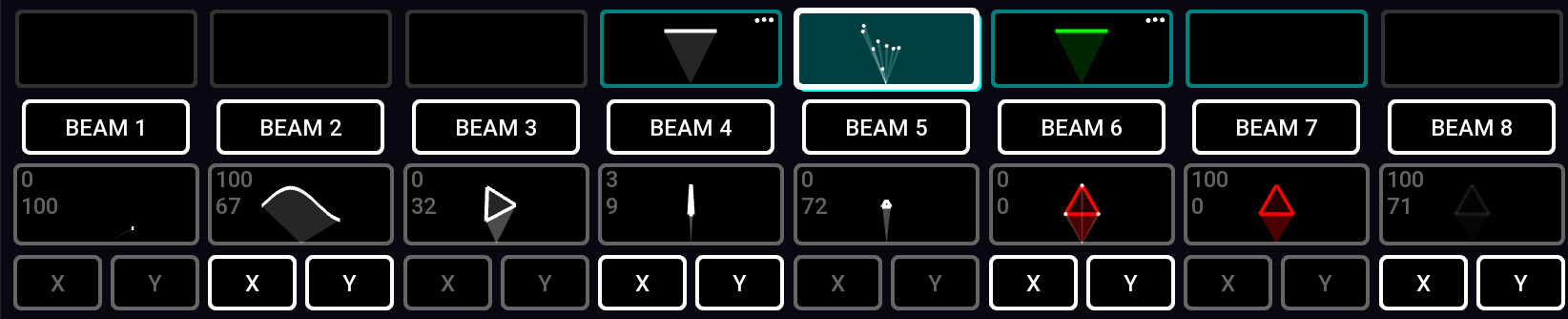
更改每個 clip 的 zones:\ 按一下 Clip 的按鈕來觸發它,然後使用畫面上的按鈕切換 zone 以及 X 和 Y 翻轉。請參閱 Clips 及 Clip Deck。
\
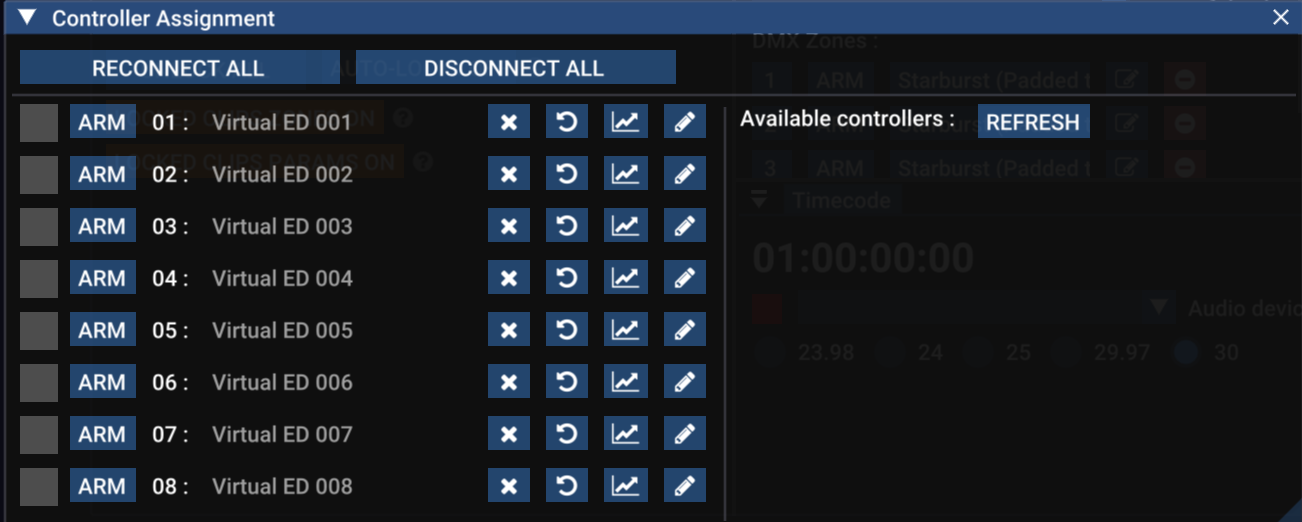
連接你的控制器: 準備好接駁雷射並開始使用時,開啟 Controller Assignment 面板。請參閱 控制器指派。
\
- 啟用雷射並設定 zone: 請小心按照 雷射設定流程概覽