✅ 開始/停止 Clip
開始和停止 Clip
要開始一個 Clip,按下該 Clip 的按鈕(可在畫面上按,或在你的 MIDI controller 上按)。
要停止該 Clip,再按一次。
如果你開始同一群組內的新 Clip,原本的 Clip 會自動停止。
如要開始新 Clip 而不停止其他 Clip,你可以:
- 在開始新 Clip 時按住
Shift鍵(或 APC40 的 Shift 按鈕);或 - 在開始新 Clip 時,同時再次按住目前正在運行的 Clip。
各個 Clip 群組互相獨立,所以在其中一個群組開始 Clip,不會影響其他群組中的 Clip。請參閱 Clip 群組
Flash mode
如果 Clip 位於已設定為 flash mode 的群組內,它的行為會稍有不同:只有當你按住該 Clip 按鈕時,Clip 才會繼續運行。一放手,它就會停止。(預設情況下,Clip group 3——紅色那組——設定為 flash mode。)
停止所有 Clip
要停止所有正在運行的 Clip,按 STOP 按鈕。
要停止某個特定群組中所有正在運行的 Clip,先按該群組按鈕,然後按 STOP 按鈕。
要停止除了一個 Clip 以外的所有 Clip,按住你想保留的正在運行 Clip,然後在仍按住它時,同時按 STOP 按鈕。之後放開 Clip 按鈕。(這亦適用於多個 Clip;只要你能同時按住多少個都可以!)
目前選取的 Clip
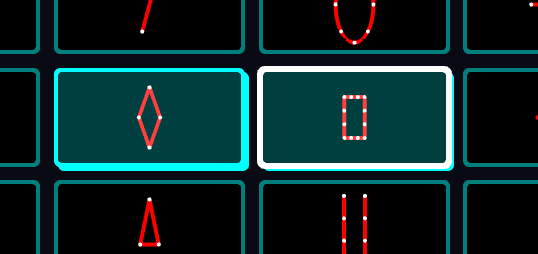
兩個目前正在運行的 Clip。白色外框表示右邊的 Clip 是目前選取的 Clip。
當 Clip 正在運行時,它會在畫面上亮起(而它的迷你 Clip visualiser 顯示亦會閃動)。你亦會留意到,最後按下的 Clip 外圍會有一個白色外框。這表示它是目前選取的 Clip。
在 Clip 上按 Alt / Option-click,可只選取它而不啟動它。使用 Alt / Option + Shift-click 可選取多個 Clip。
你亦可以在 Clip Deck 上按住並拖曳套索,以選取多個 Clip。