✅ 快速入門指南
簡介
歡迎使用 Liberation——新一代激光表演軟件。
Liberation 是功能強大而複雜的現代軟件;它以易用性和可靠性為基礎,讓你可以自由發揮創意。它快速、高效而流暢;跟隨這份 快速入門指南,你很快就可以開始使用!
管理激光
Liberation 非常靈活,即使完全沒有連接實際激光,你也可以設定激光並進行視覺化。到你準備好實際輸出時,可以無縫地把每個 output 指派到 laser controller。
預設設定是 8 支激光水平排列,但你可以按需要自訂。剛開始熟習軟件時,建議先保留這個預設;之後可以再調整至配合你的硬件設定。(請參閱 設定你的專案)
軟件概覽
安全停機
任何時候運行激光,你都必須準備好一個 硬件緊急停止按鈕(請參閱 緊急停止 / 互鎖)。如果你只想以較非緊急的方式停用所有輸出,可以使用 DISARM ALL 按鈕,或按 Escape 鍵(或 APC40 上的 SESSION 鍵)。你亦可以使用畫面上的滑桿,或 APC40 上的主 fader,降低全域亮度。
滑桿元素
Liberation 內有不同滑桿和控制項。
鍵盤快捷鍵
完整鍵盤快捷鍵列表可在此查看:鍵盤快捷鍵
畫面配置
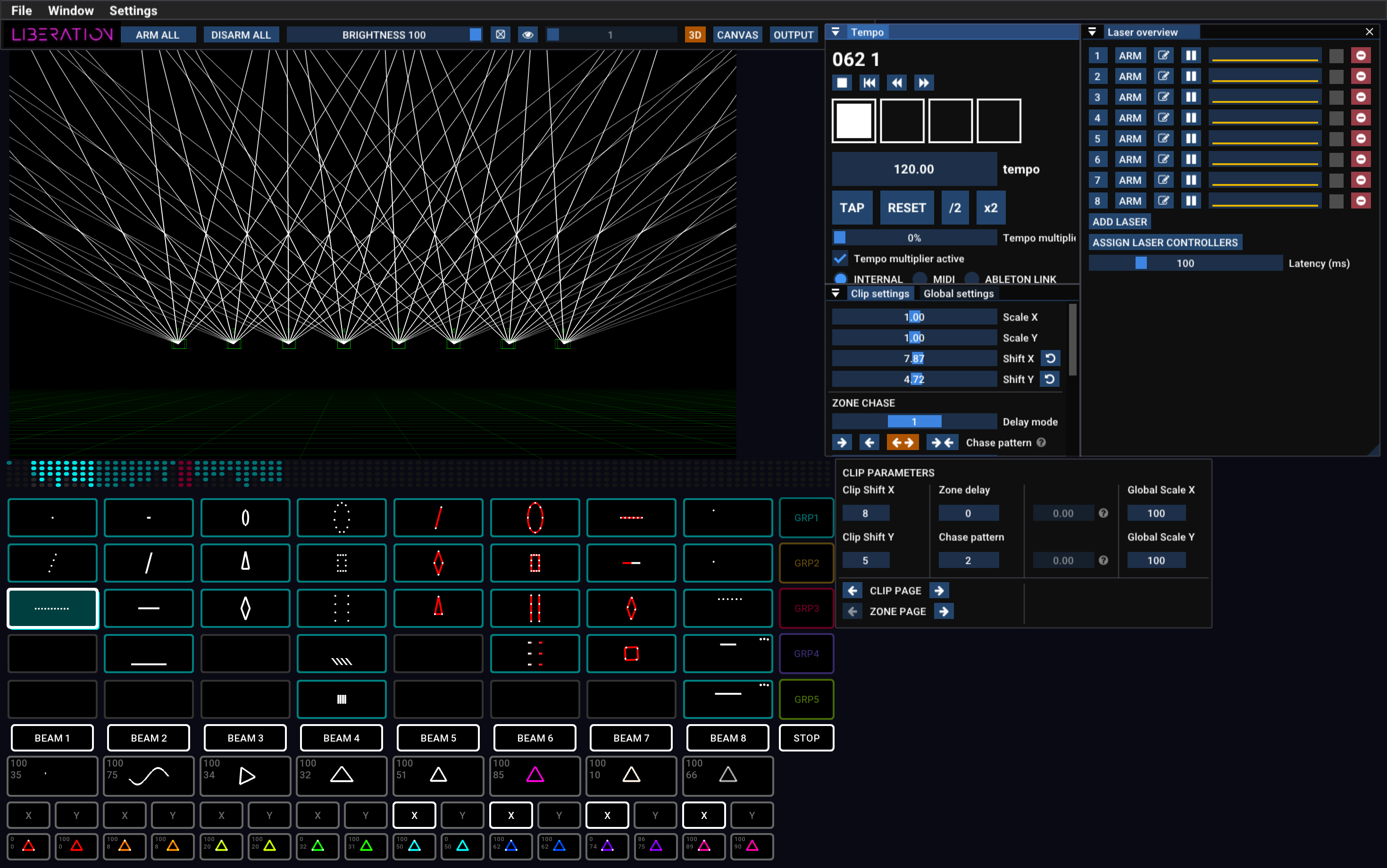
Menu

Menu 是你可以找到所有檔案匯入/匯出選項,以及開啟各個 panel 的地方。你亦可以在這裡用你的 licence 授權此電腦(在 Liberation -> Authorise/Deauthorise this computer)。
Icon bar

常用功能都可以在這裡找到,例如 arm/disarm 所有激光、全域亮度、test pattern,以及在 3D、Canvas 和 Output view 之間切換。
Views
畫面左上方的大區域可以顯示 3 個主要 view 之一:3D、CANVAS 和 OUTPUT。你可以用 icon bar 按鈕切換它們(或使用 Tab 鍵在 3D 和 OUTPUT view 之間切換,然後繼續逐一切換每個 laser output)。

3D View
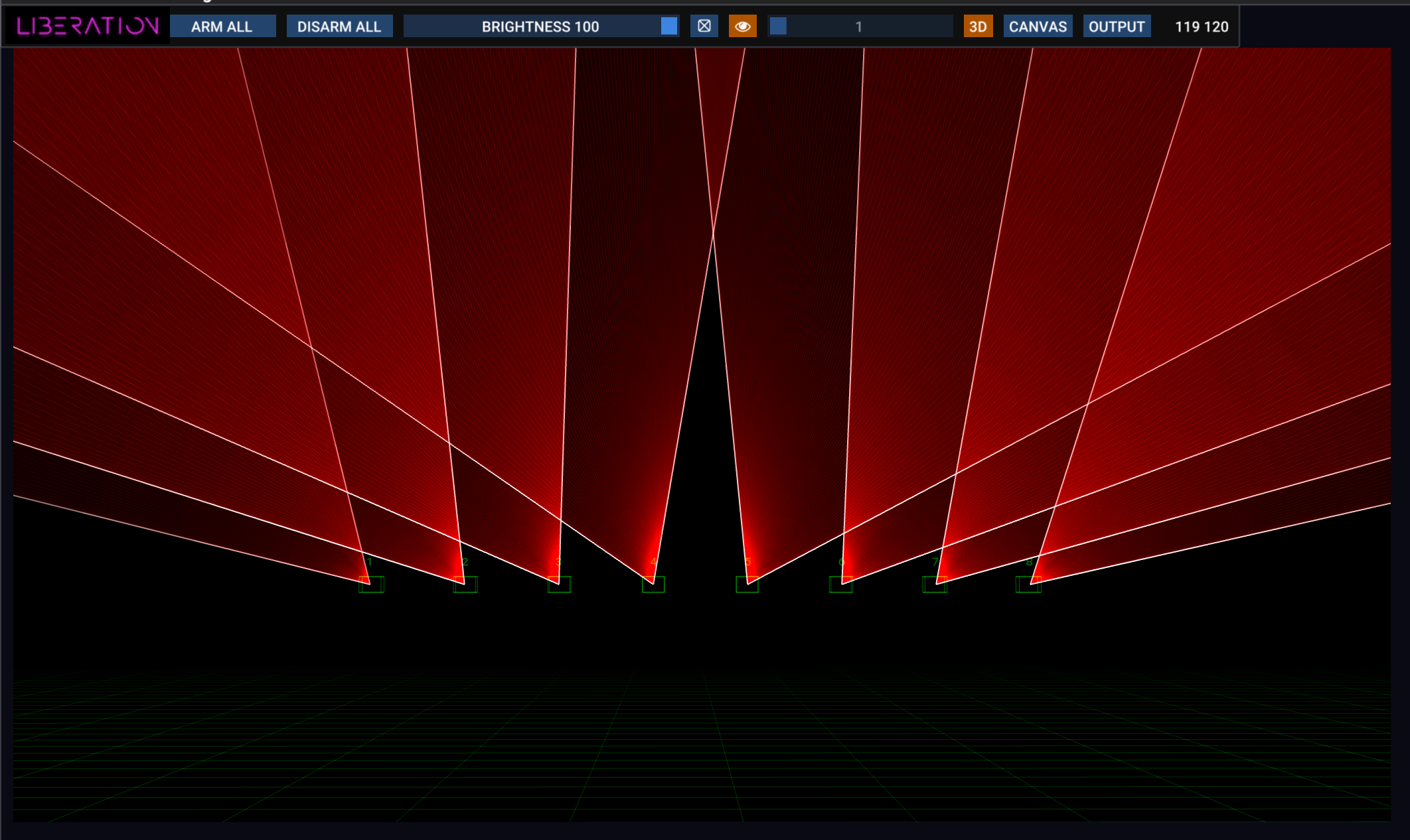
3D view 會顯示你的激光看起來的效果,並可設定成配合你自己的激光配置。按住並拖曳可旋轉 camera,使用滑鼠滾輪可向前或向後移動。你可以在 3D Visualiser settings panel(View -> 3D Visualiser Settings)找到更多選項。請參閱 3D Visualiser。
Output View
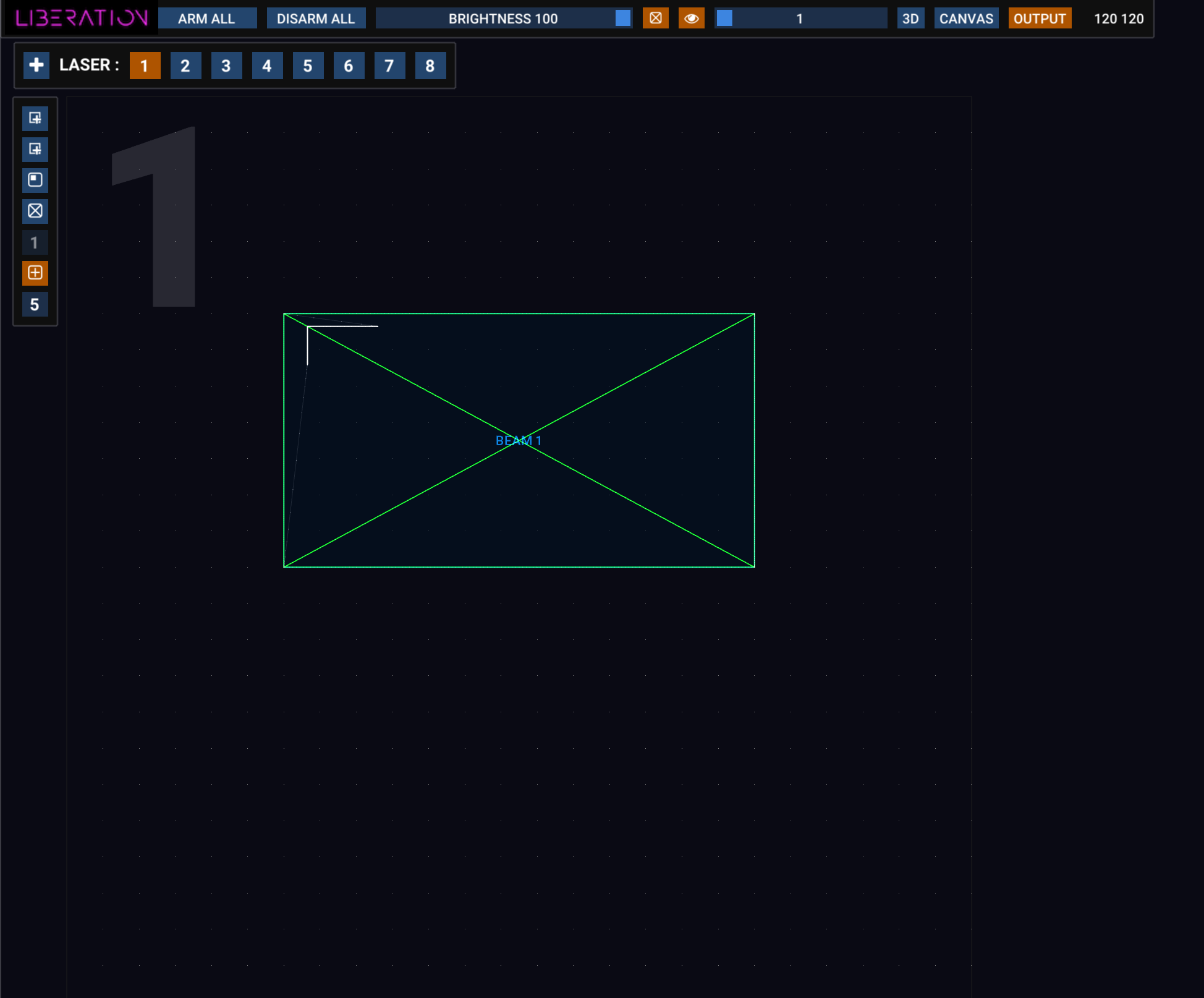
Output view 用於為每支激光設定 zones 和 masks。(留意左上角的巨大數字,方便你清楚知道目前正在查看哪一支激光!)
這個 view 代表該激光的完整 output,以及每個 zone 在其中的位置。預設每支激光只有一個 zone,但你可以在合理可行範圍內加入任意數量的 zones,並會在此 view 看到全部 zones。
你可以使用以下方式選擇要編輯的激光:
- 上方列中的編號按鈕
- 按下你想選擇的激光編號鍵(1-9 keys)
- 使用
Tab鍵逐一循環切換
按 + 按鈕可把新激光加入設定。(Laser Overview panel 內亦有 ADD LASER 按鈕)
在 Laser Overview panel 中按紅色 ⊖ 按鈕,可從設定中刪除一支激光。
你可以用滑鼠滾輪放大和縮小;在沒有 zone 的地方按住並拖曳,可移動畫面。
按一下 zone 可選取它,然後用滑鼠調整其角點。拖曳角點時按住 Alt / Option 鍵,可作非等比例調整。右鍵點擊 zone 可查看更多選項,包括更改 zone 類型。
左側有一列圖示按鈕,把滑鼠移到任何按鈕上即可看到其功能說明。這些按鈕可讓你加入 beam zones、canvas zones 和 masks。這裡亦有選項可只為這支激光設定 test pattern,以及 grid 和 snapping 設定。
更多詳情請參閱 Output 視圖/Zones。
Canvas
Canvas 系統主要用於圖像和建築 mapping。你可以把複雜圖像分佈到多支激光上,並對每個部分作 perspective correction。請參閱 圖像與 Canvas 系統。
APC40 MIDI controller
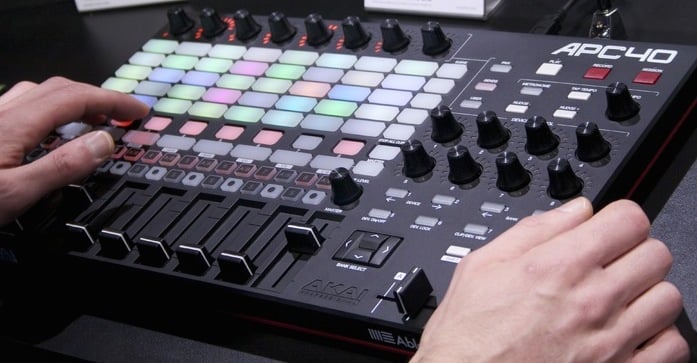
雖然你可以用滑鼠和鍵盤控制 Liberation,但使用 APC40 MIDI control interface 會好得多(Mark 2 最佳,Mark 1 亦可使用)。
另請參閱:APC40 參考
Liberation 亦支援 APC Mini 和 MIDI Fighter Twister。在大多數情況下,APC40 Mark 2 仍然是最佳選擇。
Clips 和 effects
Clip deck overview
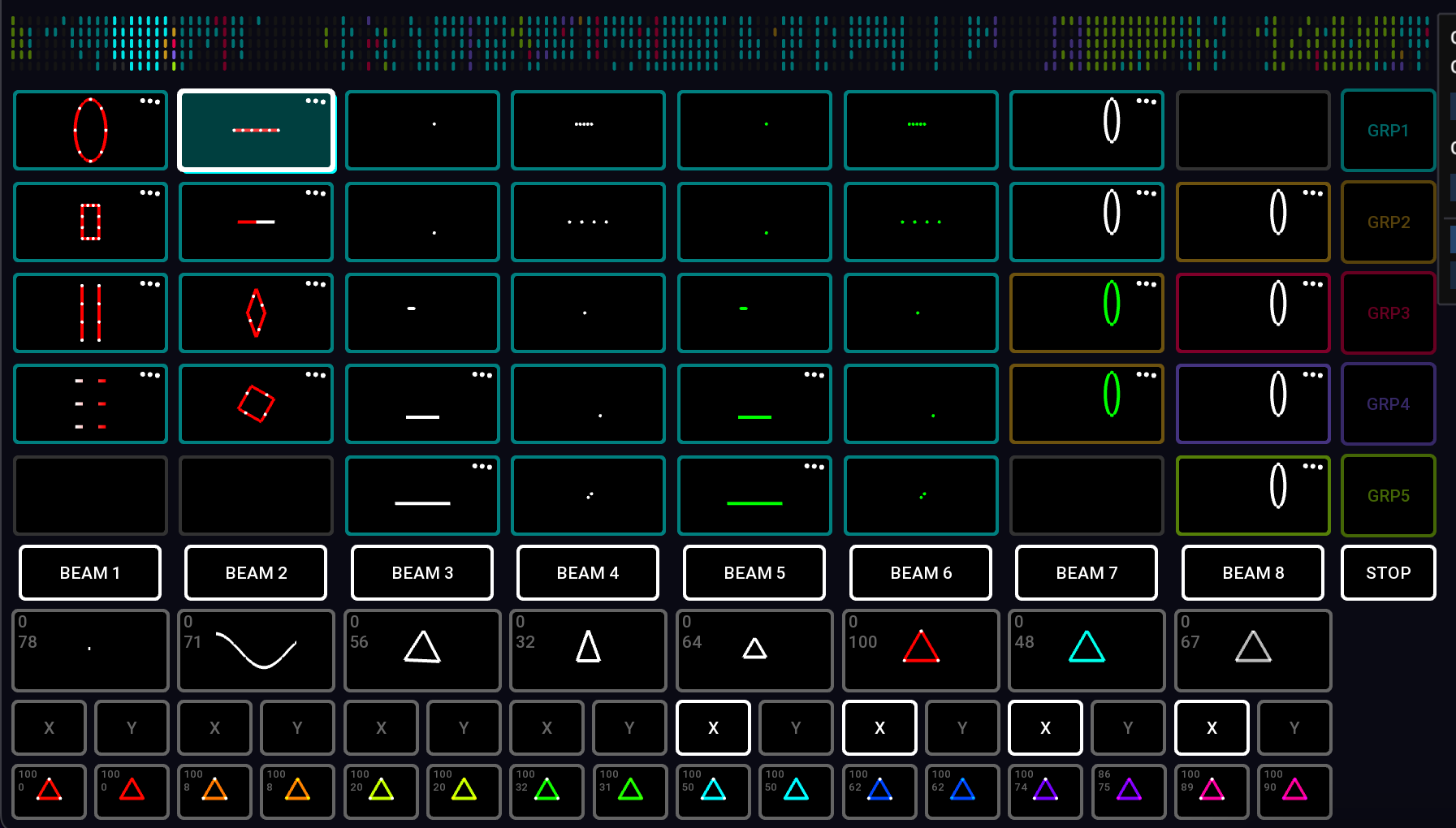
這個 grid 稱為 clip deck,是所有 laser clips 的存放位置。它設計成可直接對應 APC40 上 8 x 5 的按鈕 grid。
瀏覽 clip deck。
你可以使用以下方式左右捲動 clip deck:
- 左右方向鍵。加入
Cmd / Ctrl可一次捲動一整頁。 - Trackpad:Swipe
- Mouse:如果你的滑鼠支援橫向捲動,把滑鼠移到 clip deck 上方時即可使用
- APC40 scroll knob
- APC40 <- DEVICE -> 按鈕
為了幫助你掌握位置,上方有一個 Clip Deck 的小型視覺化預覽。另請參閱 Clips 及 Clip Deck
開始和停止 clips
按下 clip button(使用滑鼠或 APC40)即可啟動 clip。再次按下即可停止。當你啟動一個 clip 時,所有同色的其他 clips 都會自動停止,除非你按住 shift。
部分 clips 會處於 Flash mode(預設為紅色 clips),這種情況下,當你放開 clip button 時它們會立即停止。
STOP 按鈕會停止所有目前正在播放的 clips。
設定 clip 的 output zones
在 clip buttons 下方,你會看到 zone buttons,預設為 beam zones 1 至 8(BEAM 1、BEAM 2 等)。Zone buttons 會亮起,顯示哪些 zones 已指派給目前選取的 clip。

在 zone buttons 下方兩行,你會看到 X/Y flip buttons;切換它們可水平和垂直翻轉 clip。
右鍵點擊 Clip 可編輯更多 Clip 設定。另請參閱 Clip 設定
Groups
你會留意到每個 clip 都有彩色外框,而這個顏色代表它所屬的 group。APC40 的 clip buttons 亦會以這個顏色亮起。
| Group 1 | 青色 |
| Group 2 | 橙色 |
| Group 3 | 紅色 |
| Group 4 | 靛藍色 |
| Group 5 | 綠色 |
Group 系統非常靈活,可讓你:
- 讓某個 group 內的 clips 繼續播放,同時切換另一個 group
- 快速為同一 group 內所有 clips 指派 zones 和 X/Y flips
- 為 clip 設定 Flash mode(Group 3 預設設為 Flash mode)
Groups 亦有 transition in/out 設定,可由其 clips 繼承,或被覆寫。
你可以用右鍵選單中的按鈕指派 clip 的 group;或者使用 APC40 時,按住 group button,並在 仍然按住它的時候 按下 clip buttons。
更改同一 group 內所有 clips 的 zone 設定
使用 APC40 時,按下 group button,然後在 仍然按住它的時候 使用 zone 和 X/Y buttons,為該 group 內所有 clips 切換 zone 設定。
另請參閱 Clip 群組
Effects
Liberation 的 effects 系統是一個功能強大且靈活的方式,可即時改變 clip output。預設 effects buttons 1-8 位於 zone buttons 下方。
套用 effect
按下 effect button 可切換 effect;更好的方法是使用 APC40 sliders 1-8 來淡入淡出 effects。
Effect parameters
使用 rotary controllers 1-8* 調整每個 effect 的 parameter。(或者你可以用滑鼠右鍵調整 level 和 parameter)。Parameter 的變化會視乎 effect 的設定而有不同作用。以下列表說明預設 effects。
*Rotary controllers 1-8 位於 APC40 Mk2 的頂部,以及 Mk1 的右上方。另請參閱: APC40 參考
預設 effects

- Randomiser:\ 對 clip output 套用混亂的移動。Parameter 會調整混亂程度/速度。
- Sine wave:\ 以移動的 sine wave 扭曲所有內容。Parameter 會調整 wavelength。
- Rotation:\ 讓所有內容旋轉。Parameter 會調整旋轉速度。
- Horizontal flip:\ 水平方向壓縮和拉伸所有內容。Parameter 會調整速度。
- Scale:\ 反覆把所有內容由完整大小縮放至零。Parameter 會調整速度。
- Hue:\ 改變所有內容的 hue,但不改變 saturation(即白色內容仍會保持白色)。Parameter 會調整 hue。
- Saturation and hue:\ 改變所有內容的 hue,並把顏色完全飽和(即白色內容會變成該顏色)。Parameter 會調整 hue。
- Flash:\ 反覆把所有內容的亮度由完整亮度閃至零。Parameter 會調整 flash 速度。

底部一行還有另外 16 個 colour effects,可套用預設 hue 和 saturation 值。
請注意,這些是預設 effects,但你可以編輯它們,幾乎做到任何你想要的效果!
甚麼是 「目前選取的 clip」?
當你啟動一個 clip,它會亮起表示正在運行。它亦會有白色外框,表示這是目前選取的 clip。每當你切換 zone buttons 或調整 clip settings,這些操作都會套用到 目前選取的 clip。
Clip settings panel
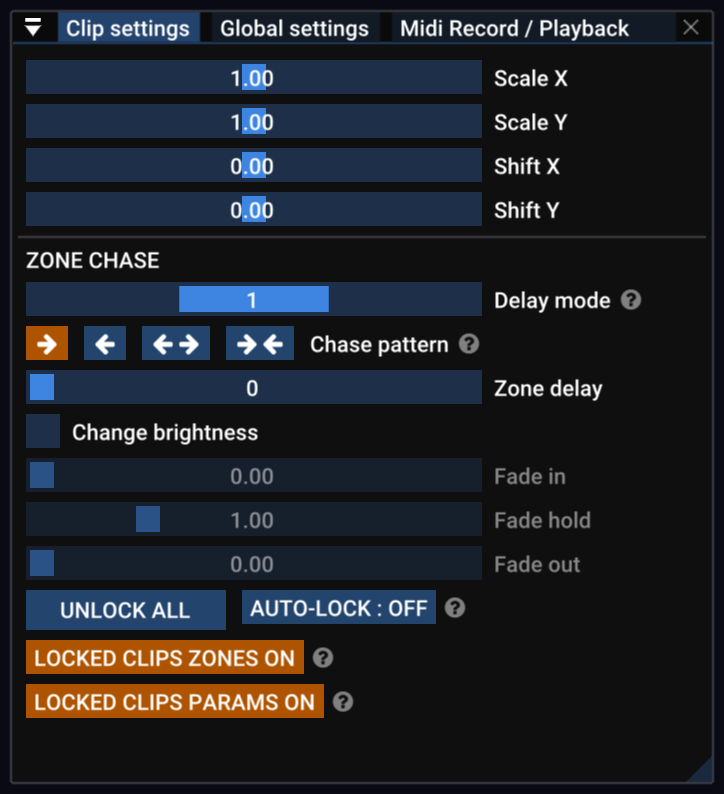
使用 Clip Settings panel 可編輯 scaling、X/Y position,並存取功能強大的 zone delay 系統。
Global settings panel
使用 Global Settings panel 可調整影響所有 zones 中所有 output 的全域 output 設定。
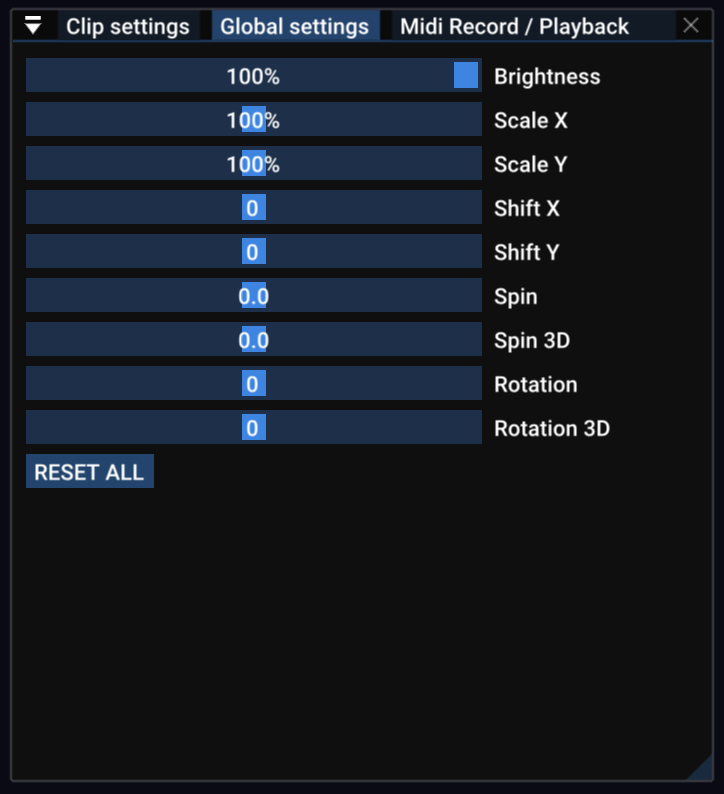
開啟 AUTO RESET 後,每當沒有 clips 正在播放,就會自動重設所有 Global settings。
Timing
幾乎所有激光演出都有某種音樂聲軌,因此 Liberation 的 timing 系統以每分鐘拍數(beats per minute)的 tempo 為基礎。在 Tempo Panel 中,你可以看到時間的表示方式;每個方格代表一拍,並會按拍子閃動。
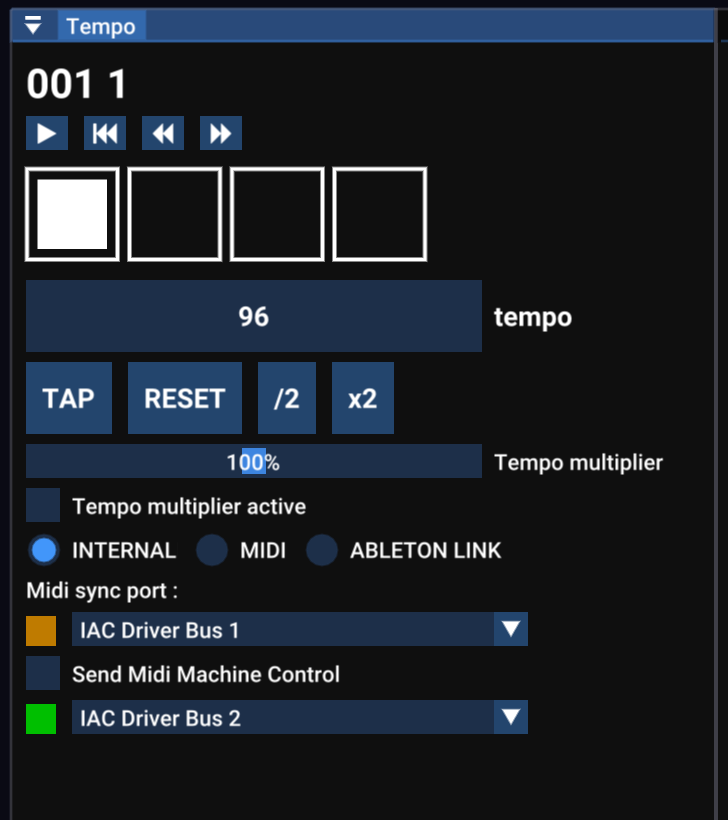
系統提供多種同步選項,包括 MIDI clock 和 Ableton Link。如果你知道音樂的 tempo,可以用畫面上的滑桿或 APC40 Tempo knob 手動調整;你亦可以使用 Tap Tempo 系統,跟隨音樂節拍。
Tap Tempo
Tap Tempo 是音樂應用程式中常用的術語,讓你在音樂播放時按著節拍 tap 來設定 tempo。你可以使用畫面上的按鈕,不過建議使用 T 鍵或 APC40 上的 Tap Tempo 按鈕(如果你喜歡,甚至可以使用 foot switch)。
按 R 鍵或 Metronome 按鈕(APC40)可把 tempo 重設到小節開頭。
按 Y 鍵或轉動 Tempo knob(APC40),可把 tempo 四捨五入至整數。這對電子音樂很有用,因為其每分鐘拍數通常是整數。
整理你的 clip deck
如要在 clip deck 上移動 clip,按住並拖曳它到新位置。拖曳時,你可以使用游標鍵(或 APC40 上的 scroll wheel/buttons)左右捲動。
拖曳時按住 Alt / Option 鍵可建立副本。
Alt / Option-click clip 可選取它而不啟動。
Alt / Option + Shift-click clip 可多重選取,或在 clip 外按住並拖曳以用「lasso」方式選取。
按住並拖曳會拖曳所有已選取的 clips。
如要刪除一個或多個 clips,可以把它們拖離 clip deck(會出現垃圾桶圖示),或使用 clip 右鍵選單中的 DELETE 按鈕。
Laser overview panel
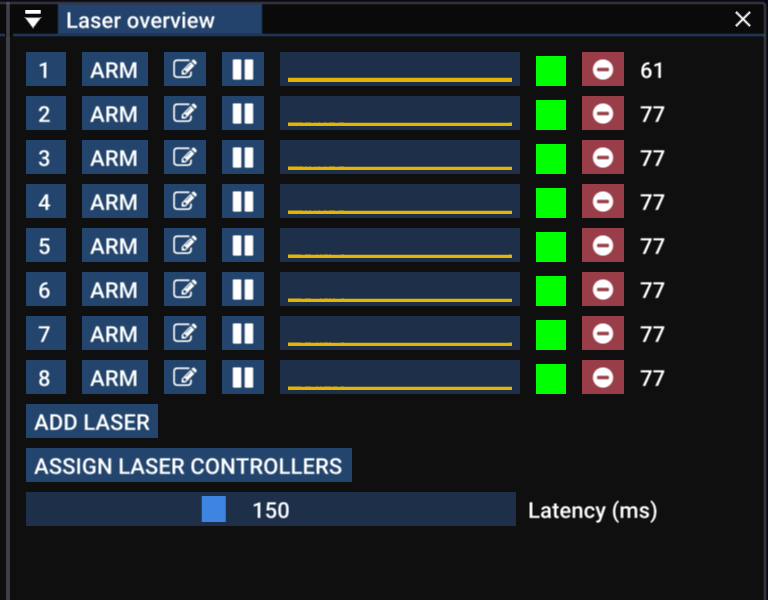
Laser overview panel 可讓你快速查看目前正在運行的激光狀態。右方的綠色方格表示 laser controller 狀態正常。如果變成橙色,代表偶爾有 drop-outs;如果變成紅色,代表已斷線。如果是灰色,代表完全未連接到 controller。
中間的圖表是 frame length 的歷史記錄,右方數字是目前 frame rate。內容越複雜,frame rate 就會越慢(即更容易閃爍)。低於約 25fps 時,看起來就會開始有點閃。
如果 frame rate 偏低,請參閱 改善舊款電腦的效能 取得建議。
連接到激光——Controller Assignment panel
按 Assign Laser Controllers 按鈕可開啟 Controller Assignment panel。(你亦可以透過 menu bar 的 View -> Controller Assignment 存取此 panel)。
你可以在這裡選擇哪些 laser outputs 送到哪些 laser controllers。把右側列表中的 controllers 拖放到左側的 slots。你可以重新命名 controllers,使其名稱與配對的激光一致(使用 pen icon button)。
更多詳情請閱讀 控制器指派 章節。
Laser output panel
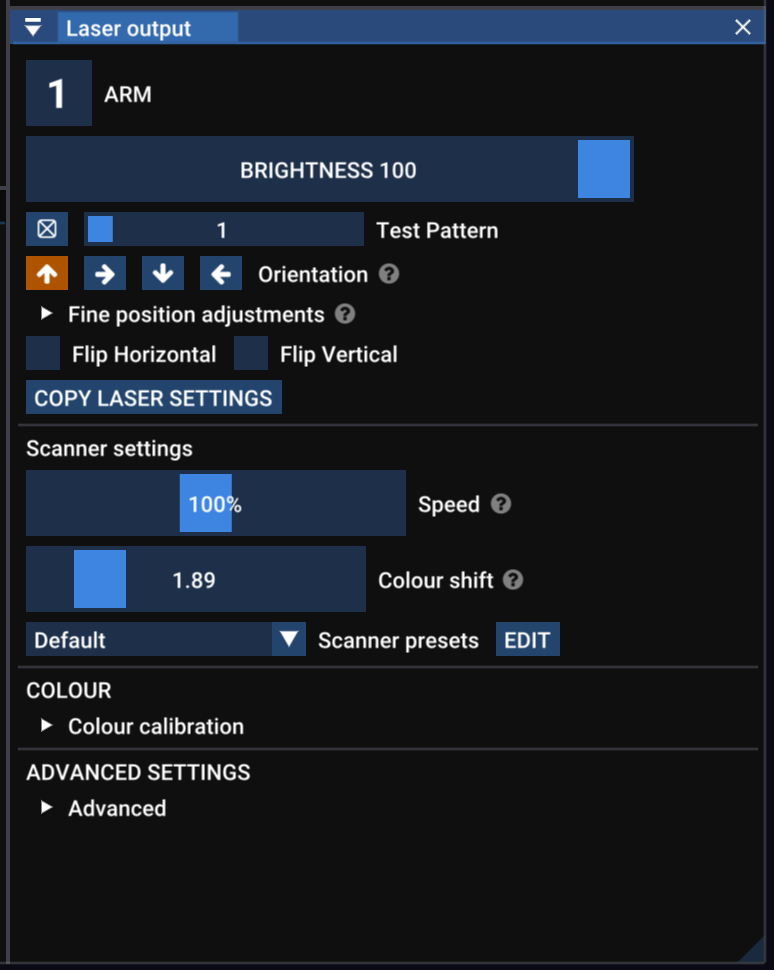
此 panel 顯示 目前選取的激光(由頂部數字表示)的設定。你可以使用 tab 鍵、按數字鍵、在 Laser Overview panel 中按激光編號,或在 output view 中按激光編號,來更改目前選取的激光。
- Number button arm 和 disarm 該激光;如果是紅色,代表該激光已 armed。
- Brightness 獨立於其他激光調整此激光亮度(並會與 global brightness 設定相乘——即如果兩者都是 50%,你的激光會是 25%)。
- Test Pattern 只為這支激光開啟 test pattern(會覆寫全域 test pattern 設定)
- Orientation 修正側掛或倒掛激光的方向。
- Flip Horizontal and Flip Vertical 反轉激光 output。對修正接線不一致的激光 output 很有用。
- Copy Laser Settings 開啟一個 panel,讓你把這支激光的各種設定複製到其他激光。
Scanner settings
演出用激光的工作方式,是把單一 laser beam 以極高速移動,並不斷開關光束來在空氣中繪畫形狀。你看到的線條、形狀和圖像,其實是光束以快過眼睛可追蹤的速度描繪路徑。
Point stream 是告訴激光下一步移到哪裡,以及光束何時開關的資料。在 Liberation 中,clips 會在送到激光時即時轉換成這個 point stream。
Liberation 讓你詳細控制這個 point stream 的生成方式,使你可以為每支激光平衡流暢度、亮度和效能。
基本 scanner settings 包括:
- Speed 是 scanner speed,即激光移動繪畫形狀的速度。這相當於傳統激光軟件中的 point rate 調整,但在 Liberation 中,你可以 獨立於 point rate 更改激光移動速度。你通常不需要調整它。
- Scanner sync(有時稱為 blank shift,以前稱為 Colour Shift)Scanners 會非常快速地移動激光,但亮度和顏色的變化通常會與移動不同步。這會在 beams 和 lines 邊緣出現細小閃爍的光「尾巴」。使用此調整可令移動和顏色彼此同步。請參閱 激光輸出設定面板
其他進階 scanner settings 會在 進階 章節中說明。
Zoning
有關設定激光和劃分 zone 的完整指南,請參閱:激光設定流程概覽